Mac 本体の調子がおかしい?

Mac 本体の調子がおかしい? のまとめ
2021.2.4 現在

(1)Safe Mode
・起動ディスクを検証して、必要に応じてディレクトリの問題の修復を試みる
・必要なカーネル機能拡張だけを読み込む
・起動項目とログイン項目が自動的に開かないように阻止する
・ユーザがインストールしたフォントを無効にする
・フォントキャッシュ、カーネルキャッシュ、その他のシステムキャッシュファイルを削除する
Appleのページ

Intel Mac (2020年以前の製品)
1.Macで、アップルメニュー >「システム終了」と選択します。
2.Macのシステムが終了したら、10秒待ちます。
3.Shiftキーを押したまま Macを再起動します。
4.ログインウインドウが表示されたら、Shiftキーを放します。
5.メニューにセーフモードの赤字が表示される。
6.動作に問題なければ再起動すると、普通のモードで起動する。

Appleシリコン搭載 (M1) Mac (2020以降の製品)
1.Macで、アップルメニュー >「システム終了」と選択します。
2.Macのシステムが終了したら、10秒待ちます。
3.Macの電源ボタンを押し、起動音が鳴ってもそのまま使用可能な起動ディスクとオプションを示す起動オプションのウインドウが表示されるまで、押し続けます。
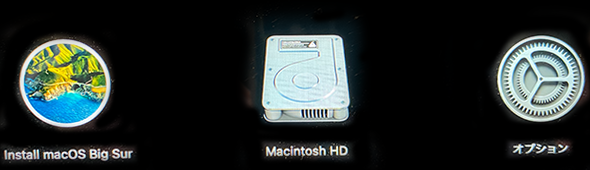
この図は左からブート可能なBig SurインストーラのあるSDカード、本体のHDD、オプションです。
4.起動ディスク選択画面(普段起動しているHDD やあれば起動可能な外付けメデイア、そして歯車アイコンのオプションが表示される)が出るので、起動可能なメデアを選択します。
5.Shiftキーを押すと、アイコンの下の「続ける」ボタンが、「セーフモードで続ける」に変わるから、Shiftキーを押したままクリックしてから、Shiftキーを放します。

6.メニューにセーフブートの赤字が表示される。
7.動作に問題なければ再起動すると、普通のモードで起動する

(2)SMC(System Management Controller)のリセット
・電源ボタンを押したときの反応
・Mac ノートブックのディスプレイの蓋を開いたり閉じたりしたときの反応バッテリー管理
・熱管理
・SMS (緊急モーションセンサー)
・環境光センサー機能
・キーボードのバックライト機能
・ステータスランプ (SIL) 管理
・バッテリー残量のインジケータランプ
・特定の iMac のディスプレイに対して (内蔵ではなく) 外部のビデオソースを選択
Appleのページ

デスクトップ(iMac Mac Mini)
1.Mac をシステム終了し、電源コードを外します。
15 秒待ってから、電源コードを接続し直します。
2.5 秒待ってから、電源ボタンを押して Mac の電源を入れます。

バッテリーを取り外せないノートブックコンピュータ
1.Mac をシステム終了します。
2.内蔵キーボードで、以下のキーをすべて長押しします。
キーボードの左側の「shift 」キー
キーボードの左側の「control 」キー
キーボードの左側の「option (Alt) 」キー
3.上記 3 つのすべてのキーを押し続けている間に、電源ボタンも長押しします。

T2 チップを搭載したデスクトップコンピュータ*1
1.Mac をシステム終了し、電源コードを外します。
2.15 秒待ってから、電源コードを接続し直します。
3.5 秒待ってから、電源ボタンを押して Mac の電源を入れます。

T2 チップを搭載したノートブックコンピュータ*1
1.Mac をシステム終了します。
2.内蔵キーボードで、以下のキーをすべて長押しします。場合によっては、Mac の電源が入ります。
キーボードの左側の「control 」キー
キーボードの左側の「option (Alt) 」キー
キーボードの右側の「shift 」キー
3.上記 3 つのすべてのキーを 7 秒間押し続け、電源ボタンも長押しします。Mac の電源が入っている場合は、キーを押し続けている間に電源が切れます。

M1 Mac
SMC:SMCがないからできません。

(3)NVRAM(PRAM)をリセット
Intel Mac ではNVRAM とよび、それ以前のPowerPC Mac では PRAM と呼ぶ
Macの電源が入っていなくても特定の設定情報を保存しておく特殊なメモリ領域のこと。
・スピーカーの音量
・画面の解像度
・起動ディスクの選択
・最近起きたカーネルパニックの情報 (存在する場合)
が保存されている。
Appleのページ

Intel Mac
1.Mac をシステム終了します。
2.option + command + P + R の4つのキーを同時に押しながら電源ボタンを押します。
3.Macが起動して起動音がしてもさらに押しづつけます。起動音が2回聞こえるまで、キーを押したままにします。
4.2回目の起動音が聞こえたら、キーを離す。起動音が鳴らないMacの場合最低でも30秒間?くらい押し続けます。

M1 Mac
NVRAM:NVRAMがないからできません。

*1 :Apple T2 セキュリティチップを搭載したコンピュータ
Apple のページ
1.「option」キーを押しながら、 Apple メニュー  >「システム情報」の順に選択します。
2.サイドバーで、お使いの macOS のバージョンに応じて、「コントローラ」または「iBridge」のいずれかを選択します。
3.右側に「Apple T2 チップ」と表示されれば、その Mac は Apple T2 セキュリティチップを搭載しています。

起動時のショートカット一覧:Appleのページ

M1 Mac の Safe Mode

Big Sur (11.1 から 11.2 へ)のアップデートが途中で止まって進まなくなった(PowerBook Pro (13-inch, M1 2020))。

Safe Mode で実行するとできるようになるとの情報があった。しかし M1 Mac (Appleシリコン搭載 Mac)ではこれまでのIntel MacのSafe Mode 起動の手順(Shiftキーを押しながら電源ボタンを押す)は通用しない。

Appleシリコン搭載Macをセーフモードで起動するから。

1.Macで、アップルメニュー >「システム終了」と選択する。
Macのシステムが終了したら、10秒待つ。
2.使用可能な起動ディスクとオプションを示す起動オプションのウインドウが表示されるまで、Macの電源ボタンを押したままにする。
3.起動ディスクを選択(クリック)する。
4.Shiftキーを押すと、選んだ起動ディスクの下のボタンが「続ける」から「セーフモードで続ける」に変わるから、この変わったボタンをクリックしてから、Shiftキーを放す。
5.メニューに「セーフブート」と赤字で表示される。
6.通常のユーザを選んで、パスワードを入力するプロセスでログインする。
7.セーフモードでの操作が終了したら、再起動する。通常のモードでの起動になる。

ちなみ復旧アシスタントを使うためには、上記の 2.を実行して起動ディスクの選択画面に、オプション があるからこちらを選んで(クリックして)下の「続ける」をクリックして進める(やったことがないから、後は知らない)。

また、他の起動可能メディアを使う時も上記の 2.を実行すれば、起動メディア選択画面になるから、起動メディアを選択できる。

Safe Modeで11.2へのアップデートは成功した。時間がかかる。小一時間だな。

カニクリームコロッケ

カニクリームコロッケの専門家たちは、カニカマの入った材料を渡されたら、カニカマであるとわかるだろう。

ということで、カニクリームコロッケを作ろうとしたのですが、冷凍庫にあったタラバガニの爪の量が足りなく、カニカマとのハイブリッドになりました。

GRASで調べたら割り合いがわかるかも。PCRだったらカニとタラのDNAが検出されちゃうな。

おいちかったです。

引き続きのコメントはこちらにどうぞ

110番、119番

これまで累計で住民税(地方税)をん百万円は納入しているから110番、119番に依頼しないと損だと思ってタクシー代わりに依頼するようなアホなことはしたことがない。

「その白い車、左によって停車しなさい」「捜査一課の刑事です」といって、向こうから勝手にやってきたことはあるが、こっちから来て頂戴とは、ん十年の人生で一度もなかった。

今朝、日課のジョグウオークを近隣の遊歩道でやってたら、膝を抱えてうずくまっている方がいた。聞いたらジョギングしていて、石畳のところでこけちゃって、痛くで歩けないというのだ、膝から出血しており、何らかの処置が必要だ。痛くて歩くのが不自由だが、できないわけではないし、膝で太い血管のあるところからの出血ではない。致命的ではないけど、ご本人は痛くて歩けないというので、(1)ご自宅の家族が車かタクシーできてもらう、(2)タクシーを呼んで帰宅する、(3)救急車を呼ぶ、の3つの選択肢を告げたら、(3)を希望した。歩いた距離と時間を測定しているのでスマホを持っていたので119に電話したわけだ。携帯が出始めのころ119とか110には電話できないなんてことがあったけど、今は問題ない。寒いかと聞いたら大丈夫ということだったが、寒いといわれても、当方のジャケットを貸したら当方はTシャツ一枚で、当方が低体温症になっちゃう。

これが人生初めての119番要請電話であった。正確な住所などわからないから、ランドマークとそのどちら側のどこの道端で待っていると告げたら受け取った方はすぐ了解できて、該当者の性別年齢、怪我の部位、怪我の状況を聞いてきたのですぐ答えておしまい。救急車が迎えに行くから、あんたが傍にいて待っていて頂戴ということだ。通報者の住所氏名連絡先は、氏名だけで聞かれなかった。スマホで非通知などしていないから番号は記録されているだろう。

数分で救急車が来て、乗り込ませて、おしまい。当方が同乗するとかはなし。救急隊員にお願いしますね、でおしまい。重症ではないから、多分、外科的処置、X線で骨に異常があるかないか程度で、血がとまったから、タクシーで帰れで終わると思ったわけだ。コロナではないから救急病院で受け付けてくれるだろ。怪我した方に、多分、病院で処置されたら入院ということはなく、タクシーで帰れということになると思うけど、家族への連絡とか、タクシー代が必要?と聞いたら、一人身で、タクシー代は家に戻れば現金があるか大丈夫ということでなにもしなかった。こんな程度で収まると思うので大丈夫だと思うところですな。

119も110もダイヤル(今どき古い表現ですな、若者にはダイヤルなんていってもわからない)したことがなかった、自分の家が火事だ、暴漢に襲われた、ヤーさんに絡まれた、なんてことだったらあまり冷静に電話できないだろうね。

トランプの評価

学とみ子は現米国大統領のトランプの評価記事(魚拓)を書いている。

散漫な記事でなにが言いたいのかよくわからないのだが、トランプが嫌いなのだけはわかる。タイトルは二面性なのに結論は分裂人格になっている。

擁護だからといってトランプに対する評価は一致していないようだ。DORA氏、阿塁未央児氏、 気紛れぺルドン氏は擁護に属するのだが、トランプ支持のようである。DORA氏は選挙に勝つと予言していたが、不正投票だという記事を引用し、トランプの最後の手段は戒厳令だなどと自棄糞で発言しているし、気紛れぺルドン氏もトランプが勝つと宣言していたのだが、現状は不利で ジョシュア氏にさんざんとコケにされている。どうやら擁護でも学とみ子とはちがうらしい。学とみ子と同じ意見の方がいないのは幸いですがね。

と、つまらない記事を挙げたのは、前記事のコメント欄が100件に近づいたからである。

Apple Super Drive が使えない

Apple Super Drive は、従来から知られているけど、Mac 本体のUSBポートに接続しないで、USBハブ経由だとそれがパススルーでなく電源が独立して供給されていても、電力不足で使えないというメッセージが出てきて使えない。

新しいMacBook Pro やMac mini にはUSBポートが本体に用意されていないから、使えない。Thuderbird 3(USB C) ポートしかないから、これに接続するUSBポート付きのハブ(USB Type C ハブ、ドッキングステーション)のようなのが必要になる。しかし、少なくともこのハブ経由でSuper Drive を使おうとしても、電力が足りないと言ってきて使えない。

かつてApple SuperDrive を使えるようにという記事を書いて、使えるようにしたのだが、
MacBook Pro (13-inch, 2019, Four Thunderbolt 3 ports) macOS 11 Big Sur では com.apple.Boot.plist を書き換えても、上のハブ経由だと電力不足だといわれて使えない。

ただしAppleのUSB-C – USBアダプタ 経由では使える(com.apple.Boot.plistを書き換えなくてもいい)。

もう、CD とか DVD の用途は少ないわけで、Windowsで使えるドライブがMacでも使えるので、Apple の SuperDrive でなければいけないわけではないので、あきらめるかな。まだネットに解決策の情報がない。

ちなみにcom.apple.Boot.plistを書き換えるためにSIPを無効にするわけだが、SIPを無効にした結果を確認すると、以前と異なり
~ hoge$ csrutil status
System Integrity Protection status: disabled.
~ hoge$
としかでてこない。単純になった。

WordPress メディアの追加ができない

あせった。
何故か投稿の画面にボタンがで出てこなくなってしまった。画像等を挿入できなくなってしまったのだ。サーバのWordpress のどっかがこわれたか?と思ったわけだ。

Wprdpressの管理画面で、プラグインを停止させたり、ごちゃごちゃやっていたら、Java Script が云々というメセージがあった。そっかFlash Playerが問題なのかと思ってAdobe Flash Playerサポート終了情報ページにたどり着き、Macの場合のアンインストールページ、Winの場合のアンインストールページからアンインストーラをダウンロードし、ブラウザを閉じてアンインストーラを実行して、無事復帰。つまり、サーバ側ではなく、パソコンのブラウザ側の問題であったのだ。

アドビは2020年12月31日でFlash Playerをサポートを終了したことが原因であった。

他のパソコンでもアンインストールを実施しないと。

Flash Playerをアンインストールしていない他のパソコンでアクセスしたら問題なかった。何故だ?

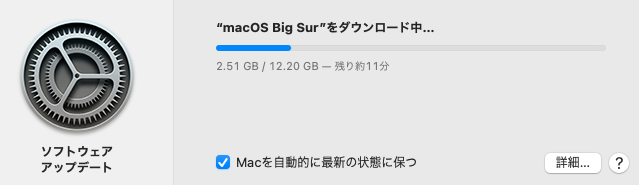
macOS11 Big Sur インストーラを作る

必要なもの:16GB以上のSDカード あるいは USBメモリ。1時間くらいの忍耐力。https://support.apple.com/en-us/HT201372を読めればいいが、同じことをここに書いた。

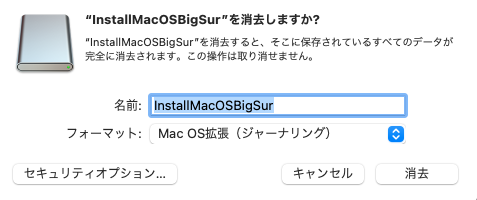
(1)デイスクユーティリティでフォーマットする。名前は勝手いいが、スペースが入らないようにしたほうがいい。ここでは「InstallMacOSBigSur」としたが出来上がったメデイアは「Install macOS Big Sur」と自動的に変わってしまった。何でもいいようだ。ディスクユーティリティを使用した事前の消去は不用らしいから、この(1)は意味がなかったようだ。ともかく自分でわかる単語にする。スペースが間にあると” “で囲む必要がある。

(2)Apple Store から macOS Big Sur をダウンロードする。

入手をクリックするとダウンロードが開始される。ネット環境によるが、ちと時間がかかるからドリップコーヒーを入れる。

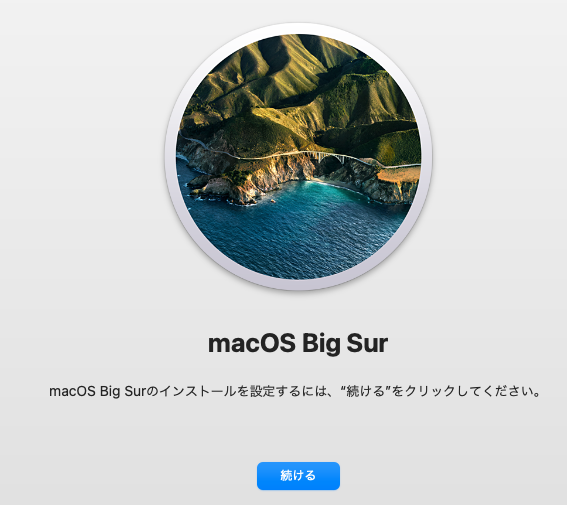
(3)ダウンロードが終了すると、インストール開始ウインドウが出てくる。

続けるをクリックするとインストールが始まっちゃうので、クリックしないで、アプリケーション・フォルダにインストーラ

があるのを確認し、インストーラーを終了する。

(4)ターミナルを起動し

sudo /Applications/Install\ macOS\ Big\ Sur.app/Contents/Resources/createinstallmedia –volume /Volumes/InstallMacOSBigSur –nointeraction –downloadassets

と入力する。ルート・ユーザのパスワードが必要で設定していなければ設定しておく必要がある。時間がかかるからコーヒーなどを飲みつつ漫画を読んでいれば:

~hoge$ sudo /Applications/Install\ macOS\ Big\ Sur.app/Contents/Resources/createinstallmedia --volume /Volumes/InstallMacOSBigSur --nointeraction --downloadassets
Password:
Erasing disk: 0%... 10%... 20%... 30%... 100%
Copying to disk: 0%... 10%... 20%... 30%... 40%... 50%... 60%... 70%... 80%... 90%... 100%
Making disk bootable...
Finding assets to download...
Downloading assets: 0%... 10%... 20%... 30%... 40%... 50%... 60%... 70%... 80%... 90%...
Install media now available at "/Volumes/Install macOS Big Sur"
~hoge$

となり、「Install media now available at “/Volumes/Install macOS Big Sur”」と表示される。おしまい。

Appleの説明。

Intel Mc では、このメデイアをSDカードリーダー、USBメモリ等に突っ込んで、optionキーを押しながら再起動すると、起動ディスク選択画面になるから、左右の矢印キーでこのメディアを選択して起動すると、インストール画面になる。

M1 Mac では、上で作成した起動可能メディアを接続し、起動時に電源ボタンを、起動できるメデイアと歯車アイコンのOptionの選択画面が出てくるまで押し続ける。その後この作成した起動可能メデイアを選択して起動すると、再インストール等が可能になる。

macOS11 Big Sur へのアップデート

○MacBook Pro (13 inch, M1 2020)
もともと購入時からBig Sur だからアプリがどこまで動くかである。先代のMacBook Pro (13-inch, 2019, Four Thunderbolt 3 ports)から移行アシスタントをつかってアプリとデータを移行させた。/System/Library/CoreServices/Rosetta2 Updater.appがインテル版のアプリを起動したとき起動する旨のメッセージがでて来るが、一度だけだ。AdobeのCreative Cloud (Photoshop, Illustlator, Dreamweaver等)は問題なく起動できている。Microsoft Office は、組織が契約しているのをダウンロードして使っていたのだが、これは移動させたら動作するがフィルの保存ができない等になったので、アンインストールして再インストールした。Thuderbird が、特に左側のアカウントのコラムの表示が遅くてイラつくのでThe Future of Thunderbird 要するにベータ版 Thunderbird 85.0b3.dmgをインストールして解消できた。β版で何かトラブルがあるかどうかはまだわからない。

○Mac mini (Late 2014)
Big Sur へアップデートした。問題なさそ。前のmacOS 10.15 CatalinaをアップデートしたからRosetta2 Updater(Intel用アプリをM1用にバイナリレベルで変換するソフト)は必要なく、ほとんどのアプリ(Adobe CC, Microsoft Office等)は動くようだ。Thunderbird が遅いがこれもβ版で解決した。が、なんとなく遅い。

○MacBook Pro (13-inch, 2019, Four Thunderbolt 3 ports)
前のmacOS 10.15 CatalinaからBig Sur へアップデートできた。Thuderbird をβ版にして問題なさそ。

○MacBook Pro (Retina 13 inch, late 2013)
前のmacOS 10.15 CatalinaからBig Sur へアップデートできた。動くが遅くて使えそうにない。バッテリーが膨らんできているので、今後は使わないだろう。廃棄だな。
[ 追記 ] 廃棄しない。HDMI出力があるからTVの接続してAmazon Orime Video を映すことにした。

MacMini Dual Dsplay トラブル

Mac mini (Late 2014) にEIZOのFlexScan EV2451を2台接続したら2台目がうまくないことは以前に記事。に書いた。

繰り返すと Mac mini にはdisplay 出力がHDMIとThunderbolt2 (Mini display port)2つがある。一方、FlexScan EV2451にはD-Sub 15pin、Display Port、HDMI、DVI-D 24pin が用意されている。
1台のモニタだけでHDMI–HDMI は問題ない。しかしThunderbolt2 (Mini display port)–HDMI変換ケーブルーーHDMI ではMac起動時にはこのモニタを認識してロゴとプログレスバーが出現するが、その後、display(モニタ) 側ではHDMIに信号がきていないというメッセージで画像が出てこない。

当方にあるのはHDMI–HDMIケーブルとThunderbolt2 (Mini display port)–HDMI変換ケーブルだったので2台をこれらのケーブルで接続してもThunderbolt2 (Mini display port)–HDMI変換ケーブルに接続されたdisplayは使えない。

EIZO の EIZO コンタクトセンター にWebページから状況を説明したら、対応方法を教えてくれたが、その対応方法ではだめであった。だめならEIZO純正ケーブルを貸すから試してみろ ということになった。結果として、EIZO コンタクトセンターの対応は満足できるものであった。多分、学とみ子とは違って、当方の状況を必要な情報を添えて質問したからだろう。

ケーブルの貸与を申し込んだら、翌日ケーブルは返却時に受取人払の佐川急便の伝票とともに届いた。届いたケーブルはThunderbolt2 (Mini display port)–Display Portケーブルである。これで接続すると問題なく、1台のdisplay はHDMI port–HDMI port、もう一台はMini display port–Display Portで無事デュアルモニターが完成した。

で貸与されたケーブルは返却し、発注した同じケーブルの到着待ちという状況である。しかし、ケーブルの価格は6,600円。普通この手のケーブルは千円位だ。どうするか迷うところだが、持っていたMini DisplayPort – HDMI 変換ケーブルは、HPのdisplayでは問題なく使えたのにEIZOのdisplayではだめだったということを考えると、安い方でいいのかどうかわからないので、EIZO純正を買うことになってしまったのだ。安い千円前後の方を試してもよかったかも。

ところが、Thunderbolt2 (Mini display port)–D-Sub 15pin変換アダプタがでてきて、これでVGAケーブルでEIZOのdisplayに繋げたら問題なく使えた。くそ、発注した6,600円のケーブルは無駄になってしまった。昔のVGA port(D-Sub 15pin)のdisplayを使っていたときに用意したらしい。あーあ、新年早々、無駄遣いしてしまった。

Late 2014のMac miniだからMacOS11 Big Sur にアップデートするのはちと勇気が必要だ。一応、動くことになっているが、動作が遅くなるかもしれない。MacOS11 Big Sur対応の最も古い機種だからな。でもアップデートしてしまった。問題なく動いているが、なんとなくギクシャクしている。7年前のモデルだから、パソコンの世界では化石の一歩手前だからな。新しいのを購入仕掛ければだめになりそうだ、また金がかかる、とほほ。COVID-19で10万円くれたけど、もう一回ないかな。

It's alright, I say It's OK. Listen to what I say.