「Mac」カテゴリーアーカイブ

Mac Thunderbird 未読メールのサインが出てない

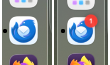
ThunderbirdのDockにあるアイコンに未読メールがあると赤い未読メール数を示したサイン(バッジ)が出現する(下図右)。アプデートを繰り返しているうちに、いつの間にかこの赤いバッジが提示されなくなった(下図左)。

システム設定 → 通知
アプリ一覧から Thunderbird を選ぶ
次を ON にする
✔︎ 通知を許可
✔︎ バッジ(Badge app icon)

これでだめならThunderbird を終了し
~/Library/Thunderbird/Profiles/ のxxxx.default-release フォルダを開く。global-messages-db.sqlite というファイルを捨てる。xxxxはユーザによって異なる。

Thunderbird を起動する。メールの再インデックスを実施するから(メールの量に依存)数分から15分放置。

新しいメールが来ると DockのThunderbird のアイコンに未読メールの数を示した赤いバッジが出現するだろう。

Youtube 動画をダウンロードする

yt-dlp というコマンドをターミナルで実行するわけだが、コマンドをインストールする必要がある。
このコマンドをインストールするためにはHomebrewをインストールする必要がある。

ターミナルを起動する。
1️⃣Homebrew をインストールする

/bin/bash -c "$(curl -fsSL https://raw.githubusercontent.com/Homebrew/install/HEAD/install.sh)"

Macのパスワードを聞いてくるから入力する。
Press RETURN/ENTER to continue
と言ってくるからENTERキーを押す。
ダウンロードしてインストールするから時間がかかる。

– Run these commands in your terminal to add Homebrew to your PATH:
echo >> /Users/[ユーザ名]/.bash_profile
echo ‘eval “$(/opt/homebrew/bin/brew shellenv bash)”‘ >> /Users/[ユーザ名]/.bash_profile
eval “$(/opt/homebrew/bin/brew shellenv bash)”

と言ってくるから
echo 'eval "$(/opt/homebrew/bin/brew shellenv)"' >> ~/.zprofile
eval "$(/opt/homebrew/bin/brew shellenv)"
と入力する。

確認

brew --version

と入力すると
Homebrew 5.0.11
とかが帰って来る

2️⃣yt-dlp をインストールする

brew install yt-dlp

確認

yt-dlp --version

2025.12.08 とかいうバージョン番号が返ってきたらOK

落としたい動画のURLを調べる。以下の ” ” 内がそのURL。

yt-dlp "https://www.youtube.com/watch?v=XXXXXXXX" 

とURLを入力する。

[download] Destination: [ ファイル名 ].mp4
[download] 100% of 13.92MiB in 00:00:04 at 3.19MiB/s
とかが返ってきてダウンロードが成功する。
ダウンロード先はコマンドを実行していた directoryで、どこだか知りたいときは

pwd

と入力すると /Users/[ ユーザ名 ] と今居る directory がわかる。
そこに[ ファイル名 ].mp4 があるだろう。

Mac向けおすすめ実用コマンド
①最高画質 + mp4

yt-dlp -f "bv*+ba/b" --merge-output-format mp4 "URL"

②音声だけ

yt-dlp -x --audio-format m4a "URL"

③保存先指定(~/Moviesとすると)

yt-dlp -o "~/Movies/%(title)s.%(ext)s" "URL"

④yt-dlp更新

brew upgrade yt-dlp

MacPowerBook Pro M5でChrome Remote Desktopが不安定

MacPowerBook Pro M5 をホストにすると Chrome Remote Desktop が不安定で、接続すると灰色画面、あるいは黒画面になって進まないという状況になった。接続できる場合もあるのだが、接続を切って再度接続を試みるとうまくいかない。

結論は、後述のようにスクリーンセイバーが起動しているときに問題が起こる。回避する方法も下に書いた。

ネットで見ても情報がないから、ChatGPTに聞いてみた。ChatGPTは M5 Tahoe の既知のトラブルだというのだが、どこにもそんな記載を見つけることができない。

色々やって、
システム設定 → プライバシーとセキュリティ → Remote Desktop → ChromeRemoteDesktopHost を ON
システム設定 → プライバシーとセキュリティ → アクセシビリティ → ChromeRemoteDesktopHost を ON
システム設定 → プライバシーとセキュリティ → ローカルネットワーク → ChromeRemoteDesktopHost を ON
システム設定 → プライバシーとセキュリティ → ローカルネットワーク → Google Chrome を ON
システム設定 → プライバシーとセキュリティ → 画面収録とシステムオーディオ録音 → ChromeRemoteDesktopHost を ON
と設定ができていると問題なく接続できるようだ。ChromeRemoteDesktopHostを導入したとき、どれが、設定しろとプロンプトにでくるのか、あるいは自動的に設定されるのか、わからなくなってしまい、上記の設定どれが必須なのかわからなくなってしまったのだが、接続できているのでOKとした。Hostをインストールするときの指示に従わなかったからという可能性がある。

ChatGPTは色々、あれやれ、これやれと言ってくるのだが、mac の OSによって表示が異なっていたり、そんな設定がないなど、OSのバージジョンによる違いを完全にフォローしてないのが多々あって、結局、あちこち振り回されて、M5 Tahoeではできないとか言い出すわけで、聞く相手を間違えたということになったのです。

スクリーンセイバーを使っているとき(ほどんどそうだと思うけど)スクリーンセーバーが立ち上がっていると、接続して画面が出てきたらすぐ画面をクリックしてスクリーンセーバーを止めないと以降の操作ができない。数秒経過するとスクリーンセーバを止めることができず、画面がスクリーンセーバーが動いているだけあるいは動画だと止まった画面のままになり動かないからはじめからやり直すことになる。

リモートアクセスされるホストのマシンは当然のことだけど起動したまま、とすると普通はスクリーンセーバーを立ち上げるか、ロック画面でMacのディスプレイをOFFにするかになると思う。
当方はノートの画面を使うのではなく、外付けの大きな画面のモニターを使うから、退席するときは外付けモニターの電源をOFFにしている。使わない時間が経過するとMacのデイスプレイをOFFにするのではなくスクリーンセイバーが起動するようにしている。

MacのディスプレイがOFFになったときは、接続してすぐに画面をクリックする必要はなく、時間が経過してから画面をクリックしても画面は起動し以降使える。したがってうまくいかないのはスクリーンセーバーのせいですな。

Thunderbird メッセージフィルター設定できない

[ 追記 ] 2026.1.15  バージジョンが147.0 (aarch64)になって解消しました。

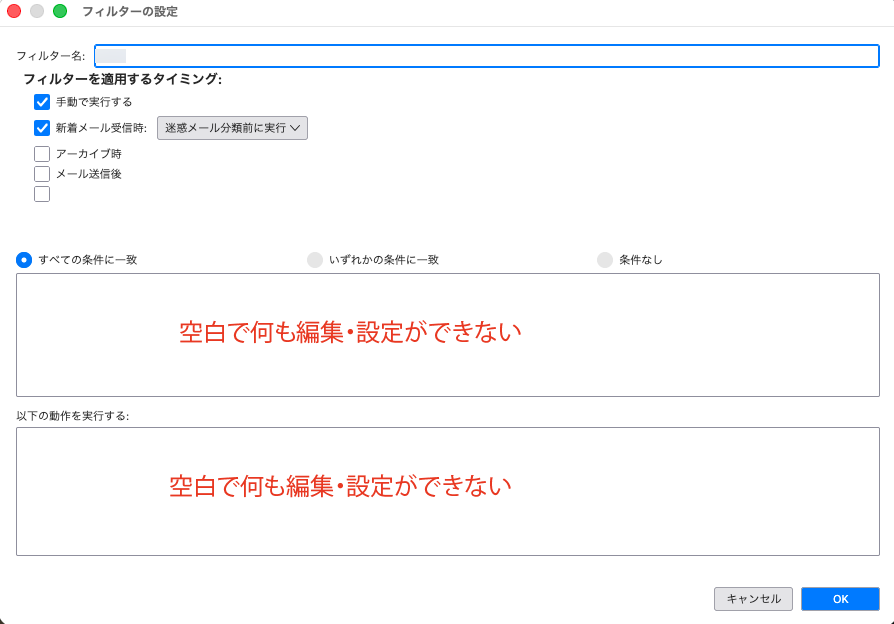
Mac のThunderbirdのメッセージフィルターを設定しようとすると、フィルターの条件と動作の設定ウインドウが空白で入力できない。いつからかわからないが、現在のバージョンは146.0.1 (aarch64)である。以前に作ったフィルターは有効だが、編集しようとしても編集できない。macOS26 Tahoe だからか?

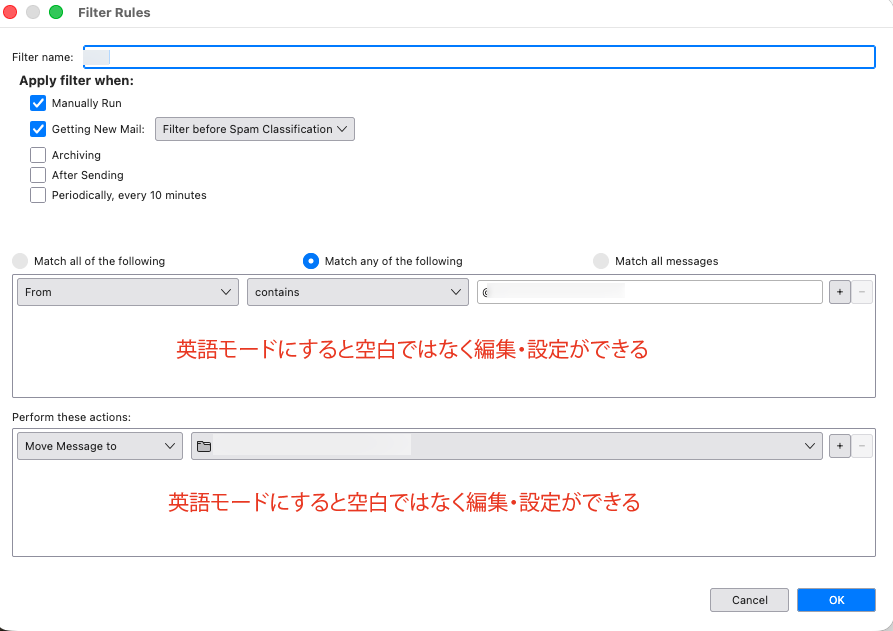
メニューの thunderbird → 設定 で言語を英語(USA)に変更して、再起動し、英語バージョンにすると

となって、編集も新規の作成ができる。設定後、日本語に変更し再起動 これで解決できる。

原因は日本語ローカライズ側のUI定義バグらしいが、わからないので、バージョンアップのときに改善されるのを待つしかない。フィルターの設定はめったにやらないから我慢できるでしょ。

macOS Tahoe でVPNの設定 その2

ChatGPTの助けを使わない方法

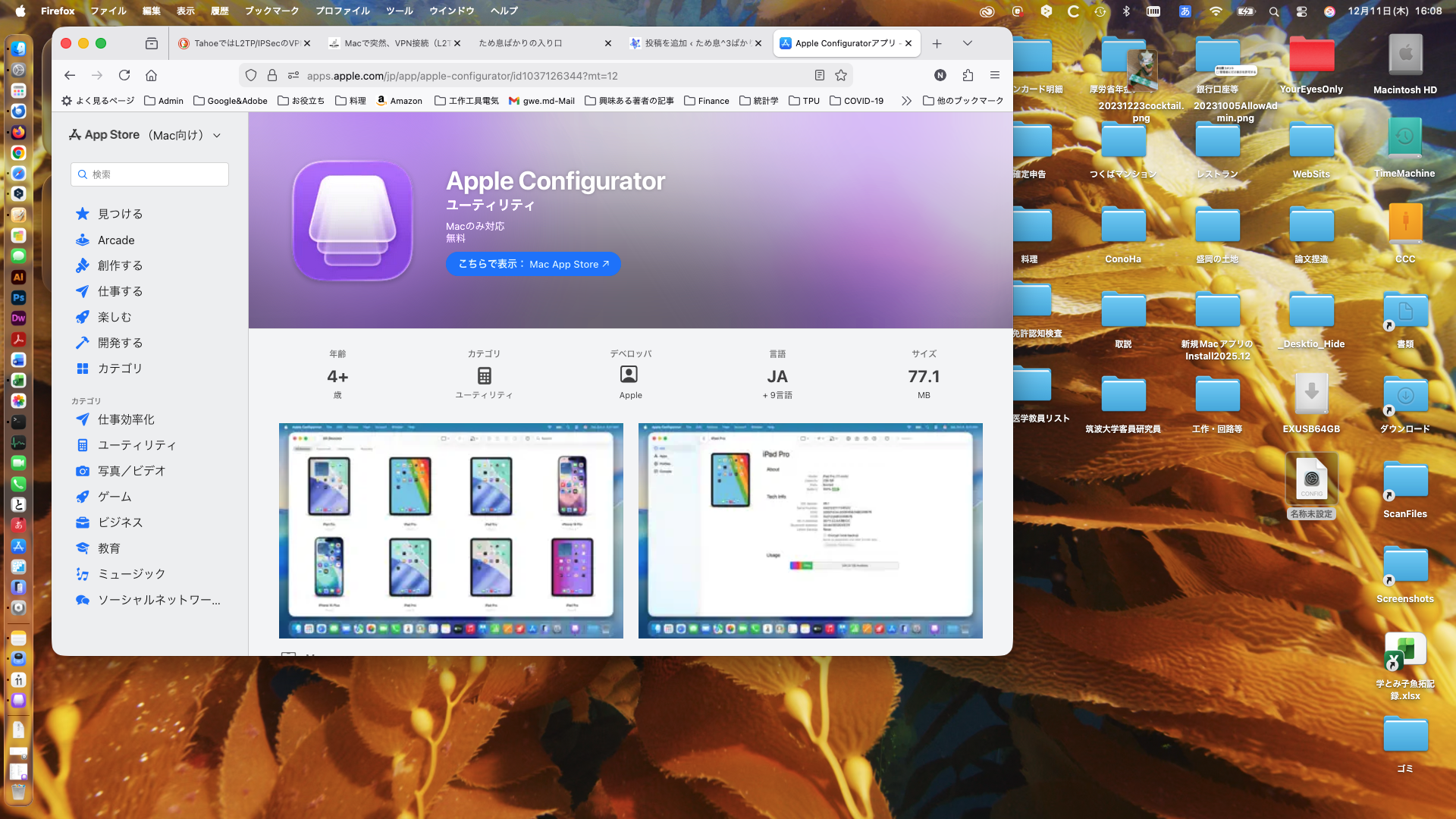
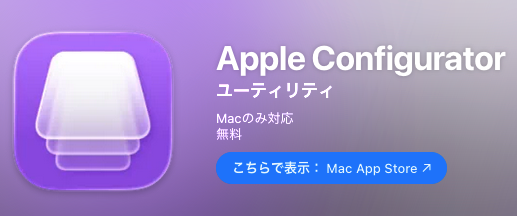
Apple Store から  Apple Configurator をダウンロード、インストールする。
https://apps.apple.com/jp/app/apple-configurator/id1037126344?mt=12 にアクセスして

こちらで表示 ボタンをクリック。ダウンロードとインストールが始まり

となるから 開く をクリック。ダウンロードされたアプリはアプリケーション・フォルダにある。

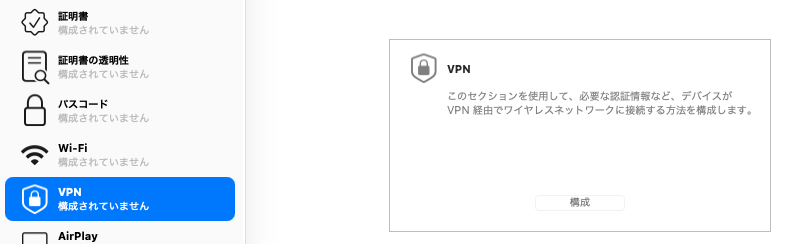
ファイル から 新規プロファイル を選択し、VPNを選択する。

構成 をクリックする。

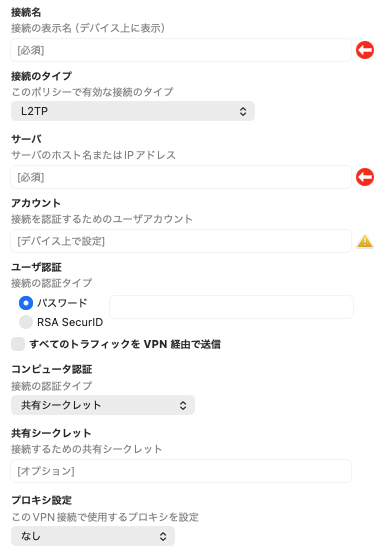
ここに必要なパラメータを入力する。

接続名:任意。VPNのページに表示される名称
接続のタイプ:L2TP (今回は)
サーバ:接続先のサーバのIP Address (サーバ管理者が指定)
アカウント:ユーザのアカウント名(サーバ管理者が指定)
ユーザ認証:パスワード(サーバ管理者が指定)
すべてのトラフィックをVPN経由にするかどうか
共有シークレットパスワードだったら共有シークレット:
共有シークレットパスワード(サーバ管理者が指定)
プロキシ設定:なし(サーバ管理者が指定)

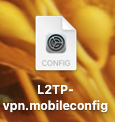
L2TP-vpn.mobileconfig(名前は自由)として保存。

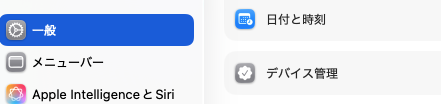
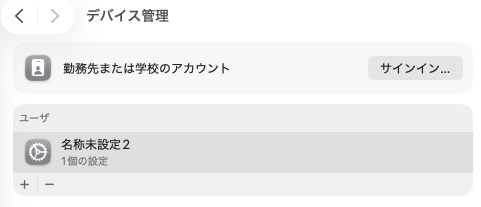
システム設定 → 一般 → デバイス管理 を開く。

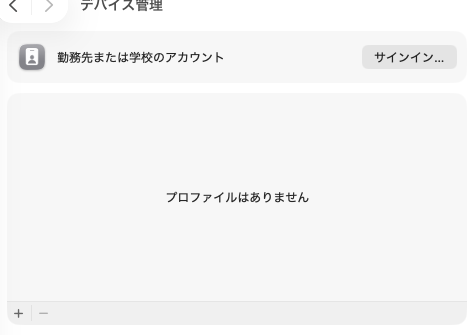
何もないと思うけど


ここで

[+]= 新しいプロファイルを追加なので + ボタンをクリックすると、どのファイルかと聞いてくるから L2TP-vpn.mobileconfig を選択する。

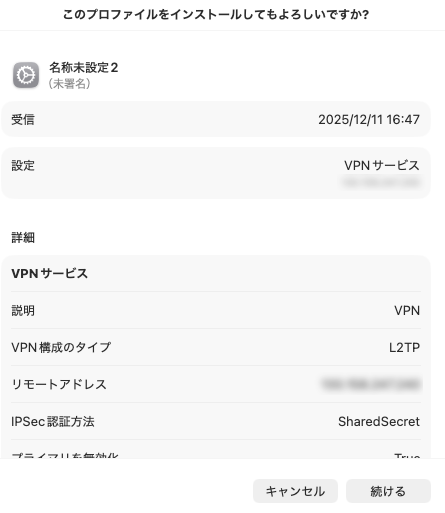
このプロファイルをインストールしていいか?ときいてくるから 続ける をクリック。

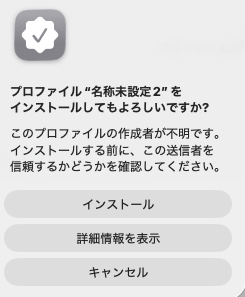
インストールしていいかと聞いてくるから インストールをクリック。Macの管理者パスワードを聞いてくるから入力する。

名称未設定とか表示されているが無視。
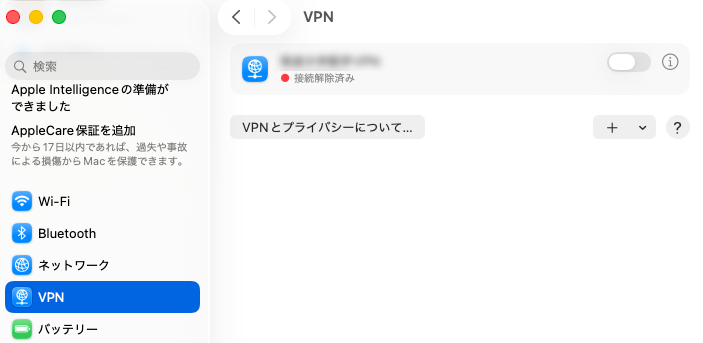
これでシステム管理のネットワークの下にVPNという項目があるはず。そこにあるいはネットワークを開くとVPNのL2PT/IPSecに全てを入力できる画面が出てくるはず。

右上のスイッチで接続。切断ができる。

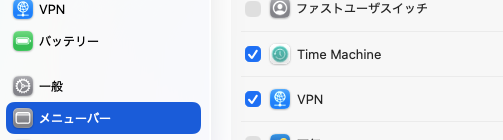
メニューバーにスイッチを設定すればいい。

Mac 書き込み禁止directoryにファイルやフォルダを

Mac はシステム関係やプログラムを動かすためのファイルを置くばしょ/Libraryや ~/Library、アプリケーション等に自由にファイルやフォルダを移動できない。

移動しようとするとパスワードを聞いてくるだけならいいが、それもできない場合がある。このようなときはターミナルでコマンドラインで実行するのが一番危なくない方法だ。

デスクトップにファイルやフォルダを起き、ターミナルでコピーコマンドの cp あるいは移動コマンド mv をつかう。
sudo cp -R ~/Desktop/フォルダ名 /Library/
あるいは
sudo mv ~/Desktop/フォルダ名 /Library/

sudo mv ~/Desktop/フォルダ名 ~/Library/Application\ Support/
がその例だ。送り先のフォルダの名前に空白があるときは \ (バックスラッシュ option+¥)にする。

保護されている〜(ユーザ)のLibraryフォルダを提示する
chflags nohidden ~/Library
もどす
chflags hidden ~/Library

隠しフォルダ、ファイルをトグルで見せる(半透明)、消す
Command (⌘) + Shift + .

macOS Tahoe でVPNの設定

Mac Tahoe ではシステム設定で ネットワークの下に VPN という項目がないのだ。いつからなくなったのかわからないが、Sequoia からTahoeにアップデートする残っている(?)。新規にTahoeにするとないのだ。しかもネットワークを開いてもVPNの設定ができるのにL2TP over IPSec では共有鍵の入力欄がなく設定できないのだ。こういうことはChatGPTに依頼するのがいい。

ChatGPTに聞かないで作成する方法のほうがいいかも。

以下のようにChatGPTに質問する。

Mac Tahoe にしたらシステム設定にVPNがなくなってL2TP/IPSecの設定ができなくなった。またネットワークからVPN構成を追加、L2TP/IPSecの設定プロンプトがでてくるが、共通シークレットの入力欄がないから設定できない。そこで .mobileconfig ファイルを作成して デバイス管理から 新しいプロファイルを追加 で解決したい。そのためのパラメータが以下のようなときの.mobileconfig ファイルを作成してください。

①サーバアドレス:123.123.250.250

②アカウント名:hogehoe

③ユーザパスワード:tanuki123

④共有シークレット(事前共有鍵):kitunenoyomeiri

⑤Macで表示される接続名称:動物園VPN

⑥接続サーバ組織名:動物園

この例の通りで作ったのが下で、この下のファイルの該当部分を本来のパラメータに書き換えてもいいが、間違えるから、①〜⑥を本当のパラメータを提示して作成してもらったほうがいい。

以下のように出力されるから、これコピーしてプレーンテキストにし、名前を L2TP-vpn.mobileconfig として保存する。プレーンテキストだが.txtではなく.mobileconfigとする。

<?xml version="1.0" encoding="UTF-8"?>
<!DOCTYPE plist PUBLIC "-//Apple//DTD PLIST 1.0//EN" "http://www.apple.com/DTDs/PropertyList-1.0.dtd">
<plist version="1.0">
<dict>
  <key>PayloadContent</key>
  <array>
    <dict>
      <key>PayloadType</key>
      <string>com.apple.vpn.managed</string>
      <key>PayloadVersion</key>
      <integer>1</integer>
      <key>PayloadIdentifier</key>
      <string>jp.example.vpn.zoo</string>
      <key>PayloadUUID</key>
      <string>8B5E7E5A-1234-4ABC-9DEF-111111111111</string>
      <key>PayloadDisplayName</key>
      <string>動物園VPN</string>

      <key>UserDefinedName</key>
      <string>動物園VPN</string>

      <key>VPNType</key>
      <string>L2TP</string>

      <key>L2TP</key>
      <dict>
        <key>AuthenticationMethod</key>
        <string>SharedSecret</string>
        <key>SharedSecret</key>
        <string>kitunenoyomeiri</string>
      </dict>

      <key>IPSec</key>
      <dict>
        <key>AuthenticationMethod</key>
        <string>SharedSecret</string>
        <key>SharedSecret</key>
        <string>kitunenoyomeiri</string>
        <key>RemoteAddress</key>
        <string>123.123.250.250</string>
      </dict>

      <key>PPP</key>
      <dict>
        <key>AuthName</key>
        <string>hogehoe</string>
        <key>AuthPassword</key>
        <string>tanuki123</string>
        <key>CommRemoteAddress</key>
        <string>123.123.250.250</string>
      </dict>

      <key>Proxies</key>
      <dict>
        <key>HTTPEnable</key>
        <integer>0</integer>
        <key>HTTPSEnable</key>
        <integer>0</integer>
      </dict>
    </dict>
  </array>

  <key>PayloadType</key>
  <string>Configuration</string>
  <key>PayloadVersion</key>
  <integer>1</integer>
  <key>PayloadIdentifier</key>
  <string>jp.example.vpn.profile</string>
  <key>PayloadUUID</key>
  <string>1A2B3C4D-5678-9ABC-DEF0-222222222222</string>
  <key>PayloadDisplayName</key>
  <string>動物園</string>
</dict>
</plist>

システム設定 → 一般 → デバイス管理 を開く。

[+]= 新しいプロファイルを追加なので + ボタンをクリックすると、どのファイルかと聞いてくるから L2TP-vpn.mobileconfig を選択する。選択したプロファイルでいいか?ときいてくるから 続ける を

クリック。インストールしていいかと聞いてくるから OK。

macの管理者パスワードが要求される。

これでシステム管理のネットワークの下にVPNという項目があるはず。あるいはネットワークを開くとVPNのL2PT/IPSecに全てを入力できる画面が出てくるはず。

使う頻度が高いのならメニューバーにアイコンを表示させておく。

おしまい。

ちなみに、この.mobileconfigを作成するのは面倒なんで、ChatGPTに「mac で 「ネットワーク」の下に VPN 項目が最初から無い」と質問するとTahoeの仕様だとかいってくるから、「解決してくれ」と頼めばいい。①〜⑤を伝えて.mobileconfigを作ってくれというと作成してくれるから、これを利用したほうが、ミスタイプ等で引っかからないので楽です。

Mac OS のダウンロード

Apple から フルバージョンの OSインストーラをダウンロードする方法。
ターミナルで
softwareupdate –list-full-installers
としてそのMacに使えるOSのリストを得る。

Finding available software
Software Update found the following full installers:
* Title: macOS Sequoia, Version: 15.7.2, Size: 15285166KiB, Build: 24G325, Deferred: NO
* Title: macOS Sequoia, Version: 15.7.1, Size: 15286154KiB, Build: 24G231, Deferred: NO
….
等が返ってくる。
このリストのバージョンをみて
softwareupdate –fetch-full-installer –full-installer-version <バージョン番号>
とする

softwareupdate –fetch-full-installer –full-installer-version 15.7.2

Scanning for 15.7.2 installer
Installing: 24.0%

とダウンロードが開始される。時間がかかる。
Install finished successfully

上記の例では、アプリケーションフォルダに
macOS Sequoiaインストール.app
ができている。

ダウンロードしているMacが使えるOSしか表示されない。

## ✅ Appleシリコン(M4 Air) の復旧モードに入る手順

1. **電源を完全にOFF**
2. 電源ボタンを **長押し**(離さない)
3. 「起動オプションを読み込み中…」と出るまで押しっぱなし
4. 歯車アイコン「オプション」が表示される
5. **「オプション」→ 続ける** を選択
 → これが復旧モード

## 復旧モードに入った後は

1. 「オプション → 続ける」
2. 管理者ユーザを選んでパスワード入力
3. ユーティリティ画面で
 **「macOS を再インストール」** を選択
4. インストール先は **Macintosh HD**

## ✅ インターネット復旧に入る手順(Appleシリコン)

1. **Mac の電源を完全に OFF**
2. 電源ボタンを **押し続ける**
3. 「起動オプションを読み込み中…」が出たら
 → **押し続けたまま `Option(⌥)` キーを追加で押す**
4. 「オプション」の横に **地球儀アイコン(インターネット復旧)** が出る
 (ここが通常復旧との違い)
5. それを選択 → 続ける
6. ネットワーク選択画面が出たらWi-Fiに接続
7. 「macOS を再インストール」を選択
 → インストーラは Apple サーバから最新の *Tahoe フルイメージ* を取得

## 注意点(よく引っかかるポイント)

| ポイント | 説明 |
|———-|——|
| 電源長押し → Option追加 | 途中で離すと通常復旧になるので注意 |
| 地球儀アイコンが目印 | これが“インターネット復旧” |
| ローカル復旧とは別物 | 今回はこちらが必要 |
| データは削除されない | システムのみ再展開 |

## 進行中につまずきやすい場面

– Wi-Fi再接続要求あり(PW再入力)
– 進捗バーがときどき止まって見える(正常)
– Apple ID 認証が1回挟まることあり(正常)

Apple から フルバージョンの OSインストーラをダウンロードする方法。
ターミナルで
softwareupdate –list-full-installers
としてそのMacに使えるOSのリストを得る。
Finding available software
Software Update found the following full installers:
* Title: macOS Sequoia, Version: 15.7.2, Size: 15285166KiB, Build: 24G325, Deferred: NO
* Title: macOS Sequoia, Version: 15.7.1, Size: 15286154KiB, Build: 24G231, Deferred: NO
….
等が返ってくる。
このリストのバージョンをみて
softwareupdate –fetch-full-installer –full-installer-version <バージョン番号>
とする

softwareupdate –fetch-full-installer –full-installer-version 15.7.2

Scanning for 15.7.2 installer
Installing: 24.0%

とダウンロードが開始される。時間がかかる。
Install finished successfully

上記の例では、アプリケーションフォルダに
macOS Sequoiaインストール.app
ができている。

インストール可能なUSBメモリを作成する。
ダウンロードしたMacではなく、別のMacにダウンロードしたインストーラでOSをインストールするには、USBメモリで、あるいは外付けSSDにコピーするのがいが、このUSBを起動できるメデイアとする必要がある。

## ❶ USBをフォーマット

ターミナルで以下を実行してください。
まず USB のデバイス名を確認:
“`
diskutil list
“`
USBメモリは通常
– `/dev/disk2`
– `/dev/disk3`
などとして表示されます。
形式は `external` と表示され、サイズが16GB以上が必要です。

ターミナルで
diskutil list
を実行する。
多分
/dev/disk4 (external, physical):
#: TYPE NAME SIZE IDENTIFIER
0: FDisk_partition_scheme *30.8 GB disk4
1: Apple_HFS USMBMemory2 30.8 GB disk4s1
というようなデイスク(USBメモリ)が認識されるだろう。

ターミナルで、USBメモリを SequoiaUSB にしたいのなら
diskutil eraseDisk HFS+ “SequoiaUSB” /dev/disk4
と入力するとインストール用に SequoiaUSB という名前のUSBメモリがデスクトップにマウントされます。
ターミナルで
sudo /Applications/Install\ macOS\ Sequoia.app/Contents/Resources/createinstallmedia –volume /Volumes/SequoiaUSB
とする。インストーラはダウンロードしたときのままでアプリケーションフォルダに有る必要がある。管理者パスワードが必要(多分、管理者ユーザが一人だけだと思うからそのパスワード)
進行中のメッセージ「Erasing Disk: …」「Copying to disk…」などの表示
– 進捗パーセントが増えていくのが表示され、
最後に **”Install media now available”** が出れば成功である。

## USB から起動する手順(Apple Silicon)

1. **Macの電源OFF**
2. USBメモリを挿したまま
3. 電源ボタンを長押し
4. 起動オプションが表示される
5. 「Install macOS Sequoia」というドライブが出るので **それを選択**
6. 続ける
7. 復旧OSに入る
8. 「macOSを再インストール」
9. インストール先は **Macintosh HD**
10. 実行

Mac Tahoe でL2TP over IPSec のVPNが使えない

Mac のVPN の話

解決 → macOS Tahoe でVPNの設定を見てください。

Squoia では システム設定 → VPN → VPN構成を追加で L2TP over IPSec を選び
表示名(任意)、サーバアドレス、アカウント名、ユーザ認証ーパスワード、コンピュータ認証ー共有シークレット、グループ名(任意)をそれぞれ入力すると、VPN を設定できる。

Squoia で設定し動作確認できているMacを Tahoe にアップロードすると システム設定 に VPN があり、ここからSquoia 同様設定できる。

しかし最初からTahoeだと、システム設定 に VPN がない。ネットワーク を開き ・・・ から VPN構成を追加ーL2TP over IPSec を選ぶと、設定プロンプトがでてくるが、このプロンプトには コンピュータ認証ー共有シークレット の入力窓がなくて設定できない。なにやらApple が L2TP over IPSec のセキュリティが甘いから使えないように変更したという話があるが、理由はわからない。

一瞬だが、システム設定の左コラムの ネットワーク の下に VPN という項目が出現した。クリックしたが機能しなかった。バグがあるのでは?

ネットで探しているのだが、情報がない。ChatGPT に聞くと色々、ターミナルを使った方法とか Apple Configurator を使った方法とか出力しているが、コマンドが通らないとかいって、まだできてない。

Tahoe をダウンして Squoia で設定して Tahoe にアップする方法があるが、ダウンしたとき加えたアプリとかがすべてなくなり再度構築しないとだめだ。困った。

AppleのページではTahoeで設定できるように説明しているが、できない。

ネットに情報がないということは、当方だけの問題で、当方がなにか、設定に必要なファイルを捨てちゃったんだろうか? MS Officeがうまく設定できず、~/Library/Preferences などの MS 関係のファイルを捨てたのだが、そのとき誤ってすてちゃったんだろうか?

結局
① MacBook Air を再起動 → 電源ボタン長押し
② 「オプション」を選択
③「macOSを再インストール」 を選択
「残り1時間42分」というプログレスバーが出る
④再起動
で解決。

PowerBookの外付けDisplayのデスクトップ

MacBook Pro (13-inch, M1, 2020) を AppleのLED Cinema Display:( 解像度:1920 x 1080(1080p FHD – Full High Definition)に接続してもう一つの職場で使っている。テレワークが本格的になったので、外付けDisplayに接続して仕事をするという、このセットで使って来たのだが、外付けデスクトップの大きさ(解像度も含めて)がMacBook Pro とは異なるので、クラムシェルモード(MacBook Proは閉じちゃう)とデスクトップに散りばめたファイルやフォルダが、MacBook ProのDisplayと、外付けDisplayでは同じ配置にはならない。机の上に置く道具や書類は同じ位置にないと、仕事がやりにくい。

当初は、大した不都合なことはないので、我慢してきたが、どっかにデスクトップの配置を記憶するアプリがあったはずと昔の記憶を頼りに探したら、あった。
DIM(Display Icon Manager)というアプリだ。macOS11.4 Apple M1 チップでも動く。
PowerBook ProのDisplay で

とデスクトップのアイコンを整理して、このアプリを起動し Memorize Icon Positions ボタンをクリックしておく。
クラムシェルモードで外付けDisplayに接続してアイコンの配置が壊れていたら、このアプリを起動するだけで 新たにRestor Icon Positions ボンタンをクリック必要はなく

となる。外付けDisplayのほうが大きな画面なわけで、そのためアイコンの隙間が広がって間抜けにも見えるが、相対的な位置関係は保たれているので使いやすくなった、

しかし、Cinema Display:はもう古いのだが、まだ現役で働いているのだ。だが、PowerBookをつなぐとカチカチとリレーが動作するような音がする。音量を変えると音の大きさが変化するからリレーの音ではない。きっと業者に依頼しても修理不能で、壊れたらおしまいだな。

ユリなのだが品種はわからん。