Macでマウスを左右に激しく振ると、カーソルが大きくなる。知ってた?
いつのバージョンからだろうか?
システム環境設定 → アクセシビリティ で以下にチェックする。デフォルトでチェックされているはず。

マウスを激しくシェイクすると、下のようなイメージでカーソルが大きくなる。

カーソルが行方不明になるときがあって、便利だ。
[ 追記 ] 2015.11.12 El Capitan からのようだ。
ちなみにWin7 の場合は、コントロールパネル → マウス ポインターオプション Ctrlキーを押すとポインターの位置を表示する(S) にチェックを入れ、適用ボタンをクリックする。

上図のように、コントロールキーを押して離すとカーソル(ポインタ)のあるところで同心円が表示される。デフォルトでは OffになっているからOn にしておいて問題はないだろう。
どっちがいいかというと、Macの方だな。カーソルがなくなっちゃうと、ついマウスを動かすでしょ?]]>

博士号の取り消し
普通の大学では博士号を「不正手段で得られたものは取り消すことができる」となっている。当然ですな。ところが、「学位を授与された者がその名誉を汚す行為をおこなったとき」という項目が多くの大学であるらしい。一研究者・教育者の意見 というブログで 43. 在米ポスドク さんが調べてコメントに記述している。
東京 不正
京都 不正・公表の不履行
大阪 不正・名誉
東北 不正・名誉
名古屋 不正・名誉
九州 不正・名誉
北海道 不正
東京工業 不正
筑波 不正・名誉
広島 不正・名誉
千葉 名誉・不正
岡山 不正・名誉
神戸 不正・名誉
東京医科歯科 不正・名誉
金沢 不正・名誉
やばいじゃん。管理者も姿勢を正さないと。
どうして審査会提出版すらないの?
「公聴会時論文が合格相当である」は公開の博士論文審査のときの判定として普通である。しかし、公聴会は一般公開だから、主査などの審査員や、他のフロアの聴取者からの質疑に対する応答、議論が当然ある。これらの議論を踏まえた必要な「(誤字脱字を含めた)修正が行われた論文が提出されたら」というのが、この「合格相当」の一つの意味である。
もう一つは形式的で、正式には教授会(あるいはその上の大学院を取りまとめる大学全体の組織)が合格認定するので審査会では決定できないので「合格相当」ということになる。
後者はほとんど形式的なので別にして、主査は審査会終了後、訂正がなされたら合格と申請者に伝える。そのあと改訂点をリストした書類とともに、改定版を主査、副査に提出し、改訂がなされたことが確認されたら、主査が教授会に主査、副査の署名捺印のある審査報告書を提出し、教授会で博士号の授与が承認されるという手順になる。
ちなみに教授会での賛否は投票なわけで、ほとんどの教授は専門が異なるのでその論文を理解できないわけで、賛否の拠り所は指導教員にある、つまり指導教員の評価になるわけだ。満票で承認されると、当の学生ではなく指導教員が喜ぶわけだ。
これが普通の博士論文審査の過程だと思う。早稲田は知らんけど。
というわけで、国会図書館に保存されている博士論文が、審査に提出したものであってもおかしいわけで、それがさらに以前の草稿が製本されて存在するというのはありえないことと、博士論文審査に関わっている人たちは思うわけね。そんな草稿は自分自身が1部持っているだけで、これに手書きで加筆したりするものなわけで、これを複数部印刷することもありえないわけだ。したがって審査に提出した論文すら存在したのだろうかと疑問に思うわけだ。審査も関係者ばかりだったので、審査に提出した論文がこの「草稿」であっても、審査員はろくに読みもしなかったのではと疑われる。審査に提出した電子ファイルも紙ベースの論文も捨てちゃったんだろうか?普通は電子ファイルはどこかにバックアップされているはず…
草稿にしても他からの図をコピペというのもありえないのだ。こういうイメージの図というのを手書きにして仮置きするのだ。審査会に提出した論文は、この草稿であって、本当に自分で書いた論文はなかったのでは?だから審査会で指摘された点を修正した論文もないわけで、口頭で「合格相当」と言われたもんで、そのまま走っちゃたんだよね。だれもチェックしないのを知っていたわけだ。すごいね。
この改訂版の確認を主査以下が行わなかったので審査員にはペナルティを与えられたわけだ。
小保方は、もしあるのなら、その改定された本来の製本されてしかるべき版を再提出して差し替えて貰えばいいのに、印刷もしていなかったようで、電子ファイルもない(日付で判定できなかった)わけだ。製本は複数冊行うのが当然で、ご自身が黒表紙金文字の製本された論文を持っているはずだ。どうです?読者で博士号を持っている方は自分自身の黒表紙金文字の博士論文を1冊持っているでしょ?
自分で製本された論文を見たにちがいないわけで、その時点でミスがわかったはずだ。
審査委員会直後の修正した論文さえあれば、なんとか差し替えですんだわけだが、それがない=修正されていない ということなんでしょ。
論文内容は「合格相当」と調査委員会での判定はあったけど、適切な処理がその後なされていないので「不正相当」とされたわけだ。早稲田も苦しいけど超法規的に対処したのね。その原因はズボラな小保方とチェックすら行わない主査以下の教員両方にあるのだ。
あなたはどっちの言い分を支持する?
小保方は早稲田大学の博士号を取り消され、その通知を10月30日午後受け取り、11月2日の早稲田大学の記者会見に先立って、怒り狂った声明を発したわけです。
●今般の早稲田大学の決定について
2015年11月2日
小保方晴子
私は、学位論文について、実質的な審査対象論文と異なった初期構想時の論文を誤って提出したことに対し、論文訂正と再度の論文指導を受ける機会を与えて頂きました。このため、大学設置の調査委員会によって指摘された問題点をすべて修正して論文を再提出したところ、このたび、前回の授与時判断と異なった結論を出されました。
昨年、総長からは、指導過程および学位授与の審査過程に重大な不備・欠陥があったとの理由から、猶予期間を設けて論文訂正と再度の論文指導を受ける機会を与えるとし、これが適切に履行された場合には取り消さず学位を維持する、とのご決定を戴きました。私はこれに従い履行したにも関わらずの今回の決定には失望しています。
このような経緯の下での今回の判断は、総長のご決定の趣旨及びその背景にある大学調査委員会報告書のご意見に大きく外れるものであり、学位規則の取消要件にも合致しないものであると思います。
前回の学位授与は、私の在学中に研究活動を指導し研究の進捗状況等の報告をさせて頂いていた教官の先生方らによって、正式な審査過程を経たうえで授与されたものです。しかし、今回の同じ研究科における再度の審査過程では、今回の修正論文は博士に値しないとされることは、前回の授与時判断と大きくかい離する結論であり、指導過程、審査過程の正当性・公平性について大きな疑問があります。
今回は、修正論文提出前から、担当教官によって、「今回は合格する可能性はとても低い」と伝えられ、不合格の理由においても、審査教官から「博士として認めることのできないのは一連の業界の反応を見ても自明なのではないか」とのコメントがあり、学術的な理由とはかけ離れ、社会風潮を重視した結論を出されたことは明らかです。また、今回の修正作業は、入院中、加療中での修正作業となり、思考力・集中力などが低下しており博士論文に能力を発揮できる健康状態ではないとの診断書を大学に提出しておりましたが、ほぼ6年前の米国に保存されている研究資料を提出することなどを求められ、しかも厳しい時間制限等が課されるなど、心身への状況配慮などは一切なされず、むしろそれが不合格の理由にも採用されました。
修正論文提出後、「審査教官とのやり取りは始まったばかり」との説明を受けましたが、一回のやり取りだけで不合格の判定をされ、それに対する私の意見も聞く耳を全く持って頂けない状況でした。これでは、当初から不合格を前提とした手続きであり、とても不公正なものであったと思います。この点については、大学にも改善をお願いしましたが、残念ながら聞き入れて頂けませんでした。
博士論文の骨子となる内容はSTAP研究の足掛かりとなった研究成果であり、理研で行われた検証実験においても一定の再現性が認められているものです。
博士論文執筆当時、この研究が広く役立つ研究に成長していく事を夢見て日々を過ごしていました。私の研究者の道は不本意にも門が閉じられてしまいましたが、いつか議論が研究の場に戻る日を期待し、今回の再提出した博士論文や関連するデータは年度内をめどに随時公開して参る所存です。
以上
これに対し早稲田大学は小保方の声明は事実ではないと、反論を発したのだ。
早稲田大学の決定に対する小保方晴子氏のコメントについて
Posted Wed, 04 Nov 2015
早稲田大学は、2015年11月2日、小保方晴子氏の博士学位の取消しに関する記者会見を行いました。この直前に、小保方氏は、代理人を通じて、本学の処分に対するコメントを発しておりますが、そこには事実と異なるいくつかの点と誤解と思われる指摘がありますので、以下に主要な4点について本学としての見解をお示しいたします。
第一に、小保方氏は、前回の学位は正式な審査過程を経たうえで授与されたものであるにもかかわらず、今回の論文訂正において訂正論文が博士に値しないとされたことは、前回の授与時の判断と大きくかい離する結論であると主張されています。
しかし、小保方氏が審査対象となったものとは異なる論文を提出したことを受けて、本学は昨年10月6日の決定をもって、再度の論文指導などを行ったうえで、本来提出されるべきであった論文になるよう訂正を求めた次第です。したがって、2011年に実施された学位審査の基準と今回の決定に至る論文訂正の水準は、本質において何ら変わることなく、ただ「博士学位にふさわしい」論理的説明が科学的根拠に基づいて行われているかという点に尽きます。残念ながら、今回の論文指導は、小保方氏の事情によって十分な時間を取ることができず、指示された訂正作業を完了できないままに猶予期間が満了するに至ったということであり、本学として審査の基準を変えたわけではありません。むしろ、博士学位にふさわしい論文としての水準を低く設定するようなことがあれば、学位授与機関としての本学の博士論文審査の信頼性が問われることになると同時に、小保方氏ご本人の研究に対する信頼性も揺らぐことが危惧されるのであり、それはご本人にとっても不本意であろうと思われます。
第二に、担当教員によって「今回は合格する可能性はとても低い」、「博士として認めることのできないのは一連の業界の反応を見ても自明なのではないか」とのコメントがあり、学術的な理由とはかけ離れ、社会風潮を重視して結論を導いたと主張されています。
しかし、これらのコメントは前後の文脈を無視した引用であり、前者は、指導教員が、最初の面談で、「提出すれば必ず合格するというわけではないので、合格できるよう修正していきましょう」と言ったことを指していると推定されます。後者は、「不明瞭な疑惑がひとつでもある場合、またそれを解消する姿勢が著者に見られない場合、信頼できる博士および論文として認めるのは難しいことは、昨年の一連の業界の反応を見ても自明なのではないか。」という改訂稿に対する指摘の一部だと思われます。これはまさしく博士学位論文においては科学的根拠や論理的記述が十分に行われることが必要であることを指摘したもので、予断をもって指導に臨んだことを意味しません。
第三に、入院中、加療中での修正作業となり、思考力・集中力などが低下しており博士論文に能力を発揮できる健康状態ではないとの診断書を大学に提出していたが、心身への状況配慮などは一切なされなかったと主張されています。
確かに、小保方氏から診断書は2回提出されていますが、2回目は本学の側から提出を依頼したものです。本学は、むしろ論文指導が小保方氏の健康状態に大きな影響を与え、取り返しのつかない状況に至ることを慮り、それゆえに医師の診断結果を考慮しながら対応することを常に心がけてまいりました。医師より医学的観点から論文指導の停止を求められ、それに従うこともやむを得ないと考えながら、その範囲内でご本人の論文訂正をされたいという意思を実現すべく努力をしてきたところです。通常は、指導教員の側が学生を訪ねて指導を行うことはありませんが、小保方氏の健康状態に対する特別な配慮をもって、これを実施いたしました。
第四に、修正論文提出後、一回のやり取りだけで不合格の判定をされ、それに対する意見も聞く耳を全く持たない状況であり、当初から不合格を前提とした手続きであったと主張されています。
しかし、会見でも明らかにしたように、指導教員等は3回にわたり小保方氏のもとを訪れて直接の指導をし、また、20通を超えるメールのやり取りや電話によって、論文の訂正に係る指導が行われており、事実、小保方氏からは最初の草稿以降に3回改訂稿が提出されております。
本学としては、小保方氏と争うことは全く考えていません。小保方氏の指摘のように「社会風潮を重視した結論」を出すのであれば、1年前に博士学位の取消しを即時に実施したでしょう。しかし、本学は「教育の場として学生の指導と責任を放棄しない」という信念から、「一定の猶予期間(概ね1年間)を設けて再度の博士論文指導、研究倫理の再教育を行い、論文訂正させ」ると決定をし、本年に至る論文指導を行ってきたところです。小保方氏もご自身のすぐれない健康状態のなかで最大限の努力をされ、また本学の指導教授も例外的な配慮を払いながら指導を行ってまいりました。しかし、残念ながら、両者の努力が十分な結果を得るに至らないまま猶予期間が満了してしまいました。それは、教育の場としての本学にとっても辛い結果ではありますが、これは学問の府として揺るぎない基準をもって博士学位にふさわしい論文を評価するとの姿勢の帰結でもあります。
早稲田大学は、学位授与機関としての信頼を回復すべく、また同時に教育機関としての責任を全うできるよう、今後も努力してまいります。
早稲田の言い分に分があるね。小保方の元に出張指導しに行った教員は、ものすごく慎重な行動をすべきである、揚げ足をとられるような言動は許されない という自覚があったにちがいない。そのような教員が、「STAP論文の事件から業界の雰囲気をみれば取り消しが取り消されないのは自明でしょ」なんて死んでも言うわけがない。言うのは無責任な学部学生くらいだ。メール交換20回、論文訂正3回という早稲田の主張は、こういう数を明確に言うだけの証拠があるわけで、小保方の1回の根拠はわからない。医師の診断も早稲田が依頼したももあるというのはこの声明で始めてあきらかになったことで、早稲田がそれなりに気を使ったことがわかる。
小保方は怒り狂って、データや博士論文原稿を公開するらしいけど、恥をかくだけだな。このような状況では、素人を含めたあらゆる人がボロクソに叩くに違いない。同じ分野の研究者は評価すらもしないだろう。自分の実験でいそがしいもんね。実験ノートを公開したときのようになっちゃうよ。
だけど年度内なんていったもんで、もうこれでおしまいと思ったけど、まだ5ヶ月くらい、ネットの好事家を楽しませてくれるのだ。
センセのほうが出向く
早稲田の記者会見では、複数の大学教員が3回にわたって小保方のところに行って指導したといっているが、小保方の言い分は1回だけ。
小保方は「入院中、加療中での修正作業」だから猶予しろといったが、美容院で髪を切っている(2014年12月)。
11月末には再現実験が失敗に終わり、その後、時間があったにもかかわらず、5月末まで大学の問い合わせに答えなかった。で時間がたりないから延長しろとはね。自分で大学に行くのではなく、大学教員が出向いたんだぜ。偉いよね。
まだ、この「事件」は続くのであろうか。博士取り消しを裁判にもっていくのだろうか。みずほ中央法律事務所のページでは「博士号等の認定における論文内容の判断は司法審査の対象外とされる」という最高裁の判例があって司法審査の対象外だそうだ。だから訴訟対象にならないのとおもうけどね。
弁護士がついていたんだから、1年間の猶予期間になにをすべきかを、具体的に文書でもらっておけば、よかったのにね。早稲田の要求は当然「博士学位論文として相応しいものになった」とあいまいなんだからな。早稲田はハードルの高さを自由に操作できる立場なんだから、これを防ぐ手立てを考えるのが弁護士だろうが。
早稲田大学の調査委員会が、Tissue Engineering とかいうVacanti が自由にしている雑誌に投稿したretractになってしかるべき訂正まみれの論文があって、一応英文国際雑誌で、これを元にしている博士論文だから問題ないなんて笑われる結論を出したのは博士として認めるつもりだったんだろ?一貫として、質も悪い、形式も整っていないでボツにしちゃえばよかったのにね。
秋の親子丼
秋だけの親子丼ですな。

今年の親は外人(ノルウエー)であった。
どうやら博士号は取り消し
早稲田大学は、大学側の教育に不備があったので、内容は博士論文に値しないものであるが、1年間猶予をあげるから、再教育を受けて、訂正論文を提出したら、認めるよということだった。その1年が過ぎた。でやっぱし、取り消しになったようだ。今日中に早稲田大学が発表するらしい。そりゃそうだよな。
IntroductionがNIHのページのコピペで、これは著作権を放棄した文書だから勝手にコピペしても構わない。だから博士論文で問題視することではない。(小保方博士の不正報道を追及する有志の会 2015年10月26日)
●コピペ問題は大問題?
管理人「そもそも序論であり、本論とも関係ない個所なので、そんなに大騒ぎするほどの問題か? という気がしますね。」
なんていう、とぼけた意見があったりする。博士論文を書いたことがないから、著作権だけが問題だと判断したんだろ。
始めて論文を書くとき、一番苦労するのが Introduction (序)なのだ。経験すればわかるが、自分の実験・調査などの結果がどのような意義があるのかを示す部分なわけで、学生の時はそれがよくわからないのね。勉強しつつ、あるテーマの実験・調査を行うわけで、そのテーマは指導者が指示したものになるからだ。指導者はそのテーマがどんな意義があるかわかっているから大学院学生に指示するわけだが、大学院学生は、その意義が判断できない。その分野での勉強ができていないからな。勉強とは論文を読むことね。
だから、博士論文を書くときは、実験や調査結果を得つつ、あとから理解した実験や調査をする意義を introductionに書くことになるわけで、本来の順番とは異るわけだ。学生だからしょうがない。意義がわからないうちは博士号なんかもらえないわけだ。だから論文のIntroduction が丸々NIHのWebページのコピーだったら、あとの結果などは読む意味がないのね。
早稲田の教育・審査がでたらめであったことは別にしても、introductionのコピペだけでも博士号を取り消されて当然ですね。
ドア ノブ 暗証番号 キーボックス
ドア ノブに暗証番号で開くキーボックスをぶら下げ、鍵を保管しておくというのは見たことがあるだろう。合鍵を作らず、暗証番号でコントロールするのだ。
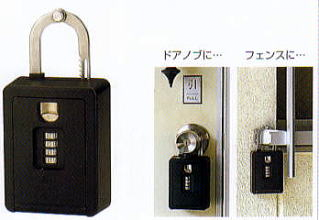
鍵がディンプルとか複雑になっていて、鍵屋で合鍵ができない場合とかに使う。これを使いたいという教員がでてきた。オフィスを特定の学生だけに、国試対策の勉強のために開放したいからである。シリンダー錠の合鍵を作って学生に貸すわけにいかない。学生は返却しないで卒業しちゃったりするからだ。紛失するかもしれない。シリンダーを交換するのはカネがかかる。そこでこの鍵箱を購入したわけね。上の写真のような箱をドアノブにぶら下げるわけだ
取り付けは鍵の箱についているU字型の部分を箱を開けて開き、軸にからませて箱を閉じる。軸にそれなりの出っ張りとかがあると、箱を開けない限り取れなくなるという代物だ。しかし、問題の部屋のドアのノブは;

このようにパイプを曲げたようになっていて、この鍵の箱がするりと抜け取ることができちゃうのだ。問題の部屋の建物のドアは全てこのパイプ型なのだ。抜き取っちゃうと4桁の番号だから、30分もあれば、あらゆる組み合わせで試すことができちゃうのだ。そこで、管理者が相談を受けたわけだ。

隣の建物のドアはこの写真にあるように、回転軸にレバーがついているような形で、鍵の箱を取ることができない。そこで、隣の建物のトイレのドアノブと交換してあげたのだ。これで問題ない。ただ、建物の部品を交換しちゃったわけで、何の機能的障害はないし、トイレのドアだし、誰も気がつくわけがないからいいと思うところだが、建物管理部門の人に一応連絡しておいた。ま、こんなことにいちいち許可証なんか出したって意味が無いから、「わかったよ」でおしまい。
こういうことやるのは管理者だけだよな。
そしたら、翌日、ほかの2部屋が同じようにノブが変換され、鍵箱がぶら下がっているのだ。部屋主は自分でできるわけがない。誰が、真似してやったんだろ?
(続く)
プライベートアドレスでのオープンリゾルバ問題
Open Resolver 問題というのがある。ネットワークの通信はip address で行われるが、それでは数字の羅列なので人が理解できない。だからその数字列をわかりやすい登録したアルファベット文字列(ドメインネーム)と対応させて、通信するシステムがDNSなのだ。だから利用者はDNSサーバにまずアクセスしてip address を取得して、そのip address で相手先に接続するのだ。全てのip address とドメインネームの対応表を1つのDNS サーバが受けもつなんてことはありえない。ヒエラルキーがあって、下のレベルで解決できるときは、上のDNSに問い合わせることがないようになっている。最上位のDNSサーバは全世界で7台、そのうちの1台は日本のどっかにあると昔聞いたが、最近はどうなんだろ?設置している場所は秘密だ。ここが攻撃されるとネットがとまっちゃうからな。
なので、下位のDNSサーバは無数にあるのだ。このDNSサーバは要求があるとすぐ答えてくれるが、1台のDNSサーバがどこからの要求にも応じると、大量の要求が押し付けられてそのサーバが止まってしまう。このような大量のパケットを受けて答えるわけにはいかないので、普通、どんなDNSサーバも自分のとこだけ と応じる範囲を限定している。しかし、この限定ができていないルータ・サーバがあるわけで、これを Open Resolver 問題という。広く誰から(Open)の要求でもドメインネームとip address の対応を解決(Resolve)してあげますよというわけだ。
このDNSサーバがインターネットに直接接続していて、自由に問い合わせを受け付けるようになっていると、大量の問い合わせが合った場合、自分で解決できない要求は、より上位のDNSサーバに問い合わせに行くし、本来の自分のサブネットからの問い合わせに答えることができなくなってしまう。ウイルスがこれを利用して大量のDNS要求パケットを送りだすのがDos攻撃というわけだ。ウイルスが特定のサブネットを使えなくしてしまうのだ。だから、これをチェックするサイトが作られている。オープンリゾルバ確認サイトなんかだ。しかし、当然ながらイントラネット内のプライベート・アドレスのDNSサーバには対応していない。
問題は、このようなルータがイントラネットにあって、そのイントラネット内にウイルスに感染したPCがあってこのルータを標的にしたときだ。このルータの下のサブネットはルータが一杯一杯なので、なかなかネットに繋がらないことになる。さらにこのルータは上流のDNSサーバに無駄な大量の問い合わせを行うので、イントラネット全体のスピードが落ちてしまう。外には全く影響がない。自分のとこだけが被害を被るわけだ。
どうやら、この問題が発生したようだ。つらいのは、ルータを自由に導入していいとしていて、だれがどのip address (もちろん privateだ)を使っているのか把握できていないことだ。企業ではなく大学だからな。ユーザが勝手に導入したルータがopen resolver 問題を解決できていないとするとーーちょっと前のルータ(無線AP)はデフォルトでは対策されていない――そして、どっかのPCが Dos攻撃ウイルスを持っていて、このルータを攻撃しているらしいのだ。
☆ open resolver 問題を抱えているルータを排除する。
☆ ウイルス感染PCを探しだす
が対策なのだが、ルータのip address がわからない。よわった。感染しているPCを探すのはもっと大変だ。
もしip address がわかったら nslookup で調べる方法。
問題のルータのWAN 側で使っている ip address がわかったとき、そして
192.168.123.123 だったとする。
$ nslookup #と入力すると >プロンプトになるから
> server 192.168.123.123 #と入力すると
Default server: 192.168.123.123
Address: 192.168.123.123#53
> set type=ANY #と入力し
> google.com #googleを解いてもらうと
;; connection timed out; no servers could be reached
>
となったら、ルータの外からDNSの問い合せがあっても答えないということ
になる。これが正常。
もし下記のように google.com のip address が帰ってきたらオープンリゾ
ルバになっているということだ。
ルータの下(内部)から、同じことを行うと
$ nslookup #と入力すると >プロンプトになるから
> server 1192.168.123.123 #と入力すると
Default server: 192.168.123.123
Address: 192.168.123.123#53
> set type=ANY #と入力し
> google.com #googleを解いてもらうと
Non-authoritative answer:
Name: google.com
Address: 216.58.220.238
google.com nameserver = ns4.google.com.
略
ns1.google.com internet address = 216.239.32.10
>
となってgoogle のip address を解いてくれる。つまり、ルータの内部から
はDNS問い合せに応じていることになる。(もし、こうでなかったら、この
ルータの下ではインターネット接続ができないから、動いているルータなん
だらこうならないわけがない)。
> プロンプトの後に exit と入力して nslookup を終了する。
dig を使う場合
$ dig @192.168.123.123 google.com ANY
; <<>> DiG 9.8.3-P1 <<>> @192.168.123.123 google.com ANY
; (1 server found)
;; global options: +cmd
;; Got answer:
;; ->>HEADER< ;; flags: qr rd ra; QUERY: 1, ANSWER: 11, AUTHORITY: 0, ADDITIONAL: 4
;; QUESTION SECTION:
;google.com. IN ANY
;; ANSWER SECTION:
google.com. 211 IN A 216.58.220.238
google.com. 5715 IN NS ns4.google.com.
略
ns3.google.com. 5714 IN A 216.239.36.10
ns1.google.com. 5714 IN A 216.239.32.10
;; Query time: 57 msec
;; SERVER: 192.168.246.67#53(192.168.246.67)
;; WHEN: Tue Oct 27 14:16:05 2015
;; MSG SIZE rcvd: 378
$
だったら問い合わせに答えたということになる。
$ dig @192.168.123.123 google.com ANY
; < <>> DiG 9.8.3-P1 < <>> @192.168.123.123 google.com ANY
; (1 server found)
;; global options: +cmd
;; connection timed out; no servers could be reached
$
はDNS問い合わせに答えなかった場合だ。
ip address がわかってないと大変だ。WinでEXPing.exe 使って、そのセグメントで利用されているip address を探し、そのほとんどがパソコンかプリンタなんだけど、上記のコマンドを打って見る。なんてやってられないな。
スクリプトを作って…. どっかにないかな?面倒だ。
教えてもらった。検索範囲を192.168.100.0. のネットだとすると
#!/bin/sh
for i in `seq 1 253`
do
echo “dig @192.168.100.$i google.com”
echo “dig @192.168.100.$i google.com” >> result
dig +time=3 +trie=1 @192.168.100.$i google.com >> result
done
をMacのターミナルで実行すると、
$ for i in `seq 1 253`
> do
> echo “dig @192.168.100.$i google.com”
> echo “dig @192.168.100.$i google.com” >> result
> dig +time=3 +trie=1 @192.168.100.$i google.com >> result
> done
で止まるから エンターキーを押すと
dig @192.168.100.1 google.com
dig @192.168.100.2 google.com
….
dig @192.168.100.253 google.com
$
と約3秒ごとに、対象ip address を1つづつ増加させてdig を実行していく。
結果はデスクトップに result という名前のファイルで保存される。
dig @192.168.100.55 google.com
; < <>> DiG 9.8.3-P1 < <>> +time=3 +trie=1 @192.168.100.55 google.com
; (1 server found)
;; global options: +cmd
;; connection timed out; no servers could be reached
とあれば192.168.100.55はDNSをやってないよ。
dig @192.168.100.56 google.com
; < <>> DiG 9.8.3-P1 < <>> +time=3 +trie=1 @192.168.100.56 google.com
; (1 server found)
;; global options: +cmd
;; Got answer:
;; ->>HEADER< <- opcode: QUERY, status: NOERROR, id: 25178 ;; flags: qr rd ra; QUERY: 1, ANSWER: 11, AUTHORITY: 0, ADDITIONAL: 0 ;; QUESTION SECTION: ;google.com. IN A ;; ANSWER SECTION: google.com. 299 IN A 173.194.117.225 google.com. 299 IN A 173.194.117.227 google.com. 299 IN A 173.194.117.224 google.com. 299 IN A 173.194.117.230 google.com. 299 IN A 173.194.117.232 google.com. 299 IN A 173.194.117.229 google.com. 299 IN A 173.194.117.226 google.com. 299 IN A 173.194.117.228 google.com. 299 IN A 173.194.117.231 google.com. 299 IN A 173.194.117.233 google.com. 299 IN A 173.194.117.238 ;; Query time: 59 msec ;; SERVER: 192.168.100.56#53(192.168.100.56) ;; WHEN: Thu Oct 29 15:04:04 2015 ;; MSG SIZE rcvd: 204
とあれば192.168.100.56はDNSをやっているよというわけだ。
ルータのWAN側のネットで実施すれば、オープンリゾルバになっているルータの検出ができるわけだ。ルータのした(内側)ではDNSサービスを行うのが当然だからDNSサービスをやっているという応答で問題ないが、同じip address のルータがWAN側からアクセスしてDNSをやっているとうのはopen resolver でまずいわけだ。
dig +time=3 +trie=1 @192.168.100.$i google.com
—–
のようにオプションを指定すると、タイムアウト3秒で1回のみ試行となり、調査の時間が短縮できる(一般的なデフォルトはタイムアウト5秒の3回試行だ)。
相手側が重くなっていると応答に時間がかかることがあるので、タイムアウトは少し長めがいい。
—–
素晴らしい!!
毎年、大学では電源回路のチェックのために定期的に停電がある。法規で決まっているようなので、これを避けることはできない。電源のチェックとは何をするのか分からないが、電源を落として、つまり停電状態で調べることになる。単なる漏電チェックだったら、停電にすることはない。大学では土曜日、日曜日の9時−17時が停電期間なのだ。
サーバを含めたネットワークを含めた機器を管理するようになってから、毎年、この10月は、停電実施の前日の夜にサーバをシャットダウンし、日曜日17時頃再起動するのが通例になっていたのだ。通電のない時期のみ、すなわち土曜日朝落として夕方再起動、日曜日朝落として夕方再起動が最もユーザにとっていいのだが、土日働きたくないというか、何らかの理由で土日にできないと、問題になるので、ユーザには金曜日18時頃から月曜日朝9時までネットは使えないと案内していたのだ。ちょうど、科研費の締め切りで、科研費はネットに接続されていないと申請できないので、ユーザからなんとかしてくれとの声が大きいのだ。しかし、停電で電源チェックをするのは外部の専門業者で、この専門業者のスケジュールは年間決まっている。毎年、決まった時期に、決まった組織の電源チェックをするわけで、おいそれとスケジュールをいじる事はできないのだ。
サーバ本体はすでに、大学の別の、サーバが集まっている部署に移設され、外注業者によって管理されているので、問題はなかった。つまり、停電時には、大学外からのアクセスは可能だが、学内は停電でネットワークが止まるので、利用できないという状況になっていた。
今年は、昨年建物が昨年耐震工事で改築され、そのとき、G回路という非常用電源に停電時は接続される回路が新設され、ここにネットワークの基幹部が接続されることになったのだ。そこで。医学の基幹部であるノードを維持する電源は確保できるようになったので、停電時、何かをシャットダウン・再起動する必要がなくなったのだ。電源切替時はUPSがあるから、数分、電源が途切れても問題ない。末端のスイッチまでは電源が供給されないし、ユーザがおいたハブとかデスクトップも利用できないから、ノードが生きていても利用にとっては変わりがあるわけではない。
つまり、土日に大学にでてくる必要がなくなったのだ。素晴らしい!!
もっぱら非常用電源=G回路ができたからだけどね。
昔は、停電になると連絡していたのに、帰宅前にシャットダウンしなかったため、朝、通電されたとき、過電流が流れてこわれちゃうパソコンが続出したことがあった。
ネットワーク機器は、そもそも停電、再通電で壊れるようなことはないように作らえている。電源スイッチがないものもあるしね。
このサーバもG回路に接続していたので、停電時に問題はなかったはずだ。「停電後に自動的に再起動する」にチェックが入っているから停電後自動的に再起動したのが今の結果なら、ターミナルで last とコマンドを入力すると、何時に reboot されたかがわかる。もっとも最近のreboot は9月となっているので、この停電時はずっと動いていたわけだ。