「Mac」カテゴリーアーカイブ

M1 Mac ディスクの不正取り出し警告が邪魔

解決していなかったので改訂します。

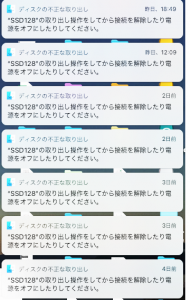
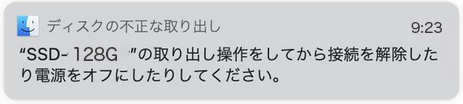
スリープからの解除のタイミングなのか、まだ状況を把握できていないのだが、
とやたら外付けメデイアについてのアラートがでてきてうざい。

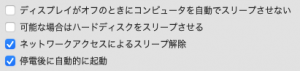
スリープからの復帰のときに問題があるらしいが、システム環境設定 → 省エネ で「ディスプレイがオフのときにコンピュータを自動でスリープさせない」にチェックを入れ、「可能な場合はハードディスクをスリープさせる」のチェックをつけないとすると、スリープするたびに出てくるということにはならないが、デイスプレイをオフにして3日間放置したらこの図のように一日に2回はアラートがでてくる。

さて、どうしたものか、ネットのあちこちの記事を見ると、この「可能な場合はハードディスクをスリープさせる」のチェックボックスを外すのがいい、いや効果がなかった、PRAMクリアが必要だ、いや関係ないとかあって、M1プロセッサではPRAMはないから関係ないし…
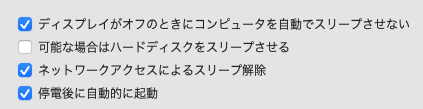
と、もう少し時間がかかる。とりあえず、

でどうなるかを見ています。

・強制的に「ディスプレイをスリープさせる」にしてもこのアラートは出て来ない。

[ 追記 ] 2021.3.29 上記の設定、4つのうち上2つにチェックを付けない、という状況で、アラートが多数出てくるということはなくなった。外付けHDDの警告はでてこない。SSDについてはまれに出てくるが、どのような状況だと出てくるのかはわからない。不在のときはデイスプレイの電源を落としている。煩わしくないので、このままにする。再起動すると出てくるが、めったにしないのでこのままにする。

##########以下はうまく行かなかったので破棄すべき記事です###

Mac M1 プロセッサのマシンでは、スクリーンがスリープモードから回復すると、外付けのSSDディスクとかSDカードなどが接続されていると、いちいち

とディスクの不正な取り出しだという警告がでてきてうざい。

これを解消するのはデスクトップのMac mini の場合
システム環境設定 → 省エネギー の

「デイスプレイがオフ….スリープさせない」にチェックをいれる。

PoweBook Pro とか Air の場合は

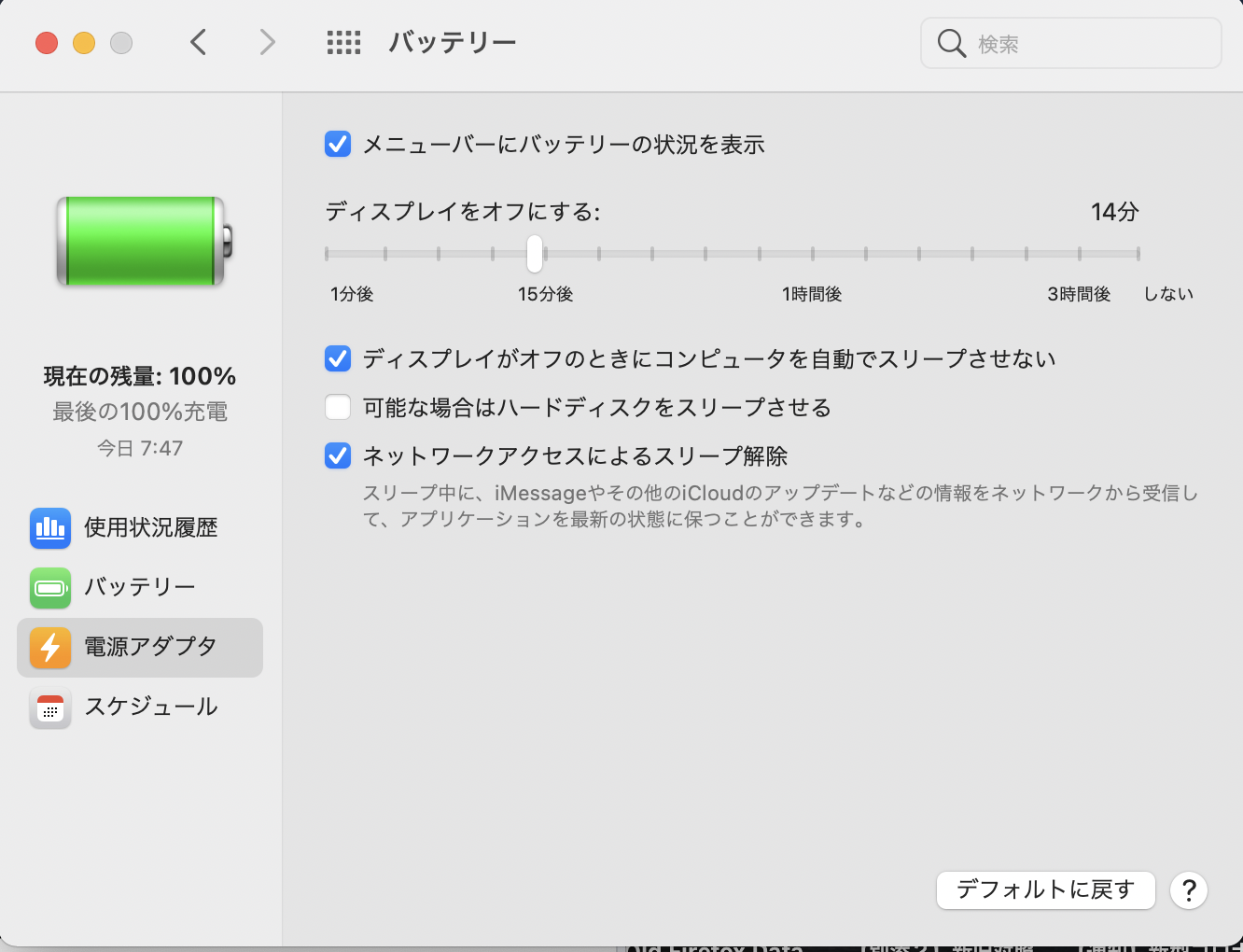
システム環境設定 → バッテリー → 電源アダプタ の
「デイスプレイがオフ….スリープさせない」にチェックをいれる。
とする。

なんだけど、まだ未確認です。

Big Sur マイナー・アップデート11.2.1

MacOS Big Sur macOS 11 はすぐにアップデートが11.1、11.2 そして11.2.1 とアップデートされてきた。最後のは昨日公開だった。このニュースが流れ始めたときに知らないでアップデートしてたわけで、3時間もかかった。Apple のサーバにリックエストが集中していたんだろ。

昨日、午後から使っている MacMacBook Pro (13-inch, 2019, Four Thunderbolt 3 ports)、Mac mini (Late 2014)、MacBook Pro (Retina 13-inch Late 2013) を順次アップデートしていったのだが、概ね1時間以内には終わっている。

しかしMacBook Pro 13inchi M1 2020 はダウンロードの途中で、うんともすんとも言わなくなって動かない。Safe Boot でなんとかなるという記事がある。やってみた。

シャットダウンし、電源ボタンを押し続け、歯車アイコンのオプション が出てくるまで押し続ける。出てきたら、離していい。その後、起動できるメディアが、普通は内蔵のHDが(Hard Disk でなくSSDなんだけど)Macintosh HD として出てくる。

このMacintosh HD の下にボタンがあるが シフトキーを押すと 「続ける」から「セーフモードで続ける」に変わるから、シフトキーを押しながらこのボタンをクリックする。

あとはユーザの指定とパスワードを入力すれば起動する。メニューの右の方に、赤字で「セーフブート」と表示される。

この状態 システム環境設定 ソフトウエアアップデート でアップデートを実施したら、1時間以内に終了した。再起動を要求されるから、再起動すればセーフブートでなく普通の起動になる。

というわけで、最新のPowerBook Pro だけ、アップデートにトラブったわけだが、その理由などわからない。ともかくできたわけだ。

PowerBook Late 2013 と Mac mini 2014 がBig Sur を適用できる最古のマシンなわけで、これらは次のメジャー・アップデートには対応できないのだろうな。
Mavericks(2013年)からは毎年、Yosemite、El Capitan、Sierra、High Sierra、Mojave、CatalinaそしてBig Sur(2020年)と毎年アップされるわけで、あと1年でかろうじて動く化石になるのだろうか。

PowerBook Pro (Retina 13-inchi Late 2013)はバッテリーが膨れてきている。Appleに交換依頼すると2万円。バッテリーを購入して自分でやると1万円。交換手順はIFIXITにある。どうしたものか。交換して使うべきか、捨てるか。

M1 Mac へのお引越し

ようやく時間ができたので M1 Mac miniへ Mac mini (Late 2014)からの引っ越しです。

グダグタ書くことになったので、まず、移転成功した方法だけをまず始めに書きます。

1)移転元、移転先のOSのバージョンは一致してないといけない。

2)WiFiなど使わず、Ether ケーブルで2台を直結するのが速度野点でいい。クロスのケーブルでなくていい。Thuderbolt 3 が両方にあったらその方がいい。

3)移行アシスタントではアプリ以外を移転する。アプリを移転すると、うまく行かないときがある(一般化できないが、当方の経験では、PowerBook Pro同士だったら問題なかったが、M1のMac mini とIntel のMac mini ではうまくいかなかった)

4)アプリを新規インストールしても、移行アシスタントで設定ファイルが移転できているので、以前の設定が生きている。

これで、多分3時間以内で収まる。

#####以下は失敗の記載だから読む必要はありません。######

新しい方を起動して、促されたこと入力して、移行アシスタントを起動したら、Big Surをアップデートしろとのことで、ここで約20分消費。macOS 11.2 にアップデートした。

両方のMacをネットに接続した状態で、両方の移行アシスタントを起動して、転送開始が09:26。現在、13:12。まだ終わってない。今日中に終わるのかしらん?

しまった、無線で繋がっているのか有線なのか確かめてない。無線だと時間がかかる。コピー元は 現在の接続:がEthernet と表示されているから有線なんだろう。新しい方は表示がない。起動したときiCloudを設定したからかなりのパラメータが設定されているはずで、自動的に無線(WiFi)の設定もできあがっちゃっていて、無線でやっているのかもしれない。

無線を切って、最初からやり直すほうがいいか? 残り時間が表示されないてことは、まだ全容を Mac は認識できてないのか? 転送元は 転送するアプリと書類を検索中 となっているからな。転送先は 開始します から動いていない。

やり直し。新しい方のMac mini 、WiFi接続をOffにしたが移行アシスタントを起動するとWiFiに自動的になってしまう。

そこで、2つのMac mini はEtherケーブルで直結した。昔はこういうときはクロスのEtherケーブルを使うものだったのだが、今は多分自動的に解決してくれるだろうと思ったわけだ。事実、問題なかった。

2つのMacをネットから切り離して、Etherケーブルで直結すると、互いに相手を見つけ出してくれる。これでどこからか邪魔も入らないからいいだろう。Thuderbolt 3ケーブルのほうが早いというメッセージがでるが、古い方には無いからこれしかない。

14:00 ころ転送開始。今度はちゃんとプログレスバーがでるようになった。10分でプログレスバーの1/5が青くなったから1時間で終わるかもしれない。15分経過したら、残り32分との表示だ。

うーん。気がついていたら、午前中に終了できたようだ。

45分経過しプログレスバーは半分を超えたが、残り26分。こいう時間表示はこんなふうにいい加減だ。1時間では終わらないようだ。

15:26 転送完了。1時間半ですな。

ところが、起動時のパスワードはキーボードから入力でき、キーボードビューワーでみるとキーを打ったのが確認できるが、アプリにキーボードから文字入力できない!!

なんだこれ。こんな状態は初めてだ。というわけで、引っ越しは終わったはずなのに、中断。元のMacで仕事再開。

また改めて、初期化(イニシャライズ)して引っ越さないとだめかも。元のMacで仕事したからどのファイルが新しくなったかとかをいちいちメモしていられないからな。

###################

というわけで、OSの再インストールから。
電源スイッチを歯車のオプションアイコンがでるまで押し続け、オプションを選択し、OSの再インストールへ。
再インストールは16分で終了。しかし、移行アシスタントで移したデータはそのまま残っていて、起動時のパスワードの要求に対してキーボードからの入力は問題ないが、起動したあと、キーボートからの入力を受け付けない(キーボードビューワーは正常に入力されていることを示している)のは同じで変化がない。

移転したデータもすべて消去してやり直す。
電源スイッチを歯車のオプションアイコンがでるまで押し続け、オプションを選択し、ディスクユーティリティを起動。Macintosh HD だけ消去したのではだめで、起動時にこのMacの管理者がいないといって先に進むことができない。Data HDも消去して初めて、再インストールが可能になる。もちろんネットに接続していないとできない(ip addressとかはどうなっているのかわからない。DHCPで自動的に取得できる環境で実施している)。最初に入力したApple ID (ID とパスワード)が要求されるから、これがわからないと先にすすまない。これらをクリアして、初めてまっさらに戻すことができるようだ。

再インストール開始で、焼1時間の表示があったが、15分程度で自動的に再起動された。さらに起動するのに時間がかかり、最初の起動時に要求される言語の設定から始まる設定画面がでたのがさらに数分かっかって、結局17分かかった。以降のApple ID等のキーボードからの入力に問題はない。アカウントの作成にちと時間がかかる。トイレとお茶。このユーザ名は使えないとはねられた。戻るボタンでApple ID入力からやり直し。アカウント名に xxxx1 と 1 が付け加えられた画面になった、困った。そのまま続けるでも通らない。フルネームを変えたら先に進んだが、「アカウント作成画面」から先に進まない。これで先に勧めたら、新たな管理者のアカウントを作らないと以前と同じ環境にならない。どうしたもんだろ?

電源を強制終了して再起動したら、2つのアカウントができていて、どちらもパスワードを入力しても通らない。電源を落とし、コンセントから抜いて10秒。歯車アイコンのオプションが出るまで電源ボタン長押し。

Macintosh HD とオプション 2つがでてきた。オプションを選択し、ディスクユーティリティを使い、Macintosh HD とData 2つのHDを消去しようと思ったが、んが。
今度は Data、Macintosh HD、Macintosh HD-Data、macOS Basic System の4つのメデイアがでてきた。DataとMacintosh HD-Dataの2つをボリューム消去で消去した。できた。
Macintosh HD を消去して、これににBig Sur をインストール。1時間かかるとの表示。

20分後に自動的に再起動。さらに2分経過して、国の選択画面に。この後の手続きを言われるままに実行して、コンピュータアカウントを作成 画面になって、以前入力したアカウント名で作成を試みるが、そのアカウントは作成できないと帰ってきた。HDを消去したのに何故だ?
ということで、Apple Support に電話。

やっぱり、HDを消去した時点で、昔のアカウントは消去されて作れるはずと行ってくる。
移行アシスタントを使うと、アカウントごと移行されるので、全く別のアカウントを作ってともかく起動し、キーボードが使えることを確認しろとのことである。どうやらすべてを移転したため、なにか新しいシステムとは合わない設定ファイルがインストールされてしまったため、キーボード入力がうまくいかないのではとのことだ。しかし移転元もBig Sur だぞ。アプリの移行はやめろとのことだ。なんてことだ。アプリの再インストールはめんどうもいいとこだぞ。

が、全く新しいアカウントができない。何ということだ。

#####################
最初からやり直し。
電源ボタンを押して強制シャットダウン。電源コネクタを外して20秒放置。再接続。
オプションのアイコンがでるまで、電源ボタンを長押しして起動。
ディスクユーティリティで複数のHDが見えていたら小さいパーティションのメデイアをHD マイナスで消去。macOS Basic System(これは消去できない)以外のHDを消去。HDはUntitleとなるから、Macintosh HD と名前を付けて再度消去。 再インストール開始。20分で終了。

新しいアカウントは、先程は拒否されたけど、従来の名前で作成成功。すべて順調でメモでキーボードからの入力ができることを確認。Apple ID の設定も問題なし。Big Sur 11.1から11.2 にアップデート。これが遅い。ダウンロードが遅い。WiFiをOffにして有線でやっても遅い。USENの」スピードテストで測定したら、Downloadが30Mbpsだって。なんでこんなに遅いのだ。ネットが遅く、転送速度の表示から2時間かかるのではないだろうか。

たらたらやっていたらmacOS は11.2から11.2.1 にアップデートされたようで、転送元をアップデートした。

まだM1 Mac mini は多分 11.2 へにアップデートが終わってない。3時間かかって、3.35GBをダウンロードした、さらに18分かかって起動した。結果11.2.1 になっていた。ダウンロードが遅かったのは Apple のサーバにアクセスが集中していたのだろう。この時点でキーボードからアプリへの入力は問題ない。ようやくまっさらなMacができたわけだ。

で、古いほうから移行アシスタントで移転するわけだが、時間ぎれ。来週になってしまう。

To Be Continued.

#################

途中遊びに行っていたりして、放置していた。

結局、移行アシスタントでアプリケーションを移転させてはいけないのだ。

アプリのどれかが、まずくて、日本語入力ができないと判断した。

かなり低いレベルのにアクセスすると思われる、ESET、Teamviewer、Googleデスクトップ、ログイン項目などを削除して、移行アシスタントでアプリケーションも移転したのだが、相変わらず、起動時のパスワードは入力できるが、Apple ID とかアプリでの文字入力ができない。

あきらめて、アプリは新規にインストールすることにして、一件落着となった。

アプリ以外を移行アシスタントで以降し、アプリを新規にインストールしても、アプリの設定ファイルは移転されているので、昔のままアプリは使えるのがほとんどであった。

結局4日位つぶれたかな。

M1 Mac の Safe Mode

Big Sur (11.1 から 11.2 へ)のアップデートが途中で止まって進まなくなった(PowerBook Pro (13-inch, M1 2020))。

Safe Mode で実行するとできるようになるとの情報があった。しかし M1 Mac (Appleシリコン搭載 Mac)ではこれまでのIntel MacのSafe Mode 起動の手順(Shiftキーを押しながら電源ボタンを押す)は通用しない。

Appleシリコン搭載Macをセーフモードで起動するから。

1.Macで、アップルメニュー >「システム終了」と選択する。
Macのシステムが終了したら、10秒待つ。
2.使用可能な起動ディスクとオプションを示す起動オプションのウインドウが表示されるまで、Macの電源ボタンを押したままにする。
3.起動ディスクを選択(クリック)する。
4.Shiftキーを押すと、選んだ起動ディスクの下のボタンが「続ける」から「セーフモードで続ける」に変わるから、この変わったボタンをクリックしてから、Shiftキーを放す。
5.メニューに「セーフブート」と赤字で表示される。
6.通常のユーザを選んで、パスワードを入力するプロセスでログインする。
7.セーフモードでの操作が終了したら、再起動する。通常のモードでの起動になる。

ちなみ復旧アシスタントを使うためには、上記の 2.を実行して起動ディスクの選択画面に、オプション があるからこちらを選んで(クリックして)下の「続ける」をクリックして進める(やったことがないから、後は知らない)。

また、他の起動可能メディアを使う時も上記の 2.を実行すれば、起動メディア選択画面になるから、起動メディアを選択できる。

Safe Modeで11.2へのアップデートは成功した。時間がかかる。小一時間だな。

Catalina 隠されてしまったアプリ

Catalina から?隠されてしまった、昔はユーティリティー フォルダにあったアプリは
/system/library/coreservices/applications
にあります。
About This Mac.app
Archive Utility.app
DVD Player.app
Directory Utility.app
Feedback Assistant.app
Folder Actions Setup.app
Network Utility.app
Screen Sharing.app
Storage Management.app
Ticket Viewer.app
Wireless Diagnostics.app

Mac PowerBook Pro 更新 その5

Mac PowerBook Pro 更新 そのx というのは新規購入したPowerBook Pro のことね。
新規に購入した時がmac OSがMojave だったので、その1〜その4まではMojaveで実施し、昨日、Catalinaにアップデートした。新規なのでそもそも32ビットアプリは入れてないのでスムーズにアップデートできたようだ。
CarbonCopyCloner(CCC) と Time Machine でバックアップを新規に作成している。バックアップ先は4Tの外付けHDDを2Tずつのパーティションを切って使っているのだが、物理的に同じHDDを使うというのはよろしくないかもしれない。
MacのHDはシステムなどの書き換えられては困る部分とデータ部分が、みため別パーティションになっている。これをCCCでバックアップするのがよくわからない。当初Macindosh HD のみバックアップ元に指定したらUsers/の部分がバックアップ先に見えなかったのでMacindosh HD-dataをCCCーデータ(この外付けHDがどうやってきたのかわからなくなってきた)にコピーする設定にしてみた。CCCとCCCーデータとは同じものなのだが別HDとしてデスクトップにある。CCCでクローンを作成した結果、両方とも同じフォルダがあって、中身が同一だ。定期的バックアップは Macintosh HDのバックアップを CCC に作るとした設定だけだ。いまいち、わかってないのだ。
OKIのプリンター C810dn は、システム環境設定→プリンタとスキャナ から、まず該当のOKI-C810プリンタを削除してからmacOS 10.14 のドライバをダウンロード・インストールしプリンタードライバーアップデーター (Hiper-C)をダウンロード・インストールする。
システム環境設定→プリンタとスキャナでプリンタを追加する。


金木犀(クリックすると香ります

AdobeCC と macOS Catalina

macOS Catalinaが公開されたので、MacPowerBook Pro (Retina 13-inch Early 2015)のSSDドライブをまっさらにして、Catalina をインストールし、Adobe CC をインストールしようとしたら、Adobe CC自体は64ビットで動くのに、インストーラが32ビットで動かなかった。
とほほ…
解決策はここにあるようだが、面倒なので、Mojave にダウン・インストールし、Adobe CCをインストールしてからCatalinaにバージョンアップすることにする。
とりあえずAdobe CC を Mojave でインストールし Catalina にアップした。動くことは動いているが、どんなトラブルがあるかわからない。
CatalinaコンパチブルのAdobe CC のリストがある。細かいところではトラブルがあるかもしれないが、一応大丈夫なようだ。
Office2011はだめらしい。
Office2019をインストールした。ESET Seculity Proをインストールした。Thunderbird をインストールした。


cosmos

消費税があがるから…

消費税が上がるし、Mac のOSもバージョンが上がり64bitのプログラムしか動かなくなるというので、使っているMacBookProは Retina 13-inch Late 2013 なので、ちと早いかもしれないけど、新しいMacBook Pro を衝動買いしてしまった。
よく調べもしないで、2.8GHzクアッドコアIntel Core i7、16GB 2,133MHz LPDDR3、1TB を購入してしまった。

ポートが4つあるんだけど、すべてがThunderbolt3 なのだ。USB TypeA コネクタがないのに、Magic Mause2 は電池の充電にUSB TypeA のケーブルが付属している。マウスのケーブルの口は腹面にあるから、充電中は使えない。腹を上に向けてひっくり返ることになるから、ぶざまな格好になる。前のモデルのMagic Mouseと同じ格好にしたので、コネクタは、昔のタイプの電池の場所に付けざるを得ないわけだ。充電中はマウスが使えない。

仕事ではApple LED Cinema Display 27インチを使っている。このディスプレイからは、PowerBook Pro を充電するための電源コード(磁石のコネクタのやつ)、Thunderbolt2コネクタのあるモニターケーブル、USB TypeA のケーブルがあるわけだ。

(http://z3ugma.github.io/2019/03/22/connecting-an-apple-cinema-display-to-a-2017-macbook-with-thunderbolt-3/から)
しかし新しい PowerBook Pro はThunderbolt3だからこのApple LED Cinema Display 27インチを外部モニターとしてそのままでは使えない。なので、Thunderbolt3ーThunderbolt2変換ケーブルをAppleから買ったら、箱に Apple Cinema Displayには使えないと書いてある。とほほ。ちゃんとAppleのページににも書いてあるではないか。
Kimwood USB C to Mini Displayport 変換アダプタミニディスプレイポートDP4K USB3.1【Type C to Mini DP Adapter】(Thunderbolt3と互換性) 2017/2016 Macbook Pro 2017 iMac ChromeBook Pixel Galaxy S8/Note 8

てのを発注したけど使えるかな?一応レビューを読んで 27インチApple Cinema Displayで使えたとあるんだけど。[ 追記 ]2019/9/27 使えました。
[ 追記 ] シネマディスプレイから電源を供給するためにはELECJET AnyWatt MS タイプ C アダプター USB C Magsafe1&2 交換アダプター 充電器 MacBook Pro/Air/他のすべてのUSB C デバイスと互換性あり ブラック

が必要である。電源アダプタを使わないのならこっちを購入することになる。購入してしまった。
USB TypeAコネクタの機器があるわけで、これと接続するためのアダプタが必要になるUSB C ハブ Macbook Pro対応type c usb ハブ Thunderbolt3、USB Type-C、USB3.0x2、SD/MicroSDカードリーダー、4KHDMIを追加するアルミニウムusb type c ハブ (シルバー)

を購入した。Thunderbolt3 のHDなど高いので、安いUSBのHDが使えないと困る。これは見てわかるようにケーブルでPowerBookに接続するのではない。また別の場所で、無線APがなく有線だけだとか、プレゼンするためのプロジェクタ接続が必要になる時があるので別途プレミアム USB-Cハブ 9-in-1 Type C ハブ(87WPD出力対応)【4K HDMI ポート/ USB 3.0ポート×3 / SD/microSDカードリーダーポート / LANポート1000Mbps / 3.5mm ヘッドフォンジャック / USB C Power Delivery
なんてのも購入するしてしまった。その後気がついたのだが、最近のプロジェクタはHDMI入力があるのだが、古い奴だとVGAしかない。だからHDMI-VGA変換アダプタ、あるいはThunderbolt3-VGAアダプタが必要だ。
USB C ハブ Type C ハブ – 1台9役【最新版】USB C 60W PD充電 HDMI 4K出力 VGA 1080P出力 LAN(1Gbs) 3.5mmミニジャック USB3.0ポート×2 SD TFカード対応 MacBook/MacBook Pro対応 (グレー)

の方が、HDMIもVGAもあるので良かったけどもう遅い。6千円と4千円の違いだが安い方はHDMI-VGA変換器が必要で、この変換器、HDMI to VGA変換アダプター HDMI オス to VGA メス 金メッキコネクタ搭載 高速 1080P対応 3.5mm 音声出力 USB供電 対応 オーディオケーブル + USBケーブル 付き モニター、プロジェクターPC、DVD、HDTV用

は千円位だから合計は安くなるけど部品数が多くなってしまう。
仕事場では付属の電源アダプタ 61W USB-C電源アダプタ

を置きっぱなしで使うことにし、持ち運びに用は小型の電源アダプタ RAVPower 61W USB-C 急速充電器(世界最小最軽量クラス/2019年9月時点)【GaN (窒化ガリウム)採用/折畳式/PD対応】iPhone 11/11 Pro/XR/8、GalaxyS10、MacBook Pro、iPad Proその他USB-C機器対応 RP-PC112(ホワイト)
Kaweno USB Type C ケーブル 1m USB-C & USB-C ケーブル【USB3.1 ケーブル Gen2 PD対応 100W/5A急速充電 】タイプC ケーブル ナイロン編み Nintendo Switch / 4k TV/MacBook/Xperia XZ/Galaxy S8 S9, Note 8 / iPad Pro、MacBook Pro/Matebook/Nexus 5X 他Type-C 機器対応(1M) を購入した。

が旅行で持参するのを忘れ、出先の電気屋でエレコム USB-Cケーブル C-C 1m USB3.1Gen2 認証品 PD対応 5A出力 ブラック USB3-CC5P10NBKを購入する羽目になってしまった。

多分、両端が USBーCtype のケーブルならどれでもいいのでは。
これらの電源アダプタを、従来の PowerBookのように電源コネクタを磁石付にして取り外しが楽になるようにするためにはUSB C to Macbook 磁気 アダプタ、Stouchi タイプC マグネット アダプタ type c to type c 4.3A・87W高速充電 防水防塵 -Macbook Pro、Huawei 、Xperia 、iPad Pro 2018、HTC などのUSB Cデバイスに対応 (銀)

てのが必要になる。これはThunderbolt3(USB-Ctype)のコネクタを磁石式に変換するアダプタで上写真の右の部品がPowerBooknに挿したままになることになる。
こっちは余計な買い物で同じ電源アダプタでiPhoneを充電するためのケーブルだ。不必要だった。
Apple Lightning – USB-Cケーブル(1m)

を購入した。
最初に火を入れると、使う言語とかいくつかの設定の操作があるのだが、Apple ID も設定することになっている。あとからやっても構わない。アップデートとかに必要なので、最初から設定したほうがいいに決まっている。そこで設定しようとID、パスワードを入力すると、確認の6桁の数字が、すでに登録済みのMacあるいはスマホに送られてくるので、これを入力しようとするが入力できない。入力した数字が表示されないのだ。確認番号が送られてくるのでID、パスワードに誤りはないわけで、入力できない理由がわからない。通常は6つの数字を入力しただけで、エンターキーを押さずに次のステップに進むわけだが、入力できないので、諦めた。
Apple Store を起動して再度ログインを試みたのだが、今度はなんだかわからん小さなウインドウがでてきて、このウインドウに入力した数字が表示されたりして、結局、確認ができず、ログインできなかった。再起動したり何回も繰り返したから、もっと時間を開けてやれということになって受け付けてくれなくなった。むかつくな。あす、電話で問い合わせしながらトライするとした。
しかし、明日になったら、簡単に承認されてログインできるようになったのだ。なにがおかしいのかわからない。
こういうのをAppleにクレームをつけてもAppleはまともに対応しないからな。
さて、アプリをインストールしていくわけだが、64ビット版しか入れないことにする。もうすぐOSはCatalinaになるからな。
というわけで、PowerBook本体もそこそこの価格なんだけど、必要な付属品を揃えたら結構な価格になってしまった。とほほ….

Photoshop Fontの問題

次の記事でちょっぴり解決した。
MacOS Mojave を10.14.4 にバージョンを上げたらPhotoshop CS5 で文字入力しようとするとPhooshopが落ちる。10.14.1 のときと同じだが、このときの設定変更が生きているのにだめだ。
Photoshop を再インストールかな。文字入力を使わなければいいのだが、そしてほとんど使わないのだが、忘れていて、いろいろ時間をかけて加工した挙げ句、T をついクリックしてパーになっちゃうことが予想されるから、なんとかしないとな。
Photoshopのみ /Applicaation/Adobe Photoshop CS5/Adobe Photoshop CS5 をアンインストール を起動して環境設定ごと削除し、DVDから再インストールし、環境設定/テキスト…/フォントプレビューのサイズのチェックを外した。Photoshop をQuit し再度立ち上げて、環境設定/テキスト…/フォントプレビューのサイズのチェックがはずれているのを確認し、ツールの T を選択するとPhotoshopは落ちる。だめだ。なんかの拍子に文字入力できたのだが、すぐだめになった。うーん。困った。
次の記事でちょっぴり解決した。

Mojave CS5 Photoshop Font不具合

Mac OS Mojave 10.14.1 でAdobe CS の Photoshop で、文字を選択するとPhotoshop がQuit してしまう。
Photoshopの環境設定 → テキスト → フォントのプレビューのサイズ のチェックを外す。

これで治った。
ちなみに
Bustle (Mac OS のみ)
21kannmbn_ttf
GURAKH_S.TTF
JH_TITLES.TTF
SCREEN__.TTF
SEVESBRG.TTF
SF Tattle Tales Condensed.ttF
ZEROGEBI.TTF
Zippy.ttf
は使用できないから アプリケーション/Font Book を起動して すべてのフォント を選び、リストにこれらのフォントがあったら削除しちゃうこと。以上は Adobe フォントのトラブル から。
Mojave にアップして、初めてPhotoshop を起動すると

と言ってくから システム環境設定 → セキュリティとプライバシー → アクセシビリティ 鍵をクリックして管理者パスワードを入力し Adobe Photoshop CS5.app を加える。