「Mac」カテゴリーアーカイブ

High Sierra でのDual Displayで問題が…

Sierra でも2台のデイスプレイを使っていると問題があったが、Hoigh Sierraにしたら問題が顕著になった気がする。
2台のディスプレイに展開している複数のウインドウが、スリープから回復するときに再現しない。1つのディスプレイに集まってしまって、ウインドウの位置を再度設定することになる。背景やデスクトップのフォルダの位置は問題がない。
スリープ時間が短いと問題がないことがある。スリープにさせて、直ぐキーボードやマウスを使ってスリープ解除したときは問題がないときと、全てのウインドウが1つのディスプレイに集まることがある。省エネルギーで設定した時間で自動的にスリープした時とMission Controlで設定したホットコーナーでスリープさせた時に違いがあるのかもよくわかってない。
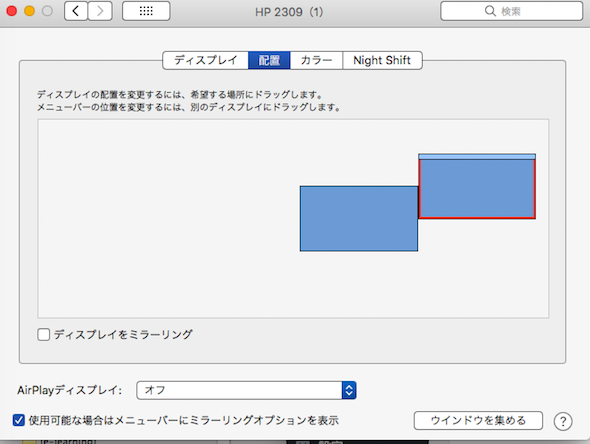
スリープ時間がちょっと長いと、2つ目のモニターが砂嵐になったり真っ黒(カーソルは表示される)になるが、システム環境ーモディスプレイから

配置を選択し、モニターの左右を入れ替えると回復する。砂嵐や黒くなったディスプレイのウインドウの配置は崩れていない。
スリープ時間が長いと、展開していた複数のウインドウが1つのディスプレイに集まってしまい、再配置する必要がでてくことが多いが、問題のないときもある。
スリープしている時間の問題なのか定かでない。PRAMクリアは効果がない。
2台のディスプレイ(モニター)を使う意味は、いつも開いているウインドウ(メールとかカレンダー)があって、ディスプレイが1つでは混み合って使いにくいからだ。1つのディスプレイで複数のディスクトップ(F9で選択できる)を使う手もあるけど、やっぱし利便性は2つのディスプレイにはかなわない。
実は、3台のディスプレイがあり、1台はwindowsと共用でキーボードやマウスと共に切り替えスイッチ(モニタはHDMI接続)、1台はMac専用、もう1台はWindows専用、つまりMacもWindowsも2台のディスプレイで動かしているのだ。切り替えスイッチの問題なのかディスプレイポートの問題なのか、High Sierraの問題なのか調べる気がしない。面倒だもんね。
解決方法をネットで探しているのだが….
いらないドライバーが悪さをしているという話があったのでApple以外のドライバをターミナルで調べたら

$ kextstat | grep -v com.apple
Index Refs Address Size Wired Name (Version) UUID 155 0 0xffffff7f857b9000 0x5000 0x5000 com.movavi.driver.SoundGrabber (1.6.5) 303A992E-F1B6-3C01-AA94-A5BA2ABF659E <120 5 4 3>
$

でcom.movavi.driver.SoundGrabber の1つだけが出てきてこいつを
/Library/Extensions/MovaviSoundGrabber.kext
となているので~MovaviSoundGrabber.kextとして名前を変更して再起動したけど、何の変化もなかった。だからもとに戻した。

Sierra vs CS5

Sierra でのCS5 インストール時
Java がないとインストールできない。下記のどれかを実行する。
/System/Library/Java/JavaVirtualMachines/1.6.0.jdk /System/Library/Java/Support/Deploy.bundle の2つの空directory を作っておく。
MacでのJavaのインストール方法 https://www.java.com/ja/download/help/mac_install.xml
Appleのページから Java for OS X 2015-001 をダウンロードしてインストールする。https://support.apple.com/kb/DL1572?locale=ja_JP
Illustrator
書式ーフォント を選ぶと落ちる
→ 環境設定 テキスト フォントプレビュー を オフにする
→ システム環境設定  アクセシビリティ を選択し、左から ディスプレイ を選択し、「透明度を下げる」にチェックを入れる。
 
Illustrator CS5
http://zeroing.blog118.fc2.com/blog-entry-283.html
アプリケーションフォルダの Adobe Illustrator CS5.1 > プラグイン > 機能拡張フォルダ中の “Services.aip” を関係のない場所(プラグインフォルダより外)に出したら落ちなくなりました。
~を付けて使えないようにした 20178.8  未確認
 
https://helpx.adobe.com/creative-cloud/kb/install-creative-suite-mac-os-sierra.html というページもある
 
I deleted the following files from the system’s library:/[user]/Library/Application Support/Adobe/Dreamweaver [version number] (folder)/[user]/Library/Preferences/Adobe Dreamweaver [version number].txt (file)When Dreamweaver launches, it creates a new preferences file and folder.
という記述がある

Mac Mini Mid 2010 の RAM 増設

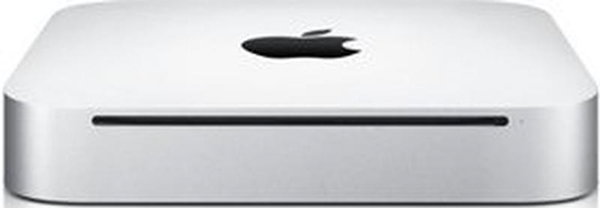
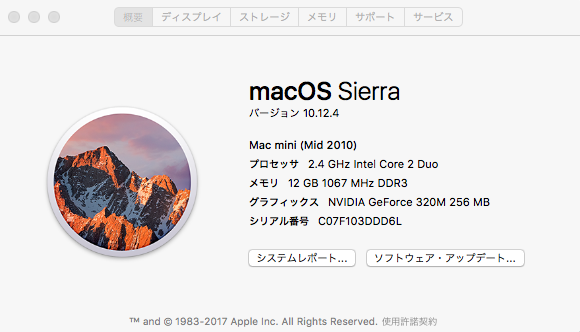
Mac mini (Mid 2010)を手に入れた。

もう7年前の製品だから化石に近いが、Sierra がインストールできた。しかし、如何せんRAMが4GBなので、遅く使えない。増設すればいい。
ネットで見ると、16GBまで増やすことができている。しかし、規格の1066MHz RAM(スロットが2ケだから8GB x 2)はべらぼうに高い。1333MHz のほうが安い。
で、考えた。ダメもとで 1333MHz の8GB を2枚 1066MHzの4GB を2枚 でテストするのだ。1333MHz の8GB 2枚で動動いた/動かない例があるようで。
8GBは
Transcend ノートPC用メモリ PC3-10600 DDR3 1333 8GB 1.5V 204pin SO-DIMM (無期限保証) TS1GSK64V3H DDR3-1333(PC3-10600)
中古で2枚で¥ 11,940
4GB は
Transcend ノートPC用メモリ PC3-8500 DDR3 1066 4GB 1.5V 204pin SO-DIMM (無期限保証) TS512MSK64V1N
DDR3-1066(PC3-8500) 2枚で¥ 8,580

4GB 2GBx2 オリジナル、問題なし
8GB 8GBx1 問題なし
8GB 4GBx2 問題なし
10GB 8GB+2GB 起動時システムエラーが出るがなんとか動く
12GB 8GB+4GB 問題なし
16GB 8GBx2 ビープ音がでて起動しない。

という結果なので4 GB+8  GB=12 GB で動かすのだ。

クロックは 1067 MHzで動いている。2枚とも1333 MHzだと1333 MHz で動こうとしてだめになるのかも。1枚が1067 MHz だとこれに合わせるから1333 MHz RAMが1067 MHzで動いちゃうのかもね。だから1333 MHz RAMが使えるのかも。いや1333 MHz RAMが1枚のときは問題ない。わからないな、この辺は。クロックは揃えないと行けないというのが常識だけど、使えるからいいや。
2万円使ってしまった。4GBと8GBが1枚ずつの1万円分と、2GBが2枚余っちゃった。でも使い道はあるのだ。心配するな(<- 誰が心配するかよ)。
16GB乗っけている別MacでWord, Photoshop, Illustrator, Thunderbird, Chrome, mi, Excel を起動して、あとはバックグラウンドで動いているいくつかのapplication があってActivity Monitor でメモリの使用状況をみたら

というわけで12 GBあれば、問題ないでしょ。
RAM が4 GB だと、Safari, 写真、プレビュー位だけを起動すると

と3 GBも使っちゃうわけで、これでは遅くて仕事にならない。
わからないのは、Sierra インストールSDカードを作ったのだが、これで初めからクリーン・インストールすると、ファイルが壊れていてインストールできないと言ってくる。本来の10.6.8 のDVDでインストールしてから、同じSDカードでSierra を上書きインストールするのは問題がないのだ。
現行のMac Mini の一番安いやつにRAM 16 GB  積むとキーボードとかマウスを加えて10万円位かかるから、この中古で3年持使えればコストパフォーマンスはいいでしょ。
[ 追記 ] 2017.5.22
別のMac Mini Mid2010 で同じことを試行した。
1)新規にフォーマットしたHDDにインストーラのあるSDカードからSierra はインストーラが壊れているからと言われてインストールできない。メモリが2 GBだろうと12 GBだろうと関係ない。
2)OS10.6.4 インストールされているHDDにSDカードからSierraの上書きインストールは、メモリが2 GB だと可能だが、12 GBに増やしておくと、インストーラが壊れているからと言われてできない。したがって、2 GBでSierra にアップグレードしてからメモリを12 GB に増やすのがいい。

MacOS Sierra Gatekeeperでブロックされた app を実行

macOS SierraでGatekeeperでブロックされた app を実行する方法。
1)とりあえずダウンロードした xxx.app を右クリック(またはcontrolキーを押しながらクリック)し 開く をクリック。
「”xxx”の開発元は未確認です。開いてもよろしいですか?」というダイアログが表示されたら「開く」をクリック。
2)1)でだめななら
システム環境設定からセキュリティとプライバシーを開く。

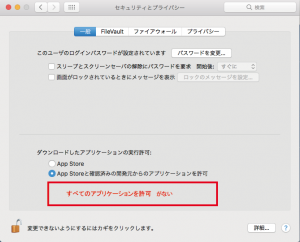
一般のタグを開くのだが、そのままだと、左下のロックを外しても;

すべてのアプリケーションの許可 という項目が見えないから設定できない。これをできるようにするためにはターミナルを立ち上げ;

Macの名前:~ ユーザ名$ sudo spctl --master-disable
Password:

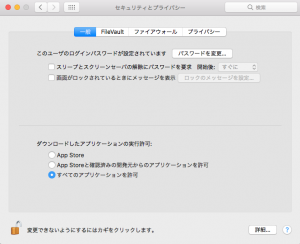
と入力する。システムのパスワードを入力し、再度セキュリティとプライバシーの一般のページを開き、左下の鍵を外すと;

すべてのアプリケーションの許可 にチェックすることができる。
このままでもいいけど、セキュリティを保つために、元に戻すには、ターミナルで;

Macの名前:~ ユーザ名$ sudo spctl --master-enable
Password:

とすればいい。
SIPというシステムファイルの保護とはまた違う。やれやれですね。

Apple SuperDrive を使えるように

Apple SuperDrive はMacBook Air のとき発売され、このMacBook Air専用で、ほかのMacでは使えないとか、USBハブ経由では使えず、本体に接続しないといけないとかになっていた。
これを解消するためには
/Library/Preferences/SystemConfiguration/com.apple.Boot.plist
を編集することになる。ところがEl Capitan から Apple はシステム関係のファイルの書き換えをできなくなるようにした。System Integrity Protection (SIP)というわけだ(rcmdnk’s blogのOS X 10.11 El CapitanのSystem Integrity Protection(SIP)についてちょっと詳しく参照)。だから単純に、管理者になってもシステム関係のファイルの書き換えができない。Sierra を使っているからな。SuperDriveを使うためには書き換える必要があるのだ。
El Capitanより前のOSだったら、

<?xml version="1.0" encoding="UTF-8"?>
<!DOCTYPE plist PUBLIC "-//Apple//DTD PLIST 1.0//EN" "http://www.apple.com/DTDs/PropertyList-1.0.dtd">
<plist version="1.0">
<dict>
	<key>Kernel Flags</key>
	<string></string>
</dict>
</plist>

<string></string>

<string>mbasd=1</string>

“にすればいい。

/Library/Preferences/SystemConfiguration/ で

$ sudo vi com.apple.Boot.plist

としてvi で書き換えればいいのだ。

<?xml version="1.0" encoding="UTF-8"?>
<!DOCTYPE plist PUBLIC "-//Apple//DTD PLIST 1.0//EN" "http://www.apple.com/DTDs/PropertyList-1.0.dtd">
<plist version="1.0">
<dict>
	<key>Kernel Flags</key>
	<string>mbasd=1</string>
</dict>
</plist>

ですね。 再起動すれば使えるようになる。
El Capitan や Sierra では、面倒だ。上記のようにたとえsudo あるいは su でスーパーユーザになっても書き換えることができない。
まず command + r を押しながら再起動してリカバリーモードで起動する。(HappyHackingのキーボードではだめだった。Appleキーボードを使わないとできなかった)SIPを無効/有効にするコマンド csrutil がリカバリーモードでしか使えないからだ。
起動して言語を選ぶと macOSユーティリィティ が起動するので、メニューバーのユーティリィティからターミナルを起動する。

-bash-3.2# csrutil disable
Successfully disable System Integrity Protection. Please restart the machine for the changes to take effect.
-bash-3.2# reboot

csrutil disable と入力してSIPを無効にし reboot 再起動 するのだ。
無効になったことは、ターミナルで csrutil status と入力すればいい。

$ csrutil status
System Integrity Protection status: enabled (Custom Configuration).
Configuration:
        Apple Internal: disabled
        Kext Signing: enabled
        Filesystem Protections: disabled
        Debugging Restrictions: disabled
        DTrace Restrictions: disabled
        NVRAM Protections: disabled
This is an unsupported configuration, likely to break in the future and leave your machine in an unknown state.
$

幾つかの項目に分かれているが、すべてdisableになっている。
そこで、上の書き換えを行い、またリカバリーモードで起動し、今度はターミナルで csrutil enable と入力しSIPを有効にして再起動するのだ。もとに戻ったことはターミナルで先程と同じコマンド csrutil status を入力するとわかる。

$ csrutil status
System Integrity Protection status: enabled.
$

ちなみに、オリジナルのcom.apple.Boot.plistは
-rw-r–r–@ 1 root admin 239 1 24 15:15 com.apple.Boot.plist
と@ が付いている。EA (Extended Attributes)情報が記載されたファイル(directory)というわけだ。この余計な情報を削除して@無しにするとダウンロードしたプログラムを使うことができる。削除するコマンドは「xattr -c -r」(-r はdirectoryの場合)である。今回の場合このコマンドはSIPで保護されているファイルなので使えない。
上記の手順にしたがって変更したら@はなくなっていた。
持っていたから使えるようにしたけど、持ってなかったら、そしてCD / DVDを使う必要があるのなら、Windows用のが使えるからね。そっちのほうが安いし。デザインだけだからなSuperDriveのいいところは。
QiitaのMac OS X El CapiptanでSIPを無効化するとか
Λ Takuya71 の日記 Λの20150513Apple SuperDrive を USBハブ経由で使用する できた!を参考にしました。


macOS SierraでPPTP

macOS Sierra v10.12 になってアップデートしろと言ってくる。OS XではなくmacOSになったらしい。
アップデートした某女史からPPTPが使えなくなった。なんとかしてくれとの依頼だ。調べたらセキュリティの甘いPPTPによるVPNはもはやアップルはサポートしないんだそうな。
PPTP接続をあるところでやっているわけだ。これはルータ同士でVPNを構築することは考えてなく、個別のパソコンを接続することはあるかもという環境なので採用したので、L2TP/IPSecの設定はやってないのだ。現在の環境で設定できるかもわからん。
というわけで、またもや姑息な手段、アプリの導入だ。
Shimo というのをダウンロードしてみた。30日Free だけど30日で終わるわけがない。49ユーロだ。

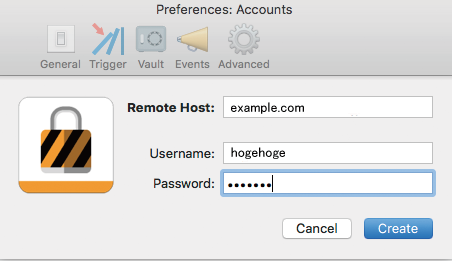
El Capitan 10.11.6 では動くのでマニュアルを作ってみた。[wpdm_file id=15]macOS Sierraにまだアップデートしていないけど多分OKだろ。
ダウンロードして解凍しても開けないかもしれない。そのような時のための解決策もマニュアルの最後に書いておいた。
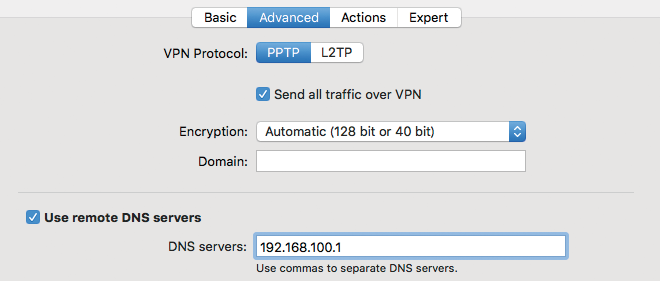
接続先のドメイン名あるいはip address とPPTP接続のユーザ名とパスワード、接続先のDNSサーバのip address がわかっていれば簡単だ。

今回の場合は、接続先はFirewall兼RouterなのでそのルータがDNS要求を上に飛ばしてくれているから、DNS はその接続先のルータの中からみたip addressでいい。あるいは接続先のDNSを指定する。これがないとVPN接続できてもブラウザもメールも使えないことになる。

VPNTracker というのあるようだ。こっちは知らない。なんか高そうだ。

Mac PowerPoint のアドインが読み込めない

Mac Powerpoint 2011 を起動するといつごろからかアドインが読み込めないというプロンプトが出てくるようになった。このようなエラーメッセージがでてきたとき、すぐに原因を究明するのが正しいのだが、パワポを使うときとは講義とかのファイルを作るときで、そのときは時間がないからやってられない。で、パワポは大抵の場合、起動したままなので、次の起動のときまで忘れているのだ。
ようやく、どのアドインファイルが読み込めなかったのか調べたら PDFMaker.ppa なのがわかった。こいつはアプリケーション—Microsoft Office 2011—Ofice— Startup—PowerPoint にある。
パワポを終了して、このPDFMaker.ppaを他の場所にバックアップしておいて、オリジナルを削除する。アプリケーション—Microsoft Office 2011—Ofice— Startupにあらたなppt_adin とか名前をつけたフォルダを作成し、この中にバックアップからPDFMaker.ppaをコピペする。
20160323ppt_adin-1
パワポを起動して、エラーメッセージがでてこないことを確認し、ツール—アドイン… からアドインを「追加」でこのアドイン—Microsoft Office 2011—Ofice— Startup—ppt_adin—PDFMaker.ppa を指定し、マクロを有効として追加する。
20160323ppt_adin-2
これで、起動時にPDFMaker.ppaが読み込まれる。
オリジナルを取り除き、再度アプリケーション—Microsoft Office 2011—Ofice— Startup—PowerPointにコピペしてもだめだった。どっかに起動時に読み込むファイルの指定が書いてあってそれが壊れたからかな?それともこのファイルを読み込むときマクロが有効にできないからかな?わからんけど、この姑息な手段でともかく動くからいいことにする。
つねに、筋を通さず迂回路ばかりは、管理者の生き様そのものだな。

どうも、じじい になると…進まないのだ

もう1台のサーバも管理していて、貧乏だからサーバー機の更新ができてなかったんだけど、この8月にトラブったのね。HDDがこけたんだけど、本体がOSX10.6だからもう、さすがに無理かと思い、MacMiniのEl Capitan サーバにすることにしたのさ。購入したのはYosemiteの時ですぐにでもできるかと思いつつ、結局できなくて年末休暇にやることになったのね。
○ Yosemite machineでEl Capitan インストールを実行して、インストーラをダウンロードしたところで停止しOS X El Capitan インストール.appをアプリケーションに保存する
○ 32GB SDカードをMacOS拡張(ジャーナリング)でフォーマット
○ OS X El Capitan インストール.appで32GB SDカードにEl Capitan をインストール
○ 同カードにOS X El Capitan インストール.appをコピー
SDカードのスピードが遅いので1時間位かかる
これまでのMacMini
○ ネットケーブルを外す
○ CCCでバックアップ作成 (5分)
○ TimeMachineでHDDにバックアップ作成(5分)
○ シャットダウン
新しいMacMini
○ 32GB SDカードのEl Capitan から起動
○ SDD を消去、MacOS拡張(ジャーナリング)でフォーマット(1分)
○ 従来のMachineのバックアップであるTimeMachine HDD を接続
○ El Capitan を内蔵SDDにインストール
○ インストール中に転送元があるかと聞いてくるのでTimeMachine HDDを選択。すべての項目をコピーする(3時間くらいか)
○ El Capitan ほかアプデート。
○ CCCアップデート
○ OSX Server をダンロード・インストール
○ OSX Server を起動
ユーザ名のエイリアスが引き継がれておらす、新たにエイリアスを、自分のを除いて、設定できない。
Webサーバ
Server.appで Webサイト をみて
サーバWebサイト すべてのIPアドレス… ポート80 をダブルクリックして
サイトファイルの保存場所 を /Library/Server/Web/Data/Sites/[ドメイン名] の directory を選択する…. うまくいかない。
とりあえず、メールサーバとしては引き継がれたのだが、Webサーバがまだうまく行かない。取り合えず、メールができるので、ゆっくりやることにして、風呂、酒、飯 モードになりました。すんません。
[ 追記 ] 翌日;
とりあえず、デフォルトのまま、/Library/Server/Web/Data/Sites/Default にこのサーバのトップページであるindex.html を置き、ユーザのdirectoryのSites directoryへのシンボリックリンクをこのDefault directory内に作成することで、Webサーバはなんとかうごかした。
MySQL をインストールしたんだけど動かない。こいつが動かないとBlogやWebメールができないのだ。インストールしてシステム環境設定のMySQLで起動ボタンをクリックしても動いてくれない。なんてこった。
 
MySQLを起動すると
デフォルトの /etc/my.cnf ではsocket の場所が client も mysqld も /var/mysql/mysql.sock  となっている。/var はシンボリックリンクで、実は /private/var なのだ。
だからmy.cnfの[client ]も[ mysqld] も
socket=/private/var/mysql/mysql.sock
と書き換えた。
んでもって$mysqld restart
Can’t connect to local MySQL server through socket ‘/private/var/mysql/mysql.sock’
とかいって動かない。
$mysqld restart とやると
/usr/local/var/mysql/ にファイルが作れないとかいうのでこdirectory 2を777なんかにっしちゃうんだけど、動かない。エラーを吐いてくるんだが意味がわからん。なさけなや。

Mountain LionサーバのEl capitanへ更新ー未完

Macでサーバを構築しているのだが、自宅の方のサーバがこの夏調子悪かった。OSX 10.8.6 Mountain Lionでサーバ管理.appは10.6.5 なわけで、現在の最新がOSX 10.11 El capitanなので3世代前なのだ。調子悪いし、遅いから…そろそろ新しい機器に更新かな、と思ったわけだ。んでEl capitanのダウンロード開始前のYosemiteのMac Mini を購入しちゃったわけだ。
結局、不調の原因はHDDが壊れたからで、一気に壊れてくれればいいのに、うじうじ壊れて行ったので、解決に時間がかかってしまった。
んで、現在のサーバをOSX 10.11 El capitan、OSXServer5.0 にするのだ。その方法としては
(1)新しいMac Mini のSDDに現在のサーバのTimeMachinで バックアップした外付けHDDからTimeMachineで復元する。つまり新しいMac Mini を古いOSで動かすわけだ。その後El Capitanなどにアップデートしていく。これが一番楽なのでは?
(2)新しいMacMiniをOSX 10.11 El capitan、OSXServer5.0にして、TimeMachinで バックアップした外付けHDDから移行アシスタント.app で吸い上げる。
(3)現在のMacMini をOSX 10.11 El capitan、OSXServer5.04にアップデートして、これをTimeMachine でバックアップし、このTimeMachine で記録したHDDを使って、TimeMachine で新しいMacMini のSDDに復元する。
(1)はだめだった。TimeMachineで新しいMacMiniのSSDに復元しようとしたら、適応できないと拒否された。
(2)はデータはともかく移動することができそうだが、これをシコシコ再設定しないといけない。Mailman とかWordpress のデータベースの再設定はうまくいくのだろうか?試しに移行アシスタント.appを動かしたら、ユーザが一杯できた。そりゃそうだな、adminとかmailman とか一杯あるからな。これじゃ面倒だな。全てを新しく設定し直すのと大差ない。
(3)は、現在のMacMiniが最新のバージョンにアップデートできるかどうかが問題だ。調べたら、現在のMacMiniは2010年3月に購入している。注文書のメールに記載してある製品番号がMC408J/AだからLate 2009 ということになる。 OSX 10.11 El capitanはMac Mini の場合 Early 2009以降だったらインストールできるようだ。だからできる可能性が高い。
OSXServer5.04はOSX10.10.5 Yosemite 以降ならOKだ。いまさらOSXServer 4 は手に入らないし。多分El Capitan に上げることができたら、その後インストールできるだろ。だから、次回のトライは(3)だ。
(3)の手順は
1)現行のMachineを起動できるUSBメモリーにEl capitanインストーラをコピーして、このUSBメモリーから起動できること・ユーティリティが使えることを確認する。TimeMachine で復元するのに必要だ。
2)ネットから切り離し、現行のMacMiniのバックアップをTimeMacine とCarbonCopyCloner でそれぞれ別HDDにバックアップしてから始めないと連続性が保たれない。失敗したら復元できないと最悪な結果になるからな。
3)そんで、El capitan OSXServer5.04 にアップして、ネットに接続するが、localだけでテスト*1)して、うまくいくことを確認する。だめだったら、潔く2)で作成したTimeMachieHDDから復元して、もとに戻して再考する。
4)local ネットからも切り離し、TimeMachine で別HDD にコピーし、このHDDから新しいMacMini のSDDに復元する。復元できて起動できて、local net でテストし問題なかったら、入れ替えて、本来のTimeMachine とCarbonCopyCloner でそれぞれ別のHDDにバックアップして、ネットに接続する。
*1テストとはメール(PostFix)、Webメール(Squirrel Mail/Round cube)、メーリス(Mailman)、ブログ(WordPess)だな。php の設定とか引き継がれているのかしらん?

アプリを開けない

CarbonCopyCloner (CCC)を無料の時(つまり開発時)から愛用しているのだ。このバックアップアプリはイメージファイルとして保存するのではなく、そのままバックアップ(クローン)するので、ファインダーレベルで、昔のファイルを取り出すことができる。
仕事で使っているMacも、管理しているMacサーバも、TimeMachine と併用してバックアップしている。つまり異なった方法でのバックアップHDDが2台あるのだ。
有料になって、最新バージョンを購入したとき(去年の10月だ)、端末のMacでアンインストールに失敗したのか、新しいのがインストールできない状況のまま放置しちゃったのだ。
最初のアンインストールを間違えたようなので、アンインストール方法のページにしたがって、フアイルを捨てたんだけど、新規インストールできないのね。よくわからないので放置していたのだ。
1年も立っちゃって、改めて、先週末に、開発元にHelp me メールを、Webページ経由で出したら、きちんと返信されてきた。開発元が英語圏なので、返事は英語と自動翻訳した日本語だ。Web サイトが日本語表示だったので、日本語で問い合わせたから、向こうも自動翻訳で英語にして解釈して返信してきたのだろう。自動翻訳の日本語は何をいっているかよくわからん。

私はあなたが持っているもののトラブルわからないんだけど、それはあなたがCCCをアンインストールしようとしたように聞こえる、と今あなたがCCCを開くことができません。次のことをお試しください:

最初の返信メールは、トラブルの状況の確認だった。多分、自動翻訳では不十分だったんだろうね。「起動すると、開けません。」というがトラブルだ。
20151006CCC_Boot
やっぱし、画面でみるのが早いのだろう。画面のコピーを添えろと指示されたので、この画面のハードコピーと英語と日本語の説明を付けた。
つぎのメールは、Mac本体のsystem.log を送付しろということなので、添付した。system.log の場所も示していたので親切だ、というか、普通はわからないから当たり前か。この日本語も自動翻訳でよくわからん。

おそらく、我々は、なぜOS Xの意志ではないオープンCCCを記録システムから決定することができます。あなたはここにSYSTEM.LOGファイルを添付することはできますか?あなたは/アプリケーション/ユーティリティ/コンソールアプリケーションでそれを見つけることができます。ファイルを明らかにするために、ファイルメニューの「Finderで表示」を選択した後、サイドバーにある「system.logに」をクリックします。

英語のほうは;

Perhaps we can determine from the system log why OS X will not open CCC. Can you attach the system.log file here? You can find it in the /Applications/Utilities/Console application. Click on “system.log” in the sidebar, then choose “Show in Finder” from the File menu to reveal the file.

なので、英語のほうがわかりやすい。
3回目のメールで「It looks like the application is getting quarantined by GateKeeper:」といってきて、「xattr -c -r “/Applications/Carbon Copy Cloner.app”」をターミナルで実施すればいいと指示してきた。 この日本語の指示は;

アプリケーションがゲートキーパーによって隔離きているように見えます
アプリケーションの「検疫」の属性を削除するには、ターミナルアプリケーションに次のように貼り付け、それを開くために、再試行してください:

だ。ま、Gatekeeper が何であるか知っているのならなんとなくわかるよ。
その通り実施して、新しいCCCを開くことができて、問題がなくなった。
ダウンロードしたアプリケーションはMacOSXが怪しいかどうかチェックする。そのアプリがGatekeeper で、普通のアプリではないからアプリケーションやユーティリティにはない。怪しいと隔離するわけだ。この隔離にあってしまったということだ。アンインストールに失敗したわけではなかった。隔離するとそのファイル(フォルダ)の拡張属性に隔離のタグがついてしまう。この拡張属性とは、ターミナルでファイル名を見ると権限属性のあとに@がついているやつだ。この@が拡張属性ついたファイル・ディレクトリで、MacOSだけが理解できるメタ情報なので、これをつけたまま、サーバにアップロードしたりWinに移すと読めなくなってしまう可能性がある。Macで作成したファイルをWin で見ると._hoge とかいうファイルが見える。これはこの拡張属性 が取り除かれた結果だ。
何故、隔離されちゃったのかは今となってはわからない。一度、隔離のフラグが立っちゃうと、これを捨てて新しいものをダウンロードしてもフラグが立ったままのようだ。「App Store から購入したものじゃないから開けないよ」というときはコントロールキーを押して開くと、開くことを選択できる。このとき開くのをやめると隔離されちゃうのかな?ちがうだろ。
ダウンロードしたアプリを開こうとしたとき、「壊れているから開けません」なんていうプロンプトがでてきたら、隔離されちゃったことを意味する場合がある。隔離を解除するかどうかは自己責任ですな。
この拡張属性を削除するコマンドがxattr なのだ。ターミナルで man xattr とすればコマンドの意味と使い方がわかる。

The xattr command can be used to display, modify or remove the extended attributes of one or more files, including directories and symbolic links.

というわけだ。extended attributes=拡張属性だ。オプションの -c は;

the -c option (“clear”), causes all attributes
(including their associated values), to be removed.

で、 全て削除だよということで、-r は;

If a file argument is a directory, act as if the entire contents of
the directory recursively were also specified (so that every file in
the directory tree is acted upon).

ということで、単一ファイルでなくdirectoryの場合は -r を付けなさいということだ。-R とかと同じ意味だ。CCC.app はアイコンになっていて、見かけ一つのファイルだけど実はdirectory(フォルダ)だからね。
まともと思われるアプリが開けなかったら、自己責任でやってみる価値がある。
開けないときCCC.appに @ が付いていたかどうか確認して見ればよかったが、

Mac:Applications hoge$ ls -al

を実施すると @ のついたアプリがいっぱいある。だからCCC  にも@がついていたのだろう。xattr を実施したあとだから、今はついていない。@が付いているほとんど全部が購入後にインストールしたアプリだ。でも隔離したというフラグが立っているわけではない。App Store から購入したアプリ(OSのインストーラなど)には付いていない。

こいうことはトラブルになって、始めて知ることになる。

例えば ImageJ をダウンロードし、解凍してできた ImageJ というフォルダをApplications 内に置き、su になって

sh-3.2# pwd
/applications
sh-3.2# xattr -c -r ImageJ
sh-3.2#

とすればいい。