よしもとID からメールがきた。
登録の仮手続きが終わったから本登録しろというメールだ。
メールアドレスが生きているかを調べる迷惑メールによくあるパターンだ。しかし、とちと違って、まともだ。なんだろと思ってしらべたらhttp://tomonokai.yoshimoto.co.jp/という[ よしもとID ] という本物がちゃんとある。メールに書いてあるメールアドレスもまともだ。
`
管理者が「よしもと」に登録するわけがない。管理者のメアドを知っている奴が仮登録したらしい。いやがらせか?調べようがない。
このメールアドレスは、管理者が昔から使っているメアドでないから迷惑メールはほとんどない。昔からのメアドは、そもそも迷惑メールなんか無い時代からのものなので、迷惑メールの山だ。半分以上が迷惑メールだもんな。この仮登録のメールが来たメアドを知っているのは……
Squirrelmail プラグイン Filters
SpamassassinというプラグインとFilters というプラグインを Squirrelmail OSX(10.6)サーバ で使ってみたのは前の投稿だ。
トラブルが生じた。プラグインのFilters で、検出文字列に日本語のようなマルチバイトの文字列が含まれるとsquirrelmail にログインできなくなってしまう。そんなのユーザはわからないからフィルタを設定したらログインできなくなってしまったのだ。
エラー:要求を完了できませんでした。
問合せ: SEARCH CHARSET ISO-2022-JP ALL UNDELETED From
理由: Invalid search key
とのエラーメッセージが出てきてユーザレベルではにっちもさっちも行かなくなる。
ユーザからのクレームがあって、直すのに、なぜかわからなので苦労した。日本語の問題だということしかわからない。
http://example.com/webmail/src/configtest.php
でsquirrelmail の config をテストすると
エラーがあって、short_open_tag = Off をOn にしろといっている。
/etc/php.ini の225行目で;
short_open_tag = Off
を
short_open_tag = On
としたらこのエラーは解消し config テストをパスした。しかし相変わらず Filteters プラグインを使うとログインできない。同じエラーメッセージだ。
あちこち探し回って、ようやくわかったのが、フィルターが日本語を理解してくれないということがわかった。ユーザがアクセスする度に、ユーザが設定したフィルタのファイルを読むわけで、ここに日本語があると止まってしまうわけだ。
はフィルタの検出文字列が日本語なので、だめで
は、問題ないのだ。半角英数字しか受け付けられないのだ。
ユーザのフィルタの設定がどこにあるかわからん。あちこち探した。squirrelmail のconfigure でどこにあるかが表示される、というかどこに置くかを設置できることを思い出した。ここから判断すればいい。
/usr/share/squirrelmail で ./configure を実行すると
SquirrelMail Configuration : Read: config.php (1.4.0)
———————————————————
Main Menu —
1. Organization Preferences
2. Server Settings
3. Folder Defaults
4. General Options
5. Themes
6. Address Books
7. Message of the Day (MOTD)
8. Plugins
9. Database
10. Languages
D. Set pre-defined settings for specific IMAP servers
C Turn color on
S Save data
Q Quit
Command >>;
とでてくるから、4のGeneral Options を選ぶと
SquirrelMail Configuration : Read: config.php (1.4.0)
———————————————————
General Options
1. Data Directory : /private/var/db/squirrelmail/data/
2. Attachment Directory : /private/var/db/squirrelmail/attachments/
以下略
とある。つまりDataは /private/var/db/squirrelmail/data/にあるわけだ。これで調べないと、ユーザ毎のフィルタの設定ファイルがどのditrctoryにあるのか探すのは大変だ。サーバによって違うからな。というかインストールするときに決まっちゃうわけだけど。
そんでもって/private/var/db/squirrelmail/data/に行くと、
[ユーザ名].pref というファイルがユーザ分だけあるから、該当するユーザの[ユーザ名].pref を開く。
filter16=From,。レ、エチ・フ。ロ,Deleted Messages
のように日本語のようなマルチバイト文字が含まれているフィルターがある。エディタでこのフィルタを削除しちゃえばいい。
filter2=Subject,&ZyiZrFA2aX2Q6A-,INBOX.&ZyiZrFA2aX2Q6A-
これは件名をフィルタの検出文字列にして、検出文字列が日本語で、受信箱の日本語名フォルダに移動させるというフィルタだ。これも引っかかる。
多くのプラグインは日本語に対応していないのでしょうがない。ユーザレベルでフィルタの削除ができないと、大変だ。
あるサイトのWebメールの使い方のページではフィルタのところに
メッセージフィルタ機能の条件に日本語等のマルチバイト文字を使用することはできませんのでご注意ください。マルチバイト文字を設定した場合、次回から SquirrelMail にログインできなくなります。
と表示してあった。ユーザにとっては、これじゃわからないよな。もし設定してログインできなくなっちゃたら、どうしたらいいんだよ。フィルターの設定のページに注意書きを加えれば、少しはましになるが、加えるのも面倒だphpファイルを書き換えないといけない。
他のプラグインは;
http://squirrelmail.org/plugins.php にある。
使わないけど、一応他のプラグインを使うとき、 compatibility というプラグインがあって、squirrelmail のバージョンに合わせて(パッチを充てて)くれるものらしい。
compatibility :Allows plugins to remain compatible with all versions of SquirrelMail. というもの。
/usr/share/squirrelmail/plugins/compatibility で
sh-3.2# patch -p0 < patches/compatibility_patch-1.4.2.diff
patch: **** rejecting file name with “..” component: ../../functions/strings.php
squirrelmail のバージョンに合わせたパッチを当てるため 上記を実行する。
]]>
Spamassassin Squirrelmail OSX(10.6)サーバ
実は、自宅にもサーバがあって、こっちはMac OSX10.6 サーバなのだ。個人的サーバで、管理者と家族しか使っていない。自分が自由になるサーバというのを持つのはなにかと便利だ。メールアカウントなんか勝手にいくつでも作れるからな。
実は、こっちの大学の学長選挙のとき候補者のページが必要になり、大学のサーバに置くわけにいかず、この自宅サーバを使ったことがある。民間の無料レンタルサーバを使えばいいのだが、広告があったりする制限があり、また申し込んで使えるまでが面倒なので、管理者の自宅サーバを使っちゃったのだ。なんせ、朝一番で作れ、というわけだからな。で午後には立ち上がった。コンテンツさえ有ればすぐなのだ。なんせ管理者が完全に自由にできるサーバだもんな。たった2週間で閉じたサイトだ。
でユーザが、迷惑メールをなんとかしてほしいということになった。使っているのはWebメールのSquirrelmail なのだ。これはOSX10.6サーバ に始めからついていたものだったと思う。プラグインにSpamassassin がなかった。そこで、spamassassin-2.02-beta13mar03.tar.gz とやらをダウンロードし、解凍して、できた spamassassin フォルダを /usr/share/squirrelmail/plugins に置いた。権限やownerはわからないので他のプラグイン同様 root:wheel としておいた.
/usr/share/squirrelmail で
$ ./configure
とするとsquirrelmail の設定ができる。番号を選んでON-OFF するだけだ。すでに動かすための設定は済んでいるからplugin の設定だけだ。
ついでに、これまで使っていなかったフィルタのプラグインも使うことにした。
WebメールにアクセスしてSpammassassin の設定画面に行くと、「管理者に連絡して”SpamFilters_YourHop” 変数を設定しろ」と警告がでてくる。
/usr/share/squirrelmail/plugins/filters のsetup.php の一部を変更する。
70行目に
$SpamFilters_YourHop = ‘ ’;
というのがあるから
$SpamFilters_YourHop = ‘by example.com‘;
とサーバのドメインを加筆する。
これでおしまい。
このプラグインはspamメールのデータベースに載っているspamメールを排除するものだ。
Spam のデータベースはいくつもあって、その中から選んで使う。多分、最近の日本語の迷惑メールはこのデータベースにないのではないか。援助交際とかB-CASカードとかの迷惑メールだ。Viagura はこのデータベースにあるかもしれない。だからあまり役に立たない可能性がある。
特定のメアドから来る奴はフィルター・プラグインで排除できる。
Spam Filter Configuration とかいうのもあって、これはSpam Scoreを自分で設定して排除するものだ。Spam Score は5段階くらいから設定するのだが、以前やったときは、選別がうまくいかない。spamでないメールがspamに、その逆もあったりで、止めたことがある。10年くらい前のことだから現在はどうなのかわからない。
あとできがついたのだが、このSpamassassin をインストールしなくてもFiltersを使えばいいようだ。必要なかった。
http://example.com/webmail/src/configtest.php でみたら、このspamassasinプラグインはsetup.phpを読めないから動いていないというエラーがでてくる。filters をうごかしたらspamassasinもうごいている。なんだ?
流し素麺 当日
流し素麺 前日
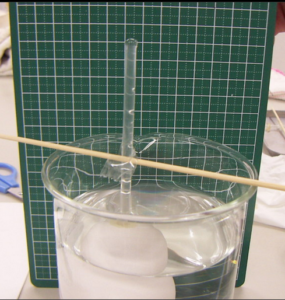
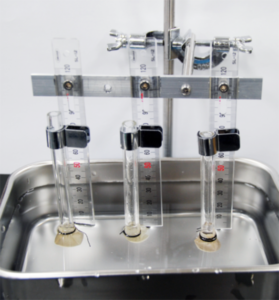
学生が大学周辺の模擬患者を引き受けていただいている人たちを呼んで流し素麺を実施するようだ。大学が補助している。

写真をクリックすると拡大される。Photoshop の phtomaerge で合成し、歪みを調節してみた。
えらい、長いのを作ったのがわかるでしょ。。敷地が斜めなのを利用している。大学の裏から地主の許可を得て孟宗竹を切り出して作った。当日雨にならなければいいが。順調に流れればいいが。何回か作成して試行錯誤の結果のようだ。右端は調理ができる教室で、ここで素麺を茹でて水道水で流す、直角に曲がっているところは流れを止めるようにプラスチックの板を立て、その部分の竹に穴を空け、下の新たな竹に落ちるように作ってあった。この部分だけは、竹を割らずに筒のままにして穴をあければ、もっとかっこが良かっただろう。なかなか良く出来ている。穴が大きすぎて補修もしてあった。
問題は図の右半分の竹の傾きが緩いことだ。水は流れるが、ここで素麺が止まっちゃう恐れがあるがどうだろ。テストしているんだろうな。
前日にセットアップしてテストしているときに、覗き込みに出て来た教員は某U副学長と管理者だけ。会議がある出校日でかなりの教員がいるはずなのに、好奇心があるのはほんの一部だけのようだ。
中年Hはこっちの大学の生理グループの夏の恒例流し素麺の作成役だったのだ。こっちの大学でも周辺に竹やぶがある。しかし、勝手に切り出して来たら窃盗になる。しかし地主はだれだかよくわからない。そこで、清掃にきているパートのおばちゃんのたまり場に行って、竹やぶ持っている人は?と聞いた訳だ。こういうことをするのは管理者だ。誰も気が付かないし実行しない。掃除のおばちゃんは大学近辺の農家の人だ。農家ではたいてい竹やぶを持っているというか手入れをしない土地に竹が生えている訳だ。複数のおばちゃんが該当した。大学から一番近い孟宗竹のあるおばちゃんに許可を得たのが管理者で、竹を切り出す役目が中年Hなのだ。装置を作成するのも中年Hなのだ。
毎夏やっていたわけではないが、外国からお客がきたときなどBBQの余興として管理者が指揮をとり中年Hが働いたわけだ。この構図はいまも変わらないようだが。
竜巻/雷
一昨日は岩槻に始まって野田を通り抜けて茨城側へ竜巻が通り抜けた。
昨日も、群馬のどっかで竜巻があった。昼頃、利根川の芽吹橋をドライブしていたが、このときも暗雲が立ちこめて、いまにも竜巻が生じるかのような雰囲気だった。
今朝の岩槻あたりでは、朝から雨と雷。朝6時で本来なら9月始めなので暗いはずがないのに、雲が厚くライトを点灯して車を運転する必要があった。夏とはいえ、朝から雷はあまりないよな。たいてい夕方、夕立とともに雷が鳴るというのが、これまでの経験だな。関東では雷は夏の風物詩だが日本海では冬だ。雪とともに落ちる。
雷が良く落ちた年は豊作という言い伝えがある。その理由は、雷で空気中の窒素分子がイオンになり雨で落ちて来て、栄養になるからだというもっともらしい説がある。酸素もイオン化して一酸化窒素になり水に溶けて硝酸になるというわけだ。ま、植物にとって、窒素化合物は不足なりがちな物質だからな。しかし、今頃、雷が落ちても、現在の稲は早期に収穫する品種が多いので、事実、関東の稲はすでに穂がついているので、この説が正しいとしても効果があるかどうかわからん。
どうやら、この投稿を書いている時点で神奈川の海老名当たりが大雨、あと1時間後に都内に雷がやってくるようだ。町田では1時間に62 mmの雨だって。
気象庁の9時30分の雷予想だ。もうちょっと先まで予想してくれないかな。
AMループアンテナとブースター
ベランダではAMラジオが聞こえる電波強度だが、鉄筋の建物の室内では聞こえない。ベランダのループアンテナを同軸ケーブル(5C-FB)で室内に引き込むと減衰して聞こえない。したがってアンテナブースターを作成する必要がある。同軸ケーブルの長さは10m位だ。
ブースターの電源供給と信号伝搬を同軸ケーブル1本で行う。ラジオとしてカーラジオを選択したので、カーラジオの電源とブースターの電源を作成することにした。カーラジオなので、電源を供給していないと選局の設定メモリーがふっとんじゃう。バッテリー無しでもいいわけだが、停電とかコンセントから引っこ抜くとそのたびに設定する必要がでてくる。
ラジカセを使えばいいが、ラジカセには AMアンテナ入力がない。ラジカセの周りにループを作ってこれに接続すればいいのだが、見栄えが悪い。ラジカセのバーアンテナに線を巻く手もある。
コンポ・ステレオだったら付属のAM用ループアンテナにブースターの出力をループにして重ねればいい。あるいは、アンテナ接続端子にそのまま入力しちゃってもいいかも。その場合でもブースターには電源が必要だ。コンポの電源を調べ改造する必要がある。
AMアンテナブースターがほぼ完成しした。高周波回路なんか作ったことがないのでパラメータはいい加減だ、
回路図である。
100 x 70 x 30 mm のアルミ箱内におさめた。左の黄色のケーブルはループアンテナの二次コイル、オレンジケーブルは一次コイルで下の白い四角のポリバリコンにつながっている。ポリバリコンは本来は1連の2端子の物を使うべきだが、手元になかったので2連の物を用いている。これでもかまわない。ちょっと同調範囲が狭くなるくらいだ。同調範囲は気にしなくていい。ラジオの方の感度がいいからな。気休め程度でバリコンでなく 50 pF 程度の固定コンデンサでかまわない。
左側が、ループアンテナの支持棒の固定部分で、右側にFコネクタが見える。写真の上下に飛び出している4本のネジで支持板に固定する。支持板はベランダの柵に固定する。
ループは直径20 cm で一次コイルが22回巻き、二次コイルは太いエナメル線で2巻回き。太いエナメル線を使ったのはループの形状をこれで作るためだ。ポリエチレンチューブの中に納め、さらにビニールテープで巻き、塗料を塗った。ポリエチレンは紫外線があたるとぼろぼろになっちゃう。形状は太いエナメル線で保たれるのだから、あとは何でも良い。アンテナのリード線を支柱(パイプ)の中を通してブースターまで持って行く。
支柱は水道用のフレキシブル・パイプだ。
![]()
上図は、支柱の各部品で部品の写真の縮小率はそれぞれ異なる。左端の本来は配管末端を止めるプラグでこの四角い部分をフライス盤で削ってアンテナループを固定する溝を掘った。フレキシブルチューブ(定尺フレキ)は途中をカットした写真。その次はフレキ用ニップルでこれをアルミ箱に穴をあけて、右端の袋ナットで箱に固定した。袋ナットはその名前の通り、袋になっていて、アルミ箱にこのままでは締め付けられない。袋部分となっている内側部分を旋盤で削りとって、単なるナットにした。ホームセンターでこのニップルのねじピッチに合うナットを見つけられなかったからだ。ニップル側のフレキのナットを緩めれば、アンテナの角度が自由に決められる。フレキを曲げればループ面が垂直以外にもできる。
ループアンテナの面は普通垂直で、向きはラジオ局のアンテナ方向だ。ベランダ柵に固定する前にブースターの箱を手にもって一番良い角度を調べる。ノイズだらけになってしまう角度から90度回転した向きだ。前後はない。電波の状況によっては垂直でない場合もある。どっかに反射したりしているときだ。ノイズの発生源が近くにあるなら、そのノイズが最も小さくなるようにすればいい。SN比の問題だからな。
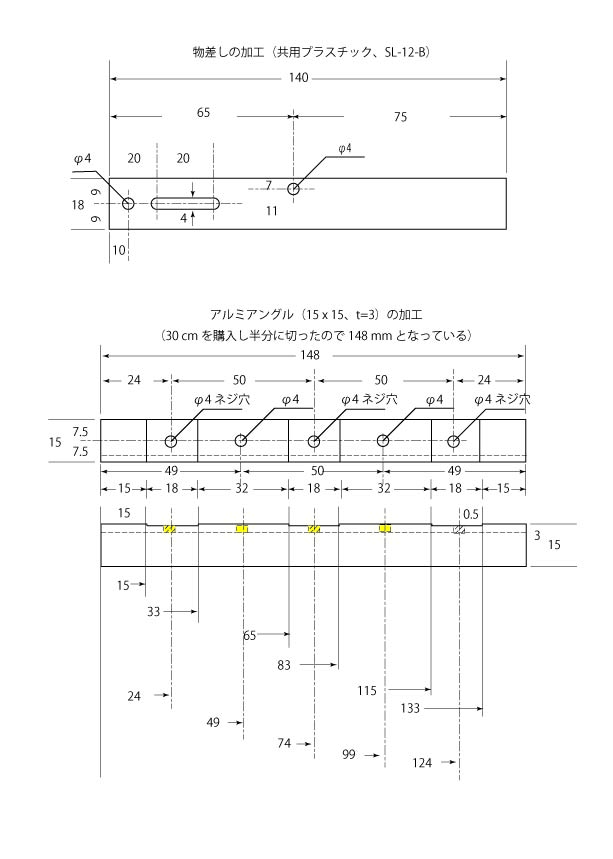
下の写真が固定したアンテナだ。支持版(アルミアングル)をベランダの柵に挟み込むように固定した。支持板に空けた穴に、アルミケースに取り付けたねじを差し込み固定した。
同軸ケーブルのコネクタ部分はテープで巻き、さらにパテで覆い、パテの上にさらにテープを巻いた。青い部分だ。パテには埃が付き真っ黒になっちゃうから上にテープを巻いたのだ。ブースターのケースはバスコークで密閉して水が入らないようにした。ただし、完全密閉はケース内の温度が、年間を通して零下から50度位変化するのでしていない。ケースの底の部分に穴をあけ、ここに先端を切った注射針を挿入する。ケース内側に注射針のルアーが、先を鈍にした針先端が外へ出るようにバスコークで固定した、ルアー内にキムワイプ(繊維の長い硬いティッシュペーパー)ぎゅうぎゅう詰め込んでおいた。エア・フィルタのつもりだ。ケース内の圧は外気圧と同じになるので温度変化による内圧変動はなくなる。問題は内部での結露だな。何年くらい持つだろうか。
バリコンの同調範囲は;500 kHz〜1500 kHz の範囲で発振させると、
図の左端が 500 kHz、右端が 1500 kHz である。いずれも下のトレースは発振器の出力である。発振器をコイルに接続し、ループアンテナでピックアップした、ループアンテナの二次コイル(L2)の電圧が上のトレースである。左はバリコンを左一杯に回したときでピークは 690 kHz、右はバリコンを右一杯に回したときでピークは 1150 kHz であった。従って690 kHz~1150 kHz である。
こんなもんでしょ。
1000 kHz で発振させて各部位の電圧を測定してみた。下図はいずれも下のトレース (1 mV/div)がループアンテナの二次コイルに発生した電圧で、発振器の出力と、発振器に接続したコイルとループアンテナの距離を調節して p-p 2 mV になるようにして測定した。
下左が回路図のQ2のコレクタの電圧で50 mV/div なので約50倍に増幅されていた。発振気味で線が太い。しかしこの高頻度の発振は、下右のQ3のコレクタの電圧で見ればわかるように減衰してしまう。下右は同じく 50 mV/div での記録である。時間軸はいずれも 1 μs/div である。
下図は、上のトレースが最終的な出力で、上下のトレースとも 1 mV/div の記録である。
2倍くらいにしか増幅されていないじゃん?と思わないでほしい。ラジオのアンテナのインピーダンスが低いのでQ3 はインピーダンスを合わせるために設けているのだ。これでいいのだ。この図は実際にカーラジオのアンテナに接続した状態なのだ。
もし50倍になっているQ2 のコレクタをそのまま出力にすると、アンテナ入力のインピーダンスが低すぎて50倍にはならない。
カーラジオでなく、コンポとか携帯のラジオだったら、このブースターの出力を数回のループにして、そのループの中に携帯ラジオを置くとか、コンポの場合AMループアンテナがあるからそのアンテナにループを重ねるように置けばいいのだ。ただし15V程度の電源が別途必要になる。
カーラジオ用の電源と、このループアンテナの電源回路だ。
電源はパソコン用の中古AC アダプタ 15 v を流用した。スイッチングレギュレータなのでどうしても電源には発振のノイズが混入する。コイルでπフィルタを作ったが、気休めかもしれない。LM723 を使って充電器とした。バッテリーは12 Vの鉛蓄電池で、最終充電電圧は13.68 V にするのがいいらしいが、無負荷での電池への出力電圧はVR2 を調節しても最大12.60 V にしかならななかった。 バッテリーが4Ah なので最大充電電流は、バッテリーの代わりに50Ω位の抵抗を負荷とし、R15の5Ωの電圧降下を測定して、VR1を調節して、400 mA とした。トリクル充電になるはず。鉛蓄電池は 100% 充電で12.60 Vのようだから、100% 充電にはならないかもしれないが、かまわない。バッテリーは停電が数分とかだったらこんな大きな物はいらない。8V位あればラジオのメモリーは保持されているようだ。
AC 100 V 部分のスイッチは不要だが、つけておいた、これをきっちゃうとバッテリーがあがっちゃう。だから、あえて赤色LEDはかませる抵抗を5kΩ と大きめにして暗く点灯している状態にした。これが輝いていると節電気分に反するからな。カーラジオのACCとは車にとってアクセサリーの意味で、でこれに電圧が加わるとラジオが使えるようになる。こっちの方のLEDは青とした。直列にかませる抵抗をこちらも 1 kΩ としたが、こっちのほうが効率がいいので、かなり明るく点灯する。カーラジとの+Bはバッテリーに常時接続する必要がある。バッテリーがないと、カーラジオのメモリーが吹っ飛んじゃって選曲を再設定する必要がでてくる。
最初、ACCをONにしたとき、ラジオの電源(+B)をバッテリーから取るようにしたら、バッテリーがへたっているとき電圧を維持できないことがわかったので、ONにしたときラジオの+B電源はバッテリーの+Bではなく、電源アダプタから供給するようにした。最大充電電流を 400 mA としたから負荷がバッテリーとラジオだと供給電流が足りないようだ。バッテリーが電流を食うとラジオに供給できなくなっちゃうのだ。ACCがOFFのときはバッテリーから供給することになる。なおかつバッテリーには充電していることになる。測定したらACCがOFFのときラジオの+Bにバッテリーから流れる電流が6mAもある。贅沢だな。
これで、室内でカーラジオを聞くことができるわけだ。NHK第一 594 kHz から茨城放送 1450 kHz (土浦)まで聞く事ができる。ニッポン放送 1242 kHz がきびしい。これは放送局のアンテナが木更津にあるからか。方向が真南に近い。TBS は戸田に文化放送は川口にあるようで、自宅からはどちらも南西にある。NHKは久喜市にあってほぼ真西で方向が違うが出力が大きいし、波長が長いので問題ないのだろう。
しかし、毎朝朝9時になると、どこか近所でなんかの大型の機械の電源を入れるようで、こいつがノイズをだす。これは防ぎ用がない。もっとブースターのゲインをあげても対して効果がないのでは?ブースターのゲインをもっとあげてみるか。アンテナの向きで調節するしかないのではと思っている。
壁にTV/FMアンテナ端子がある。単純に、回路図のようにコンデンサを介してブースター出力に接続すると問題がでてくる。FMのほうは分配器を間に入れる必要がある。そうしないとインピーダンスが合わなくなりAMが聞こえない、FMも聞こえないということになる。だから、回路図のように単純にコンデンサで接続するのは電源の直流が流れないようにしているだけで、このままではまずいが、分配器/混合器のコイルやコンデンサの値が、いまのところわからないのでこのままだ。
問題がもう一つでてきた。壁の共聴アンテナのアースとこのラジオのアースを接続するとノイズが増えるのだ。これはあきらめた。増えるノイズがたいしたことがないからだ。]]>
winmail.dat
Winユーザからの添付書類がwinmail.dat となってしまうのが時々ある。
原因はすでによく知られていて、Win のOutlook のデフォルトの設定が添付ファイルをリッチテキストにしてしまうからだ。この形式(TNEF file)をOutlook以外のメールソフトが理解できないからだ。
要するにMicrosoft が悪い。デフォルトでプレーンテキストで送付するようにしておけば問題がないのだ。送付者側が受取人毎に設定できるようにしておけばいいのだ。実際には逆でデフォルトでリッチテキスト、受取人毎にプレーンテキストに設定できるとなっている。
受信者毎に設定するといっても、受信者はいつも同じPCでメールを読む訳じゃない。現在では、外出先ではMac、オフィスではWndowsあるいはその逆、また外出先ではタブレットかスマホかもしれない。だから受取人別に設定するというのは現実的でない。どのプラットフォーム、メールソフトでも問題ないとすべきだ。
htmlメールもやめるべきだ。送り主は強調したいから赤文字、太文字としたいかもしれないが、受け取る方はそのメールの重要度は、送信者と異なるからだ。Outlookのhtmlメールはデフォルトのフォントが小さくMacユーザには読みにくいことがある。
この現象が、毎回必ずなるのならいいのだが、何故か、ときどきなんだよね。
送信側は Fix it をダウンロード
して実行すればいい、あるいはレジストリを書き換えればいいようだ。確認してないし確認もしたくない。
受信者側は送信者に文句を言っても、送信者が理解できそうにない、送信者を説得できそうにない、送信者にそのようなことを言うのが恐れ多い、面倒だから送信者に言いたくない、何回文句をつけてもやってくれない場合、自分で対応する。こっちのほうが簡単だ。そのうち、他の誰かが送信者に文句を言うだろう。
Win の場合 winmail opener
をダウンロードして使う。
Macの場合は TNEF’s Enough
をダウンロードして使う。
ownCloud その2
ownCloud
フォルダはアップロードできない。単一ファイルしか操作できない。一昔前のFTPソフトと同じだ。
同一名のフォルダを作成し、個別にファイルをアップロードするしかない。
フォルダのダウンロードもできない。ただし、管理者権限で「メニュー」の「管理者」から

「ZIP形式のダウンロードを有効にする」設定すると、ダウンロード時に自動的にZIPに圧縮してダウンロードされる。
0B とあるのは圧縮容量の制限がないということだ。
Macinosh からアップロードしたファイル名が日本語のファイルがフォルダにあり、フォルダ毎ダウンロードするとき、圧縮の過程で日本語は文字化けしてしまう。Mac のほうでZIP圧縮してからアップロードするしかない。Mac Zipper がいいかも。
Macからアップロードすると、ファイルのアイコンがアップロード中の回転アイコンのまま止まらないことがある。Win でも同じなのかは確認していない。一度、上のフォルダとかに戻ってみる。ファイル容量が小さいときに生じる。ちゃんとアップロードされている。ファイル容量が大きいと右上にプログレスバーがでてくる。こちらは問題ない。
ownCloud
このサーバ、Moutain Lion Server (10.8.4)を使ってファイルを、どこからでもアップロード・ダウンロード出来るようにする。つまりCloudを作るのだ。「無料でいくらでもあるじゃん」と言うなよな。自分自身のCloudを持つのがいいのだ。
管理者のように、働く場所が複数のとき便利だ。TeamViewerのファイル転送は不安定なときがあるからな。
ownCloud をインストールしてみた。ownCloud Enterprise Edition 5.0.9だ。できたので、利用したい関係者は管理者まで連絡してちょうだい。それぞれのプラットフォーム専用のアプリをインストールすれば同期をとることもできるようだ。
https://owncloud.com/download からownCloud Enterprise Server Editionをダウンロードする。ユーザ名、メールアドレスを登録すると、メールが送られてくるのでメールにしたがってhttps://owncloud.com/downloadにアクセスして落とす。
サーバ用のアプリをダウンロードし解凍するとowncloud というフォルダになる。このフォルダ全部を
/library/server/web/data/sites/default
に移動し、
sh-3.2# chown -R www:www owncloud
とownerをwwwに変更しておく。
phpMyAdmin でデータベースを作る。
データベース名:owncloud
ユーザ:owncloud
パスワード:xxxxxxxxxxxx
ホスト:localhost
特権はすべて
照合順序:utf8_unicode_ci
である
そんでもって、http://exam.com/owncloud/ にアクセスして詳細設定を開いて

を入力する。この絵では管理者をowncloud にしたがadmin とかのほうがいい。
「セットアップを完了します」をクリックしてできあがり。
再度、http://example.com/owncloud/ にアクセスし、owncloudの管理者の名前とパスワードを入力してログインすると、ownCloudへようこそ の画面がでる。
3つのボタンがあるが、これはownCloud のダウンロードのページにあるのと同じで、端末がWin、Mac、Linux、Android、iPhone であればそれぞれ同期を取るアプリをダウンロードするページにいきますよ ということだ。だから右上の × をクリックして閉じて良い。同期が取れるのかは確認していないができるんだろ、きっと。
管理者でログインすると右上に管理者名があるからその右の三角をクリックしてメニューをプルダウンすればユーザを加えることができる。もちろん、加えるユーザをadminグループに入れてはいけない。

各ユーザは自分のdirectoryを持つことになるので、その中で新規のフォルダを作成することができる。アップロードは端末のファイルをドラッグドロップすればいい。
最大容量はデフォルトで512MB となっている。これを変更するためには、管理者でログインして、メニューの管理者を開いて設定する。しかしそれだけではだめで、
/library/server/web/data/sites/default/owncloud/.htaccess
の
php_value upload_max_filesize 512M
php_value post_max_size 512M
php_value memory_limit 512M
を
php_value upload_max_filesize 4G //4Gに変更
php_value post_max_size 4G //4Gに変更
php_value memory_limit -1 //-1に変更
php_value max_execution_time -1 //追加
php_value max_input_time -1 //追加
と変更する必要がある。未確認だ。だいたい512MBの容量のファイルをアップロード/ダウンロードするのは環境によって、えらい時間がかかるにちがいない。
でも16Gに増やしておいた。誰にも制限されないのが自分自身が持つサーバなんだからな。
収容場所を増やすとゴミが増えるだけなのはパソコンだけの話ではない。そうだろ?棚を作ればすぐいっぱいになって捨てることはしないだろ?クローゼットだって、でかければ、もはや着る事の無い服がぶらさがっていることになるだけだ。
でも、例えばlocalのデスクトップを丸ごとアップして、同期を取るようなことにしておけば、最初は大変だが、あとで楽になるかもしれない。
多くの場合、作業中のファイルはデスクトップに置く。作業が一段落したら書類とかマイドキュメントに整理/移動することになる。作業中のファイルを同期するためにはデスクトップをownCloudに置き、同期アプリを使うことになるが、現実的ではないだろうな。デスクトップだけでも35GB、書類も46GB使っている。HDが安くなってどんどん肥大化して、いらないものまでともかく積んでおくからだ。
だからといって作業中のファイルを専用フォルダに納めてから作業するなんてことやってられないしな。ときどきデスクトップを綺麗に片付けるだけだからな。
ownCloud は使い道があるだろうか?ま、いまのところサーバのHDに余裕があるから、使えるよ ということにしておくか。グループを作りshare フォルダを公開すれば特定のグループ所属のユーザにファイルを分配することもできるが、グループのメンバーを作ったり管理するのが面倒だし….
昔、シアトルに留学することになった大学院卒業生に、こちらの研究室とでファイルの交換をするのでなにか共用directoryを作ってくれと頼まれたことがあった。当時はHD容量も少なかったので、外付けHDを購入するのならという条件で作成してあげた。その結果、当の大学院卒業生は、日本にいる家族にTV録画をパソコンで見えるように変換する方法とアップロードする方法を教えて、シアトルで日本のTVドラマを楽しんでいたのだ。シアトル在住の日本人と一緒に紅白歌合戦を楽しんでいたのだ。なんて奴だ。奴といっても女だ。