「サイト管理」カテゴリーアーカイブ

WordPress における「編集」リンクについて

ブログのプログラムであるWordpressでは、そのskin のテーマによって様子は少し異なるかもしれませんが、コメントを受け付けるようなブログの場合、ブログ主としてログインし、コメントを表示させると「編集」というアイコン+文字が提示されます。これをクリックすると「編集」画面になり、例えば拙ブログでmさんからのコメントを拙ブログ管理人が[ 検閲者注 ]と加筆したり、黒ベタにしたりできることになります。
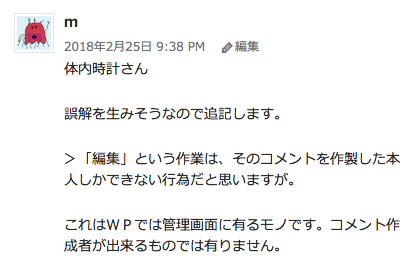
例えば本ブログでは下図のように鉛筆アイコン付きです。(頭の顔アイコンはなんだっけ?gravatarだっけ?)

ブログ主としてログインしていますのでこれをコピペして文字とすると;


2018年2月22日 12:00 AM 編集
サラリーマン生活28年さん

と編集の文字付きになります。
トレンド情報最前線」の「stap細胞の真実!小保方批判者の幼稚性とその人間性を考えて見ました」の問題のコメントのスクリーンショットは

です。これを同様にコピペで文字にすると

syouko より:
2017年12月12日 11:33 AM
私は、実は批判派です。

となります。上記のスクリーンショットは、拙ブログ管理人が撮影したもので、編集 の文字は付きませんが、もしこのブログの管理人がログインして、コピペしたら、mさんがコメントした学ブログの2018/2/8(木) 午後 10:29 [ m ] にあるように

s>youko より:
2017年12月12日 11:33 AM (編集)
私は、実は批判派です。

と(編集)の文字がつきます。s>youko はコピペ時のミスで間に[ > ]が入っちゃったものと思われます。
「編集」が( )内にあるか、鉛筆アイコンが付くか等はブログのテーマによって異なりますが、「編集」等のリンクが続くのは共通しています。
つまり、「トレンド情報最前線」というブログ管理人(運営者)はmさんであることを意味しています。
コメントされた方が自分のコメントだけを編集することは普通はできません。ブログ主がそのコメントされた方を特別に編集者とかの権限を持たせない限りできないことになってます。「実は」で始まるコメントをする方(実社会でも面識がないことを意味している)に特別な権限を与えるわけがないです。Yahooブログでは削除はできるようですが、普通は削除も編集もできません。
したがって、mさんの当ブログでのコメント;

は正しいことになります。
つまり、「トレンド情報最前線」というブログの持ち主(管理者、運用者)はmさんであると、mさん自身が証明してくれたわけです。
持ち主と管理者あるいは運営者はブログによって別人でありえますが、「トレンド情報最前線」のような極小個人ブログでは同一人物です。異なっていても責任はすべてmさんにあります。
このブログには運営者情報という別ページがあったのですが、指摘したら、mさんは削除してしまいました。このページにはmさんのと同じ自治体名が住所として記載されていました。このブログはご本人が拙ブログ管理人に紹介したのですから、何を考えているんでしょ?ということになります。
さて、改めてこの「stap細胞の真実!小保方批判者の幼稚性とその人間性を考えて見ました」 のコメント欄を見てみましょう。このコメント欄の記述はすべて拙ブログ管理人に対する均一な悪口です。おどろいたことに、コメントされている方にmさんも、jさんも、もんたさんもいます。もんたさんというのはmさんのもうひとつのブログ「アフィリエイト初心者が最短で稼ぐ方法」で使っているハンドルネームです。こっちのブログはもはや2ヶ月以上記事がなく死んでいます。
複数のハンドルネームを使うのに問題はありませんが、自分のブログであると公開していないブログにあたかも第三者であるかのように自らがコメントするとはどういうことでしょ。渋谷某と同じですね。売れないブログ・本を広めたい・売りたい、同じ意見の人が多いよとかを誇示する要望があるんでしょうね。かわいそうな方々ですな。
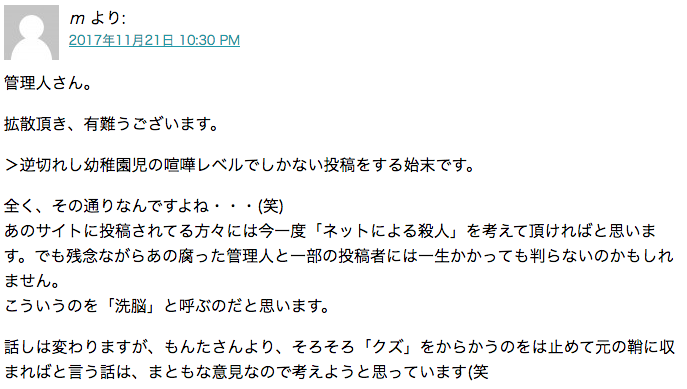
4番目のコメント「m より: 2017年11月21日 10:30 PM 」には、これまで登場したことのなかった「もんたさん」の意見を引用してmさんがコメントしています。

どこに「もんた」さんの発言があるのでしょうか?コメントのある記事はこの記事と前の記事「若山教授の疑惑!小保方晴子を捏造者に仕立てたそのカラクリとは!? 」しかありません。どこにもこのmさんのコメントの前に「もんたさん」のコメントがありません。どうやって「もんたさん」の存在を知っていたのでしょ?
次の次にはじめて「もんた」さんは現れます。どうやらmさんは複数の人格をうまく使いこなせていないようです。
この記事を書いている現在、mさんはアフリエイトを生業にしているので、mさんのブログには女性の下着の広告がでてきて、Ad Block をしていないと純情な拙ブログ管理人はドギマギします。
閑話休題
さて、もう少し「トレンド情報最前線」を解析してみましょう。
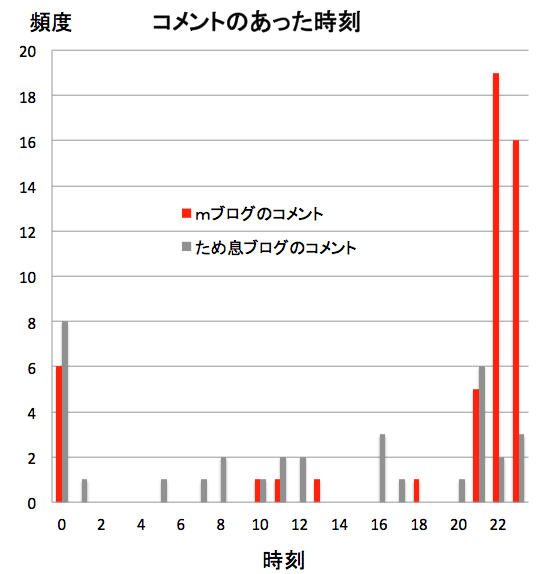
「stap細胞の真実!小保方批判者の幼稚性とその人間性を考えて見ました」という記事にあるコメントがあった時刻をヒストグラムで示してみました。

赤コラムのmブログとは「トレンド情報最前線」のこの記事のコメント投稿時刻をカウントしたものです。
灰色コラムのため息ブログとは拙ブログの「誤解されているのは人徳のなさ」という記事にあったコメントのうち、管理人の発言とmさんとjさんからのコメントを除いたコメントの投稿時刻をカウントしたものです。
mブログでは圧倒的に21時〜翌日0時にコメントがあり、昼休み時に3回だけあります。
これに対し拙ブログへのコメントはばらつきが大きいのがわかります。早朝にもあります。拙ブログへは異なった方々からのコメントであり、それぞれの方々が拙ブログにアクセスできる時間がばらついているからと思われます。
さらに、mブログへのコメントを行ったハンドルネームは21種類ありますが、そのうち半分以上の13種類は1回だけしかコメントしていません。
これらのことからわかるのは、「トレンド情報最前線」へのコメントする方は、その意見が拙ブログ管理人を一方的に非難するという均一意見の持ち主であり、同一時刻(夜中)にしかプライベートではネットにアクセスすることができず、1回発言したらもう発言しない方々です。なにを意味しているでしょ?
複数のハンドルネームを秘密で使い分けるのは、自分が管理運用しているブログにしかできません。他のブログでバレないようにするためには、ネットに接続する方法がそのハンドルネームと同じ数だけ必要です(ないわけではありませんがmさんは使いこなせないでしょう)。普通、自宅からは固定の例えば光ケーブルやケーブルTVの回線とスマホの回線の2つしかないでしょう。
mさんはmとして拙ブログへアクセスする場合は某ケーブルTV会社の固定ネットワークを使い、j と jj の場合はauのスマホからアクセスしています。
一応使い分けているわけですが、2種類だけのようです。悪口をもっと別ハンドルネームで言いたいところだと思うのですが、拙ブログにはできないようです。
しかし、上記の「もんた」のコメントや、「誤解されているのは人徳のなさ」の[ j 2018年2月23日 11:41 PM ]のコメントの[ 検閲者注 ]で示したように、また[ Zephyrus 2018年2月20日 12:19 PM ]さんが明らかにしたようにmとjは常に同一時刻にコメントするという、同一人物であることがわからないようにするための使い分けに失敗しています。
解離性同一性障害ではなく、ただのX抜けのようなので安心ですね。
さて、ご本人は学さんのアドバイス「2018/2/24(土) 午前 8:11 学とみ子」に従い、もう関係したくないようですので、今後は拙ブログには来ないでしょう。自分のブログで、もっと沢山のハンドルネームを創造し、拙ブログの悪口を並べてください。
いやー、入学試験や定期試験、再試、追試が終わった春休みの週末とは言え、長くなっちゃったな。
torendo でなくtrend なんだろうな。しかしhttp://torendomax.comで登録しちゃったから変更できないか。

NESSUS

nessusを動かしたら、ネットの管理部門から、オメーのところから不審なパケットが特定のip ddress に送信しているぞ? ウイルスじゃね? と連絡がきた。
固定ip addressのルータ経由でパソコンで実施したのだ。ルータはprivateの固定ip addressで登録してあるから追跡できたのだ。
送信先のip address を聞いて、そりゃ管理者のサーバですと説明したので問題にならないと思う。問題になってもいいさ。ネットの不正使用じゃないだろうからな。その相手のサーバがなかったら教育業務がスムーズでなかったんだからな。
普通のユーザはDHCPでip addressを取得して使っているので、そして使用PCのMACアドレスを届けているわけがないので、机の前ではウイス感染PCはなかなかわからないだろうな。
そんなパケットの監視しているんだ。パチンコサイトをブロックしたり、大変ですな。
ウイルス感染による異常なパケット送受の監視や、パチンコ屋へのアクセスを禁止するのはいいけれど、ユーザ教育とかユーザの利便性を高めることに力を入れてほしいね。Bitcoinのやり取りをできるようにしろというわけじゃないよ。

3D Printer

この冬休みのお遊びは、元PTA会長をからかう..のではなく3D Printer を動かすことです。
何に使うかは、問題としないで(ひどいね)家庭向け低価格3Dプリンターのおすすめ人気ランキング10選【2017年最新版】から4位の JGAURARO A3 を選んでみました。手の出る価格で「格安で超高精度」の言葉に引っ張られた結果です。Amazon で39,999円でした。組み立てる必要がありますが、ジジイである管理人は、このような工作や電気配線には経験がそこそこあり問題ないです。

組み立て報告のブログには;
たまご男爵による素人のおっさんによる3Dプリンター
趣味の工作JGAURARO A3 組立て記
が参考になります。前者はやさしく失敗談も含め、ページをフォローしていくと組み立ての参考になります。
後者はセミプロレベルの工作を行っている方できちんとした記載で信頼でます。
購入したセットにSDカードがあり、ここに8つの組み立ての説明動画があり、これを再生・一時停止で見ながら組み立てることができます。といっても、隅から隅まで説明されているわけではないので(そうだったら長くなって見たくない)、こうだろうななんて推測して組み立てました。
上記の2つのサイトの説明と、いくつか異なっています。
Y軸のテーブルやX軸のモーター等はすでに組み立てられていました。
Z軸の2ケのモーターの底に白いプラスチックケースが用意されていました。
extruder(押出器とでも訳すのかな?)の温度センサであるサーミスタのスペアがありました。初めなぜあるのかわからず、どうやって取り付けるものかと悩んだのですが、SDカードにあるマニュアルにサーミスタ交換方法というのがあったので、これはスペアであるのがわかりました。
ネジ、ナットなどはそれぞれもう一つ余計にありました。
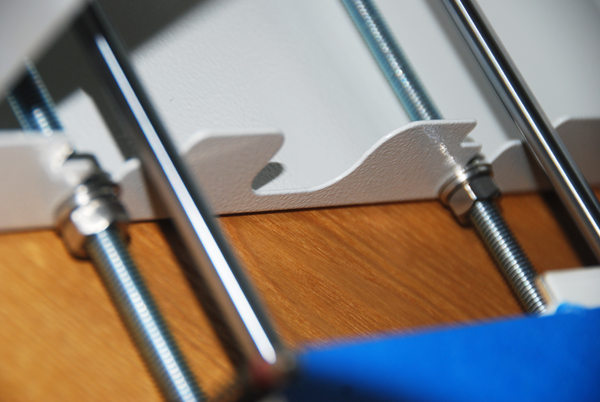
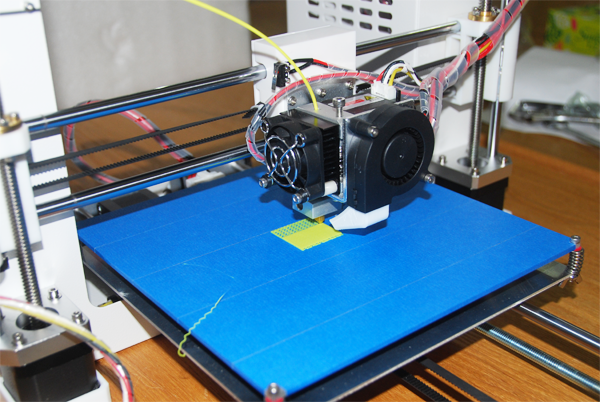
上記の趣味の工作のページにYテーブルを構成するのにナットの緩み止のためのスプリングワッシャがあったほうがいいというので、用意して装着しました。下写真のY軸テーブルのフレームに固定する部分と、下写真のボルトが前後のアルミ厚板に固定される部分、そしてZ軸モータのフレームに固定する部分です。

このY軸テーブルをフレームに取り付ける方法は、ナットで挟んで固定するわけですが、一番下まで押し付けて固定するのがいいと思って一杯に押し下げてネジを締め付けました、しかし、これが下がりすぎていると、テーブルとノズルの隙間調節のとき、テーブル四隅のネジを緩めても隙間が広いままになることになりました。そこで、少し上に上げて固定しました。フレームを平らな板の上に置き、このテーブルのフレームのアルミ厚板が前後にあるわけですが前の方のアルミ厚板の下に、フィラメントリールの支えになるアクリル板があるので、この板を敷き左右の高さが異ならないようにして固定しました。
ケーブルをまとめるためのスパイラルチューブは、何cmで切るのかの指示がないので適当にやっていて、不足したので買い足しました。
ケーブルをフレームの床に留めるためのクランプを購入しました。なくてもよさそうです。

この写真を見てわかるのですがテーブルにはヒーターがありこのヒーターなどのケーブルがテーブルの前後(Y方向)の動きで曲がることになります。テーブルとのコネクタ部分が最も力が加わるところになり、金属疲労を起こしていずれ断線するのが目に見えています。
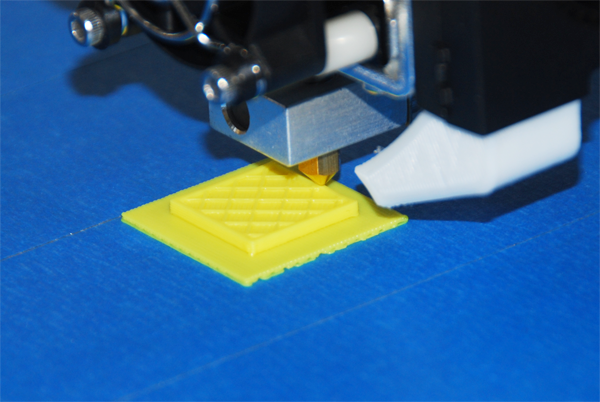
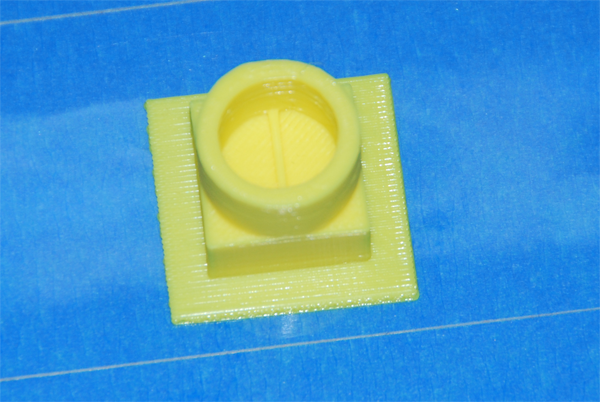
添付されていたファイルをテスト印刷です。


というのができました。
CADソフトで作りたい物の図面を作り、プリント用ファイルに変換することになるようです。なんせ、勉強不足で何の準備もしていません。
どうやらCADソフトで .STL というファイルを作成し CURAとかいうソフトでプリント用のファイル .gcode というファイルに変換(スライスすると言うらしい)するらしい。SDカードに.gcodeファイルを保存すればスタンドアローンで印刷できる。USBケーブルでPC接続して、なにやらできるようだが、印刷時間が長いのでオンラインで印刷するよりオフラインで印刷するのがいいようだ。
Cura_14.07.exe が添付されているがCura_15.04 のほうがいいようで、最新はUltimaker Cura-3.1 らしい。Ultimaker Cura softwareAll Version にある。あるいはhttp://software.ultimaker.com/current/にある。
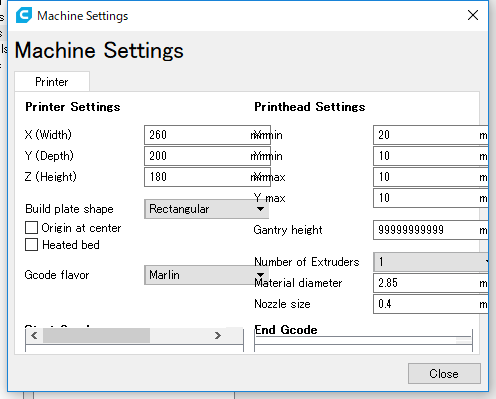
このソフトにはJGAURARO A3が設定されていない。

これがJGAURARO A3のsettingのパラメータのようだ。]]>

Adobe Dreamweaver CS5 が起動しない

Mac で Dreamweaver CS5 が時々起動できなくなる。そのたびにネットで検索するのだが、ここにもメモしておく。
1) Dreamweaver を終了する。
2) Finder で、/Users/[ユーザー名]/Library/Application Support/Adobe に移動する。
3) Dreamweaver 環境設定フォルダの名前を変更する。
Dreamweaver CS5 フォルダの名前を、例えば Old Dreamweaver CS5 に変更する。
4) /Users/[ユーザー名]/Library/Preferences/に移動する。
5) Dreamweaver 環境設定ファイルの名前を変更する。
Adobe Dreamweaver CS5 Prefs ファイルの名前を、例えば Old Adobe Dreamweaver CS5 Prefs に変更する。
6) Dreamweaver を起動する。
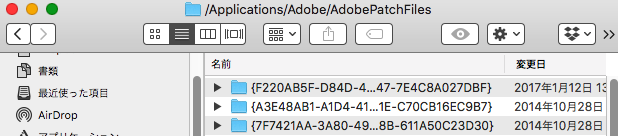
名前を変えた後が6つもあった。一番古いのは去年の4月だ。3,4ヶ月に1回はやっている。憶えてもよさそうなのに、一向に頭にのこらない。ジジイだからな。
Libraryはデフォルトで表示されていない。表示させるためには

方法 1
Finder で、移動/フォルダーへ移動を選択します。
フォルダーに移動ダイアログボックスで ~/Library と入力します
「移動」をクリックします。
方法 2
Option キーを押しながら移動メニューをクリックします。ライブラリフォルダーは現在のユーザーのホームディレクトリの下に一覧表示されます。
注意:ライブラリフォルダーを開いて、ライブラリアイコンをそのウィンドウの上部からドック、サイドバー、またはツールバーにドラッグして容易にアクセスできるようにすることができます。
方法 3
次の方法で、ライブラリフォルダーを常に表示できます。
Finder で、 移動/ユーティリティを選択します。
ターミナルで、以下のコマンドを入力して Return キーを押します。
chflags nohidden ~/Library
指示に従って、システム管理者パスワードを入力して Return キーを押します。
注意:システム管理者パスワードは、入力時に表示されません。
ターミナルを終了します。今後ライブラリフォルダーは Finder に常に表示されます。

何故このサーバのドメインがseigiなのか、誰も知らない

拙ブログのドメインに、何故 seigi があるのかを知っているのは極極極稀な人だけだろう。
正義なんてのは人口の数だけあるので、正義と名乗るのはほとんど意味がないのはわかっているので、そういう意味の正義ではないのだ。
ところで東風荘が終了になるようです。

東風荘は2018年3月末を持ちましてサービスを終了することとなりました。21年間のご愛顧ありがとうございました。ユーザの皆様には感謝の気持ちでいっぱいです。

20年もやっていたんですね。
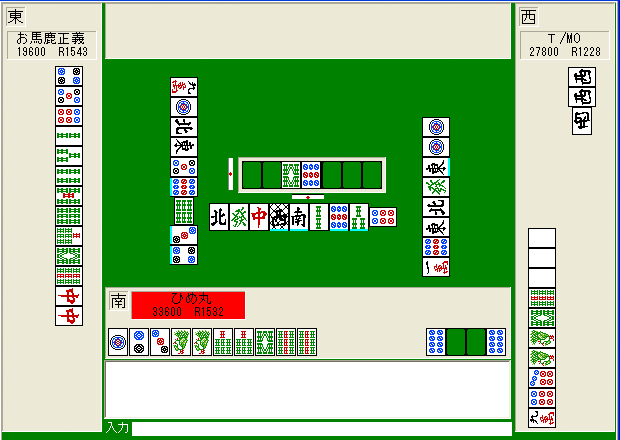
その昔、普通の方の自宅のネットワーク接続はADSLで、従量制で夜中が安かったころの話です。電話局からの距離でスピードが異なるという、光ケーブルでは考えられないシステムだったのです。組織のネットワークは、それなりに速度は高かった(それでも10 MBPSですよ、黄色い太いケーブルを天井裏にはい回したなんて知らないだろうな)のですが、中継する機器とかが不安定でしょっちゅうブチ切れていました。その頃、とある部局のネットワークの管理を業務の一つとして実施していました。事務官がやるとか外注するとかができるような時代ではなく、好き者教員がやっていた頃の話です。ネットに繋がらないということにはちと敏感だったわけです。繋がらない理由の多くはユーザの設定ミス(当時はユーザが設定する必要があったわけで)なんですが、昨日できたのに今日は繋がらないなんていうクレームに対応する部署に(も)いたわけですね。で、ネットの接続状態をモニターするのに好都合なのが東風荘だったのです。観戦モードで1台のPCを動かしてしていると、ぽん、ちー、ろんとか言っているので接続に問題ないのが判明したのです。勝手な理由付けですね。昔は、誰れもやってないことにはおおらかだったわけですね。音楽のLive配信でもよかったのですが、あまりおもしろいのがなかったのです。下図は「さんま」といって3人打ちの画面ですな。こんな画面でした。

定期的にどっかにpingを飛ばして応答を見るとか、組織外に設けたサーバと何分か置きにパケットのやり取りを行い、できないとアラードを出すというプログラムを動かしていたりしていたのですがね。
んで、根が怠け者、遊び人、賭け事大好きなもんで、モニターでは終わらず参加しちゃったんですねぇ。参加したのは自宅からですよ。あー、ちょっとは組織からアクセスしたか。自宅は電話局から距離がありサーバを立ち上げたくISDN接続だったんですが、そのうち、ケーブルTVができて光ケーブルになり、新たにドメインをケーブル会社の下に作ることができるようになったのです。当時(多分今でも)ケーブル会社でそんなことをやる人はほとんどいなかったと思う所です。無料の Webページやブログなんてなかったのです。
さらに昔に、今となっては桂委員会の委員の一人になった方などと、大学の裏で「すずめ」を打っていたんですが、そのときの勝ったときのフレーズが「正義は勝つ」だったのですな。これが東風荘のハンドルでした。で自宅サーバなんて遊びなもんで…………そっか、もう20年前のことなのか。ジジイになったわけだ。当時、xx省の役人が国外に出向させられて、アクセスしていたな。あの方はまだ役人なんだろうか。

Macでフォルダ(directory)のpathを表示する方法

Mac ではフォルダ(directory)をFinder で開いていると、フォルダのタイトルにはフォルダ名しか示していない。ルートからのパスを表示しておいたほうが、同じようなフォルダ名があるときは便利である。

ターミナルを立ち上げ

defaults write com.apple.finder _FXShowPosixPathInTitle -boolean true

と$の後に入力し、Enterキーを押す。次に Finderの再起動コマンドを入力する。

killall Finder

フォルダのタイトルにrootからのpathが表示される。

元に戻すには

defaults write com.apple.finder _FXShowPosixPathInTitle -boolean true

と入力しFinder を再起動すればいい。
Finder の再起動は、Opt+Comd+Esc を押して アプリケーションの強制終了 ウインドウを出し、一番下の  Finder を選択し 再度開く ボタンをクリックでもいい。

元PTA会長芋虫mに捧げる文科省の方針

文科省の中央教育審議会の初等中等教育分科会では「初等中等教育における教育課程の基準等の在り方について」を議論しています。その会議で配布された資料から;

初等中等教育分科会(第100回)(平成27年9月14日)
2.新しい学習指導要領等が目指す姿
2)育成すべき資質・能力について
1.育成すべき資質・能力についての基本的な考え方
現代的な課題
他者に対して自分の考え等を根拠とともに明確に説明しながら、対話や議論を通じて多様な相手の考えを理解したり自分の考え方を広げたりし、多様な人々と協働していくことができる人間であること。

どうでしょ。文科省は方針を提案するのがかなり遅れたようで、元PTA会長芋虫mができちゃったのですね。イモムシだから文科省は関与しない、農水省の管轄だ、といえばそれまでですが。
依然として、何故、元PTA会長芋虫mのみコメントが検閲されているのかがわかわかってないようです。

元PTA会長芋虫mの発言は検閲することに

議論にならない不快なコメントはトイレに流すことにしました。
元PTA会長のコメント欄をご覧になればわかると思いますが、サラリーマン生活27年さんの数々のやさしいお言葉にもかかわらず、また拙ブログ管理人による中学生に対するような文章の添削(おちょくりかも)にもかかわらず、一主婦さんからの議論を行うためのマナーの教授を日本語ができないためか理解できず、挙げ句の果てには管理人を人殺しと誹謗するような発言や「ブログのコメントごときにそこまでの責任は有りません。」というので、小学生にも劣る国語能力しか無い無責任元PTA会長芋虫mのコメントは検閲することにします。
コメントがあったことだけは、あるいは適切な発言だったら、不適切部分を黒塗りにして、管理人が気がついたとき掲載するでしょう。
サラリーマン生活27年さん、申し訳ありませんが、発言に責任なを持てない芋虫は、学とみ子妄想ブログで発言するのが適当と判断しました。いや、自由に発言させたほうが良いとおっしゃるのなら解除します。やさしく説いても無駄なような気がしますが、サラリーマン生活27年さんの努力を無にする意図ではないので。

mailman 添付書類が..URL になってしまう

Mailman で添付書類付きのメールを送信すると、

————– next part ————–
テキスト形式以外の添付ファイルを保管しました…
ファイル名: test.jpg
型: image/jpeg
サイズ: 15228 バイト
説明: 無し
URL: <http://example.com/mailman/private/hogehoge/attachments/20171106/a015cce9/attachment.jpg>

というのがメールの最後に表示され、このURLにアクセスするとパスワードなんかが要求されて見えないというクレームがきた。
メールの末尾に添付書類があってクリックすると開くようになっているはず…
原因が分かった。
[ 普通配送オプション ] の 「普通配送メールの添付ファイルを保管しますか?」 が はい になっていたからだ。

scrub_nondigestの詳細 を読むと

scrub_nondigest (nondigest): 普通配送メールの添付ファイルを保管しますか?
添付ファイルを保管すると、ウェブブラウザでアクセスできる保存書庫の 一画に保存され、メール本文にはリンクが作成されます. 添付ファイルを 完全に消去してしまいたい場合には「添付ファイル除去」のオプションを 使ってください.

とちゃんと説明があった。
しかし、「普通配送メールの添付ファイルを保管しますか?」はないだろうな。ここで はい でも いいえ でも添付書類は保管されるんだからな。保管するかと聞かれたら保管するを選んでしまうだろう。
英語では「Scrub attachments of regular delivery message?」でこの翻訳が上記の赤字だ。あんまりだな。「普通配達の添付書類は取り除いて配信しますか?」がふさわしい。「普通配達の添付書類は取り除きブラウザでアクセスできるようにして配信しますか?」だったらもっと丁寧な説明だ。Scrubとは削ぎ落とすという意味だ。メーリスなので添付ファイルがあってメールの容量が大きすぎると、トラブルがあちこちの配信先で発生する可能性があり、これを防ぐためのオプションだ。
scrub_nondigestの詳細は

When you scrub attachments, they are stored in the archive area and links are made in the message so that the member can access them via a web browser. If you want the attachments to totally disappear, you can use content filtering options.

だ。

添付ファイルを保管すると、ウェブブラウザでアクセスできる保存書庫の 一画に保存され、メール本文にはリンクが作成されます. 添付ファイルを 完全に消去してしまいたい場合には「添付ファイル除去」のオプションを 使ってください

と翻訳されているけれど、

もし添付ファイルを取り除くと、そのファイルは保存庫に保存され、メッセージにはリンクが表示され、Webブラウザを介してメンバーはアクセスできるようになります。 添付ファイルを完全に消したい場合は、添付ファイル除去のオプションで設定できます。

のような翻訳がふさわしい。
添付ファイルの削除は他の項目で設定するからね。

デフォルトはどっちだったかわすれてしまったが、多分 いいえ だと思う。つまり普通に添付されるわけだ。なんかの設定のとき、「保管しますか?」を読んで思わず はい にしちゃったんだろうな。

mailman:リスト非公開を元の公開に戻す 

mailman はデフォルトで、そのサーバにあるメーリング・リスト一覧が表示される。
http://[ ドメイン名 ]/mailman/admin/
である。どんなメーリング・リストがあるか、セキュリティ上、隠しておいたほうがいいことになっている。この一覧から、特定のリストを表示しないようにするためには プライバシー・オプションから

「このマシンでどんなリストがあるか聞かれた時に 広告しますか?」を 「いいえ」 とすればいい。しかし、一度、「いいえ」としてリストから消しちゃうと、ブラウザで該当するメーリング・リストの設定ページにアクセスできない。あらかじめ管理ページのURLをブックマークしておかないとまずい。
消しちゃってから、再表示に戻す方法が、わからない。ネットのあちこちを調べてもでてこない。どっかのフラグを上げる/下げるだけなんだろうけど….
管理人には、ありがたいことに、お助けマンがいて、教えてもらった。助かった。

sh-3.2# /usr/local/mailman/bin/withlist -l -i [メーリング・リスト名]
[メーリング・リスト名] のリストを読み込中 (ロック完了)
変数 `m' が [メーリング・リスト名] の MailList インスタンスです
>>> m.advertised = 1
>>> m.Save()
>>> ^D
リストをロック解除 (保存はしてません): [メーリング・リスト名]
最終処理中
sh-3.2#

とsu になって入力する。もちろん sudo でもいい。mailmanが /usr/local/ にインストールしてある例だ。
^D は conrol+d  とキーを打ち、終了することだ。
mailman を引っ越したとき、一覧を表示する方法は「OSX10.8サーバ その9 Mailman の設定まとめ」に書いたが、この方法では一度非表示にしたのを元に戻すことはできない。
withlist -l -i で変更できるパラメータについては 「たなかれいなとあややとおっぱい。」の2008-04-07■ mailman の設定をいろいろ変更したいにある。今回のパラメータ(フラグ)は「 ‘advertised’: 0,」なんだけど、わかってから調べるとネットに情報があるのがわかる。それぞれのパラメータの意味は、なんとなく分かりそうだけど、いまのところ必要ないから調べない。
ほとんどがwebページから設定できる項目だと思うけど、コマンド・ラインからしか設定できない項目もあるから、必要になったら調べればいいや。めもおきばといううページも参考になる。