前の記事で書いてあるが、唾液アミラーゼがデンプンを分解する実習をやった。4クラスである。中学や高校みたいだ、学生もデンプンとヨウ素で濃い青色に発色する実験をやっている。小学校でもジャガイモを使ってやっているらしい。
唾液+デンプン、加熱処理した唾液+デンプン、塩酸を加えた唾液+デンプン、水とデンプン の4種類でヨウ素液を加えたらどのような色になるか?という実習だ。
どうなると予想できる?と聞くと「デンプンとヨウ素で青くなるという実験はやった」という答えが返ってくるが、予想はできない。なんでだ?
唾液処理したデンプンは発色しない、加熱処理、塩酸処理すると活性がなくなるというのが当然の予想だが、やってみると、これが意外な結果になる。1班4〜5名で、唾液のサンプルは各班2名から採取させた。
唾液+デンプンが発色しないはずなのだが、班によってばらばらだ。2名(2本)ともに発色しないという班は10班中2班くらいしかない。対照(水+デンプン)に比べ色が薄いからほんとど同じ色まで、いろいろ出てくる。
唾液アミラーゼ活性は個人差が大きいせいなんだろうか?案外むずかしい。
ため息 のすべての投稿
酵素を失活させる
酵素活性を消失させる一番簡単な方法は加熱だ。しかし、これを50人のクラスでやるのは結構面倒だ。1学年100名なのだが2部授業なので1クラス50名なのだ。大学で2部授業というのはあまり聞いた事がないけど、本学では実習室が狭い、スタッフが少ない、大学院がないのでTA(Teaching Assistant)がいない(実は、前任者が1名雇ってくれていて引き続きやってもらっている)というわけで同じ実習を2回するのだ。さらにもう一つの学科も基本的に同じ実習なので毎週計4クラスやるのだ。
対象の酵素は唾液アミラーゼだ。ヨウ素ーデンプン反応は中学や高校、ひょっとして小学校でもやっているだろう。一応、大学なんだからもうちょっと系統的に、酵素活性を失活させてデンプンと反応させるというのが実習なのだ。
そんで、唾液を採取して、電子レンジで加熱というのをやったら、水がほとんど吹っ飛んじゃってだめだった(最初の年)。このときはピペットマンもなく、あるのはディスポの注射器だけ。だから注射器に1 ml 採って電子レンジでチンしたら唾液がなくなってしまった。悲惨な実習だった。 前任者の作成した実習書を見るとどうやって加熱したのか書いてない。「ビーカーに入れて加熱する」としか書いてない。
2年目はピペットマンを仕入れ(金の工面もちとたいへんだったが)、もうちょっとソフィスティケイトした計画を立てた。失活させるための加熱はホットバスで行った。そこそこ失活したように見えるのだが、十分でない。何故かわからずに終わってしまった。
医系の学生がピペットマンを知らないというのもかわいそうだからな。一部の先進的な教諭がいる高校ではやっているのを知っているが、ほとんどの高校でピペットマンをつかった実験などないだろう。
3年目の今年は、予備実習をしたのだ。そこで気が付いたのが、ホットバスは開口部が大きく、すぐ水が蒸発する割には温度が上がらない。蓋をする必要があると気が付いたのだ。温度が上がらないので、温度が冷えると酵素はもとに戻ってしまうのではないかと思ったわけだ。確認はしていない。唾液アミラーゼの不可逆的失活温度なんてネットにはなかった。80度5分というレポートがあったが、不可逆的なのかよくわからない。蓋としてアルミ箔を考えた。しかし、一晩、なんかいい別の方法は?と思案して、鍋の蓋を思いついた。ホットバスの径は25cm。さて25cmの鍋蓋にすべきか26cmのものにすべきか?25cmを購入してぴったりだったらいいのだが、合いそうで合わないと不安定になる。26cmを選択した。大は小を兼ねる。ネットで見ても鍋蓋のサイズの詳細はどこにも掲載されていない。

予想通り、蓋の金属の縁が外にでてガラスとホットバスの縁が接する。これが25cmの物だと、ホットバスの縁と鍋蓋の縁の金属が微妙に重なって水平に置けない可能性があるから、26cmが安定していいのだ。
と、ここまでは予想通りで満足だったのだが、水蒸気が鍋蓋の内側で水になり、この水が蓋の縁から垂れてくる。縁が外に張り出しているから水が外に垂れちゃうのだ。くそ、失敗。だからといって25cmの蓋を手に入れる必要はないだろ。机が濡れるだけで済むからな。
[ 追記 ] とは書いたものの、やはり管理者の美意識に合わないので近くのホームセンターで24cmのサイズのを買って合わせてみた。ベストコというメーカの物だ。25cmの蓋は売ってなかった。2cm刻みしかない。24cmだとちょうど縁のステンレス部分が、ホットバスの縁に引っかかり、中に落ちることもない。蓋の縁のステンレスの枠には下に垂れ下がった部分があるが、これがホットバスの中に収まるので、今度は水が外に垂れないはず。26cmの鍋/フライパン蓋が4ヶ余ってしまった。ほかに使い道なんかない。「寸法数字が同じでも鍋フライパンの形状によっては合わない」との注意書きがある。そんなのはわかっている。だから製品には詳細なサイズを書いておけよな。手に入れてみないとわからないじゃん。サイズが2cm刻みという事は、料理ではそのくらいの精度でいいのだろう。
中に見えるのは、マイクロチューブのスタンドで、これも高さが足りない。マイクロチューブをスタンドに立て、マイクロチューブがひたひたに浸る水面の高さだと、ホットバスの温度センサーが空中に出てちゃうので、まずい。センサーが水没するところまで水を張るとスタンドの高さが低くてマイクロチューブがぷかぷか浮いてしまう。
しょうがないから、ステンレスビス/ナットを手に入れ、スタンドに足を作った。それでも水の量によっては浮いてくるから落とし蓋もステンレスの網で作成し、この落とし蓋のつまみはコルク栓で作った。これが写真に見えている。
今時の学生は「落とし蓋」て知っているだろうか?聞いてみよう。料理教室で「落とし蓋を落としなさい」と先生が教えたら、学生は鍋蓋を床に落としたという、ウソかホントか知らない話があるからな。日曜日昼の「噂の東京マガジン」というTV番組の「やってTry」というコーナーに出てくる同じ年頃の女子を見ると、この料理教室の話はホントに思えるからな。
[ 追記 ] 学生に落とし蓋て知っている?と聞いたら、「知ってる、魚の煮付けなんかのときやる」ということだった。「噂の東京マガジン」の「やってTry 」に出てくる女子よりましなようだ。ちと安心というか、もっとひどいのがTVにでてくるのだなぁと感心した。
酵素を失活させる方法のもう一つはpHを変えることだ。塩酸と水酸化ナトリウムを使ってみた。水酸化ナトリウムはだめだ。実験してみてから気が付いたのだが、デンプンのヘリカルな構造が壊れてヨウ素が中に入らず発色しない。知らなかった。やってみるもんですな。
ハローキティ
講義には学生に配布する資料を入れるカバンが必要で、黒地のカバンの表面には小さいキティちゃんのロゴが描いてある。こっちの大学で使っていたときは某病理教授にからかわれたが、あっちの大学では誰も気が付いていないようだ。
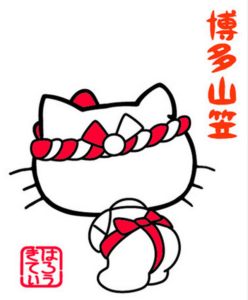
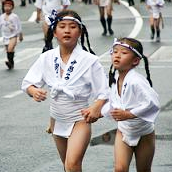
というロゴ入りのタオルが販売されるらしい。博多祇園山笠では赤フンは女の子でもほとんどなくて、白か黒が普通らしい。
キティちゃんは欧米でも人気があるが、このロゴは欧米では受け入れられるだろうか?大相撲のフランス巡業で、当時の大統領夫人がふんどし姿の力士との面会を拒否したという話があるからな。
六尺褌の背中側はねじるように織り込むのでこの絵のようなリボンにはならないはず。「お尻を出すとは」と文句を言う奴が必ず出てくるが、リボンだから許されるかも。
TeamViewer
TeamViewer というリモートデスクトップ・ソフトのお世話になっている。どうしても、こっちの大学にいるときあっちの大学の仕事をする必要があるからだ。Mac/Win どっちがどっちの組み合わせでも使えるからな。
こいつのAndroid 版があるのでインストールして使ってみた。んが、使えるが、いかんせん画面が小さい。そりゃそうでしょ。デスクトップの画面はでかいので、小さなスマホ画面では、拡大が可能だけど使いにくい。23インチモニター2台あるわけで。その画面にあるアイテムをスマホの画面で操作するわけで無理がある。
必要はないだろうな。外出先でデスクトップを使うときは、あらかじめノートを持って行くし。なかったら、仕事しないだけだし。
いつのまにやら
Macintosh と Windows7 のキーボード、マウス、モニタを共通にしてスイッチで切り替えて使っている。Elecom の KVM SWITCH-DVI 1920×1200 だ。
これを導入したとき、無線マウスは使えない事はないが、切り替えがスムーズでなかった。したがって有線マウスを使っていた。
Logitech の M187 という無線マウスを購入して使ってみたら、スムーズに切り替えられた。なにがまずくて、なにがよくなったんだろ?
調べる気もしない。ともかくうまく動作するからな。
小テスト…おなかが痛いから…..
おなじみの某非常勤講師の先生は、講義の始めに、前回の講義内容の小テストを課している。ノート教科書を見てはいけない。これをマークシートでやってるわけだ。
これは、前回の講義内容を復習する必要があるということで、一つの良い方法かもしれない。
もし、講義を欠席した場合は0点になる。しかし、理由があって連絡の上、欠席した場合、小テストの平均点を出す時、分母としないと宣言しているらしい。つまり無断欠席は0点で平均点に加算されるが、なんらかのどうしてもしょうがない理由のため欠席の場合は0点としないわけだ。
ということで、学生は、診断書など付けず、事務に電話で「おなかが痛いから欠席します」という連絡をするのだ。仮病だ。昼休みには学生食堂にいて昼食を友人と一緒に摂っているし、レポートを書くためにPCの並んでいる部屋にいる友人と談笑しているからだ。はればれなのだ。講義、実習に出たくはないが、友人といっしょに居たい訳だ。ずる休みなら大学に来なければ良いのに。
なんてこった。お人好し講師は、まぬけな不良学生にこけにされているわけだ。
こんなことしないで、公欠(忌引き等大学が認めている場合)以外は0点にすべきだ。診断書があっても0点だ。インフルエンザは公欠になるらしいが。
生理学はもううんざりだ
4月から1年生に生理学を教えて11回目の講義が終了した。
生理学は理屈があるから、もういやだという学生がいるにちがいない。
これまで、小テストの際に、アンケートで、声が十分聞こえた/配布資料は十分だった/スライドは良かった/情報量が多すぎた などのアンケートを はい/どちらとも/いいえ の3択で取っていたのだが、集計が面倒なので、ざっと眺めているだけだった。
普通紙マークシートリーダーを導入したので、今度は簡単に集計できる。
「生理学にはもううんざりだ」という質問に はい8%、どっちとも52%、いいえ35% であった。本当かな?ウソでしょ。学生のお世辞だろ。
普通紙マークシート・リーダー
100人も履修学生がいると、試験の採点は大変だ。期末試験はマークシートで100問出す。これは既存のマークシート・リーダーで実施する。
最初にあっちの大学に行った時、マークシート・リーダーとそのPCが古くて大丈夫かよ?と思ったのだ。しかし、なんとか出来た。でももう古いからなんとかしてくれと言ったら、ようやく更新された。先週のことである。
一方、毎回の講義でも4肢選択の問題10問の小テストを実施している。こいつの採点自体は問題数が少ないし、大した負担ではない。しかし、学籍番号順に解答用紙を並べ替えるのがいやになった。インテリジェントな仕事じゃない。期末試験のような専用マークシートを使ってやってもいいのだが、あまりにもコストパフォーマンスがよくない。10問しかないからな。
某非常勤講師は、本来の大学で、普通紙でマークシートで採点していると聞いたので、ソフトは何?、手順は楽になっている?と聞いたのだ。
なんと20万円もするソフトを使っている。もっとも本格的なマークシート・リーダーのセットは100万円位のがあたりまえだから、それに比べてみれば安い。
さらにスキャナは?と聞いたら、25枚程度しか一気にスキャンできないのを使っている。で、マークミスが多いので、スキャンする際、解答用紙を学籍番号順に並べ替えるんだと。どて!! なにやってんだろ。
並べ替えるのがいやだから、マークシートなのに。なんてこった。意味ないじゃん。並べ変えたら、問題数が少ないのだから採点は簡単だし、学生数が100名以下なんだから表に入力する手間もそんなに負担じゃない。
というわけで、50枚位一気にスキャンできるスキャナとマークの位置を数字化してcsvファイルにしてくれるだけでいいというソフトを探してみた。
<a href=”http://www.hammock.jp/remark/” target=”_blank”>Remark Office OMR</a> 197,400円
<a href=”http://www.area61.com/markreader/” target=”_blank”>Area61 マークリーダ</a> 11,500円
<a href=”http://www.magnolia.co.jp/products/utility/mread2/” target=”_blank”>マークシート読取君2</a> 19,840円
<a href=”http://www.geocities.jp/dnspb294/easymark/e005-1.html” target=”_blank”>らくらくマークシート</a> 4,500円
<a href=”http://www.geocities.jp/dnspb294/” target=”_blank”>普通紙マークシート採点プログラム マーくん</a> 9,500円
がひっかかったのだが、一番安い奴はなんかうまくいかない。
Area61 マークリーダ のお試し板をインストールして、うまくいくようなのでこれに決めた。マークが薄いとか、マークしていないとか、修正がどうしても必要だが、それも、オリジナルのマークシートを見ないでも簡単にできる。
スキャナはSnapScan iX500 だ。公称で50枚一気にスキャンできる。
最初のマークシート用紙の作成、位置合わせがちと面倒だ。マークシートはオリジナルのパターンを Word で作ることになっている。エクセルだっていいんだろ。3つのコーナーにマークが必要なだけのようだから。既存のマークシートでは無駄な部分ができちゃう。自由に決めることができないと困る。だからこれでいい。サンプルがあるからそれを改変すればいい。コツは、マークすべき番号を水平に均一間隔で並べることだけだ。一度作成すれば、当然ながら同じパターンを使うことになるから1年間使える。
もちろん、安いから、結果を自動的に解析することができるわけではない。そいういうソフトは付属していない。一部あるようだがそんなのは使わない。csvで保存できるからあとはエクセルで計算式をセルに埋め込んだファイルを作成しておけばいい。学籍番号から氏名を呼び出す、学生ひとりずつの得点を計算する、問題の正解率を算出する、アンケートの結果を%で算出する くらいだからな。あらかじめ用意したセルへコピペするだけで済む。マクロとかVisualBasicなんか使わないでも可能だ。
明日の講義で使ってみることにした。(<strong>1回目</strong>)
95名の出席者に対する小テストをこの普通紙マークシートで実施してみた。
スキャン自体は50枚で1分ちょっと。95枚あるので一気にできず、4分位で終わった。そこからが大変。
氏名学籍番号は間違えてもこちらが訂正するしかない。解答は訂正することはしない。しかし、マークをうまく読み取れない可能性があるので選択肢の番号も書かせたわけだ。センター試験だったらこんなことやってないので0点になる。甘いもんだ。
ところが、なんと、学籍番号にマークしていない、マークした番号が間違っている、氏名が書いていない。番号を書いたからマークしなくてもいいだろ、とかで12枚はスキャンしたがマークされてないのがあって手作業で修正しないといけなかった。もし手作業がなかったら、ものの10分で成績が付けられたのに。何枚かの解答用紙をランダムに選び、手で採点したのと、リーダーで読み込ませた結果をくらべたが、すべて一致していた。したがって、この方式は満足できる結果である。問題は学生の方にある。
機械に人を合わせるのではなく、機械を人に合わせろ は正論だが、マークしていない、誤っている を機械が判断して自動的に訂正するなんてできない。
システムの不備ではなく、学生の不備だ。なんてこった。効率がよくなったのかまだわからん。
一回だけではだめで、学生を教育しないといけない。しかし、なんで解答用紙に必要最低限の情報が入力できないんだろ?一人、二人だったらいいのだが10人以上もいるとは。
<strong>2回目</strong>の実施状況
3名が学籍番号のマークを塗りつぶしていない。1名が氏名を書いていない。
これらを訂正しつつ、96名の採点を行った。すべてを(これまでの成績をまとめている表にコピーするまで)完了するのに30分かかった。学籍番号順に解答用紙を並べ変えるストレスから解放された。
<strong>3回目</strong>の実施状況
94名。2名が学籍番号のマークを塗りつぶしていない。20分ですべてが終了。スキャナは50枚が最大だが、50枚程度のうち1/3スキャンしたら、残りの約50枚の1/3を追加するということを繰り返すと、100枚すべてが一発でスキャンできる。このようにした方が画像のファイル名のシリアル番号が統一されて、後々管理し易い。管理しないけど。全部をスキャンするに要する時間は3分であった。
やっぱり一番時間がかかるのは、学生のマークミスの訂正だ。解答のマークミスは訂正しない。当然だな。学籍番号のマークミスは訂正しないとリストにならないのでしょうがない。
おかしな方法&反応が遅い
講義や実習の再履修者の成績が問題になっている。
そこで再履修者のここまでの出欠状況とこれまでの小テストの成績、レポートの成績を教えてちょうだいと依頼した。
詳細をここに書くわけにいかないが;
講義については、講義毎の小テストと期末テストの結果をウエイトをつけて加算するらしい。しかし加算結果は100点満点にならない。
実習については、レポートの平均点に出席点を加味するようだ。これも100点満点になっていない。
再履修者のこれまでの成績を教えてくれたが、満点がわからないし、全体の平均点がわからないから、成績が悪いのかどうかがわからない。
再度、全体のこれまでの成績と出席点の定義を教えろとメールしたが、返事がない。
どうも、理解し難い採点方法というのは、昨年のレポート評価法の提案と同じだな。
とほほ。
既に習っただろう/新しい知見だろう
講義では、終了時にその講義でのポイントとなる点を問う4肢選択問題を出している。
答えは持参している教科書に記述がある、配布したプリントに書いてある事が多い。これらを見て答えていいのだ。講義で説明するのだから、満点になるのが当たり前、ま、一つくらい勘違いがあるかなという得点を期待しているのだ。しかし満点は、100人クラスで10人に満たない事が多い。
今日の講義は呼吸でヘモグロビンの話だ。
何故、酸素が結合するヘモグロビンというタンパクが血液中(赤血球中)に多いのか?
ということを説明するため、学生が持参している薄っぺらい生理学入門書や配布したプリントに書いていないことを、まずスライドで説明した。
地球の歴史の中で約22億年前に、突如として二酸化炭素でおおわれていた大気は酸素に変わってしまったのだ。その原因は光合成を行う生物が出現したからなのだ。
次にこの酸素を使って生存に必要なエネルギーを得る生物が出現して現在に至っているのだ。酸素を使うほうが効率がいいからな。
しかし、酸素を含めた気体(ガス)は温度が高い程水に溶けない。どんな生物も細胞の周囲は水で、この水との間で酸素や二酸化炭素のやり取りを行う。一方、体温が高い程生命活動は有利だ。酸素が必要なのに体温が高いと水に溶けている酸素が少ない。この矛盾を解決するタンパク質を動物は開発したのだ。これをヘモグロビンという。
というイントロダクションから講義は始まった。温度に対する酸素の水への溶解量のグラフを示したわけだ。イントロダクションなのでこのグラフは配布資料にも、生理学の教科書にも書いてない。中学高校の理科で聞いたことがあるに違いないから思い出してもらうためだ。
ヘモグロビンの存在意義を教えたつもりだ。
ちょっとは興味が持てるように地球の歴史から進化の話を加えて話したのに。
イカ、タコは似ているが異なったタンパク、ヘモシャニンでこいつは酸素と結合すると青くなるのだ!!イカの鰓が青い写真も見せた。こつらの血は青い!!とも教えた。
そんでもって、講義の終了時に試験した。酸素が水に溶ける量は、温度が低いほうが大?という問に正解は43%。温度が高い程、酸素は水に溶けると答えた者は42%。なんてこった。半分以上が聞いたかもしれないが頭の中に定着していないのだ。朝9時からの講義の冒頭の話なので寝ているやつなんかいない。普通、砂糖のような個体は温度を上げると良く解け、温度が下がると結晶となって析出するというのを小中高校でやっているはずだ。これに引きずられているのだ。気体は違うのだ。
学生にとって面白い話ではないのだろうか?印象に残る話ではないのだろうか?砂糖とは違うと強調する必要があったのか。
大気の酸素分圧は160 mmHg。だが動脈血中の酸素分圧は100 mmHg 程度。しかし、肺胞では水蒸気圧があるのでどんなに換気を良くしても肺胞内は湿度100%つまり水蒸気圧47 mmHg でこれは変わらない。したがって肺胞内の酸素分圧は100 mmHgから換気がよくなってもさらに大して大きくならない。
だから過呼吸しても動脈血の酸素分圧は上昇せず二酸化炭素分圧が減るだけだ。酸素は貯蓄できないのだ。激しい運動の前に深呼吸を繰り返しても酸素を貯めることはできないのだ。すでに、ほとんどのヘモグロビンは酸素と結合しているからだ、と説明した。もちろん肺胞でのガス交換の絵を配布しスライドで説明しつつだ。
大気の酸素分圧は160 mmHg。だが動脈血中の酸素分圧は100 mmHg 程度。だから過呼吸で動脈血酸素分圧をさらに上げることができるか?という問に対して、これも正解率は43%。
この問は学生にとって新規な知識だ。何故かも説明したわけだ。酸素を貯めることはできないというのは、これまでの知識からの結論とは異なるはず。それでも理解してくれていない。この辺の説明は講義の中頃だから、学生の頭はもう満タンでフォローできてない。にもかかわらず半分近くが正解だったというのはすばらしいことなのかもしれない。
多分、どこの医学部でもコメディカルの学科でもこのような解説をしている授業はないはず。動脈血と静脈血の酸素分圧はいくつ、二酸化炭素分圧はいくつ と伝えているだけのはず。
ヘモグロビンの酸素解離曲線の意味とこの曲線が状況によって右にシフトするとかを説明しているだけなはず。
ううう。どうしたもんだろ?結構、興味を引くようなストーリーを作っているんだけどな。こういうメカニズムになっている だけじゃなく、このようなメカニズムがどうして有効なのか、こういうメカニズムがあるからこいういうまずいことも起こると説明しているのだが…