このブログはコメントを最大5層までスレッド表示するという設定にしていました。
今回、コメントが行方不明になったことがありました。管理者の見ることのできるコメント一覧は時系列です。この一覧とブログに表示してあるスレッド表示のコメントはすぐに一致しないので、今回のようなトラブルがあったとき面倒なのがわかりました。そこで、コメントのスレッド表示は止めて、時系列(古いほうが上)にしました。
同時にいくつかの話題が進行している場合はスレッドがいいのですが、このブログでは記事毎のコメントですのでスレッドにする必要がないと思います。
ご不便になるかもしれませんが、ご了解ください。
特定のコメンテータ、あるいは管理者への返事などの場合、最初に hogehogeさん のように書いてもらうとわかりやすくなります。
「サイト管理」カテゴリーアーカイブ
Mac の名前:共有から変更できる・できない
Macの名前は、面倒なことに
ComputerName WindowsのNetBios、SMB での名前
LocalHostName Bonjour(AppleTalk) での名前
HostName TCP/IP での名前、ターミナル での名前
の3つがある。元PTA会長の多重ハンネとはちと違う。同じ場所に別の名前で出現するわけではない。
システム機能拡張 ー> 共有 ー> コンピュータ名 は ComputerName である。
さらにこの共有のコンピュータ名の右下にある 編集 ボタンをクリックして設定できる名前は LocalHostName である。
HostName はシステム機能拡張から変更できないので、この2つの名前をいくら変更しても、ターミナルを起動したときにでてくる名前は変更されていない。
ターミナルを使っての3つの名前の確認は
$ scutil --get ComputerName
$ scutil --get LocalHostName
$ scutil --get HostName
である。名前の変更方法は
$ sudo scutil --set ComputerName hogehogeCN
$ sudo scutil --set LocalHostName hogehogeLH
$ sudo scutil --set HostName hogehogeHN.local
である。hogehogeCN、hogehogeLH、hogehogeHN の部分が変更したい名前の部分である。繰り返すが、実行例を示すと(MyMacPBが最初についていたHostNameとする);
ComputerNameを変更する
MyMacPB:~ hoge$ sudo scutil –set ComputerName hogehogeCN
Password:
MyMacPB:~ hoge$
確認は
MyMacPB:~ hoge$ scutil –get ComputerName
hogehogeCN
MyMacPB:~ hoge$
ターミナルでの名前は変更されていないが 機能拡張ー>共有ー>コンピュータ名 では変更されているのを確認できる。
編集をクリックして示されるローカルホスト名は変更されていない。
LocalHostName を変更する
MyMacPB:~ hoge$ sudo scutil –set LocalHostName hogehogeLH
Password:
MyMacPB:~ hoge$
確認は
MyMacPB:~ hoge$ scutil –get LocalHostName
hogehogeLH
MyMacPB:~ hoge$
ターミナルでの名前は変更されていない。 機能拡張ー>共有ー>コンピュータ名 はは変更されていない。
編集をクリックして示されるローカルホスト名が変更されているのが確認できる。
HostNameを変更する。最後に.localをつける必要がある。
MyMacPB:~ hoge$ sudo scutil –set HostName hogehogeHN.local
Password:
MyMacPB:~ hoge$
確認は
MyMacPB:~ hoge$ scutil –get HostName
hogehogeHN.local
MyMacPB:~ hoge$
ターミナルでの名前は変更されていないように見えるが、新しいウインドウを開く、あるいはターミナルを再起動すると
Last login: Fri Feb 8 10:17:34 on ttys000
hogehogeHN:~ hoge$
と変更されているのがわかる。
機能拡張ー>共有ー>コンピュータ名 では変更されていない。
編集をクリックして示されるローカルホスト名も変更されていない。
なんで3つも名前があるかというと歴史的なものでAppleTalkやSMBのための名前とかがある・あったかららしい。
3つを使い分けることはないと思うので、同じ名前にしておくのがいいと思うよ・
/Library/Preferences/SystemConfiguration/preferences.plist
に書き込まれるようだ。
Chrome のリモートデスクトップではHostNmeを使っていて(xxx.local という名前で表示される)昔の名前のままなので、カーソルを当てると鉛筆アイコンがでてくるので、鉛筆をクリックして書き換える。変更した場合、自動的にアップデートはしてくれないようだ。
Mojave と ESETのbug
Mac のOSを Mojave (10.14)にアップし、アンチウイルスソフトのESET を6.7 にアップしたら システム環境設定 の セキュリティとプライバシー の プライバシー の アクセシビリティ と フルディスクアクセス に登録していたアプリが見えなくなってしまい、Mac を起動するとき、ここに登録しておかないとまずいアプリ(たいていは自動起動にしてあるアプリ)からアラートがでてくる。
しかし、空っぽで再登録しようとしてもできない。

ESET製品をインストール後、アクセシビリティ/フルディスクアクセスの登録内容が表示されなくなる というCanonのページがあって、ここでESETの最新バージョンのバグだから、アンインストールして、バージョン6.6 に下げろと言っている。
6.6 をインストールするとき必要になるのは 製品認証キー なので、探しておくこと。このキーはESETのバージョン情報とかヘルプには保存されていない。
6.6 にしてアクセシビリティやフルディスクアクセスを見ると、設定してあったのが保存されていた。これも消えるといちいち再設定する必要がでてくるところだった。

バージョンを下げて対応というのもあんまりだけど 2019/1/9 現在なので、そのうち(もう3週間立ったけど)bug fix されたのがでてくるだろ。
ESETは当然バックグラウンドで動作しているわけで、役に立っているのかどうかはよくわからない。バージョンを下げてから log ファイルをみたけど、ログに何もなかったからどんな効果があったのかわからん。
ストレージが満タン Mac ESET編
画像や動画ファイルが沢山あるわけでもないのに、内蔵HDD あるいは SSD が一杯で保存等ができなくなることがある。システムの容量が肥大化しているためだ。
原因はいくつかあるようだが、いずれも保存する必要がない、あるいは表に出る必要のない、陰で作られるファイルが巨大化したことによることが多いようだ。
どのフアイルがデブになったかを調べる方法は
sudo du -g -x -d 5 / | awk '$1 >= 5{print}'
というコマンドをターミナルから入力すればいい。ルートユーザでないと実行できない。5GB以上のフォルダを表示してくれる。5レベルまで下がって教えてくれる。
今回は;
hoge-Mac:~ hogehoge$sudo du -g -x -d 5 / | awk ‘$1 >= 5{print}’
Password:
204 /Library/Application Support/ESET/esets/logs
205 /Library/Application Support/ESET/esets
205 /Library/Application Support/ESET
206 /Library/Application Support
208 /Library
du: /private/var/db/ConfigurationProfiles/Store: Operation not permitted
略
du: /private/var/folders/zz/zyxvpxvq6csfxvn_n00000y800007k/0/com.apple.nsurlsessiond: Operation not permitted
7 /System/Library
7 /System
6 /Users/hogehoge
6 /Users
7 /Applications
229 /
hoge-Mac:~ hogehoge$
(注:この灰色の四角内の du -g -x -d 5 / | awk ‘$1 >= 5{print}’ をコピー・ペーストすると半角の ‘ が全角の ’ になっちゃうのでそのままでは使えない。上の本文にあるsudo du -g -x -d 5 / | awk '$1 >= 5{print}'をコピペすること)
と返ってきた。
208 /Library は Library というディレクトリは 208 GB 使っているよ という意味だ。デブデブだ。その前の4行では、5つまで下って知らせていることになる。 204 /Library/Application Support/ESET/esets/logs の意味は logs というディレクトリが 204 GB ということで、だから Library の 208 GB のうち 204 GB が logs だよということだ。最後の 229 / は全部で229GB 使っているという意味だ。
つまりセキュリティソフトのESETのログ・ファイルが204 GBにもなっているのが、デブの原因なわけだ。こんなに肥大しているのは何かのエラーだ。ログ・ファイルだから、多分捨てて構わない。昔襲われた記録なんていらないだろ。一応、他に保存しておいてから捨てた。多分ESETが起動すれば自動的にlogsというディレクトリが作られると思うが、一応、空の logs フォルダを作っておいた。このフォルダにユーザ情報もあったらしく、再度ESETが動く時にシリアル番号とかを聞いてきた。もう少し logs フォルダの中を探って、ホントにいらないファイルを調べて捨てればいいと思うが、捨てて解決したから、いいとした。ライセンスID等は控えてあるからね。
単純にこのlogsは捨てることができない(使用中だとか管理者のパスワードが要求されるとか)けど、他の場所に管理者権限でコピーして、捨てるとかして再起動を繰り返したら捨てることができた。
TimeMachine にもこのデブのlogs がコピーされてあるはずなので、面倒だからTimeMachineのHDDは初期化して、再度、バックアップを取ることにする。そんな昔の状況に戻すことはもはやあるまい。
ESETのログファイルは メニューにある ESET のアイコンから ESET security Pro を開く を選び 設定 パーソナルファイアウォール パーソナルファイアウォール 設定 で左上の すべて表示する ボタンをクリックすると ツール にログファイル があるからこれをクリックする。古いログファイルを自動的に削除する にチェックが入っていて ログレコードの保存期間はデフォルトで90日となっている。これで十分でしょ。90日分が 200 GB にもなるわけがないので、何故こんなにデブになってしまったのかはわからない。
OSの Mojave が最新だから、 ESET も最新バージョンにアップデートしておいて、しばらく様子を見るしか無い。
[ 追記 ] 2019.1.31
Google で 「Mac ESET ログファイル 肥大」で検索をかけたら、この記事が4番目にヒットした。昨日の記事が。だぜ。かなりレアな現象かも。
Mac のESETログファイルを取り出すにはアプリが必要らしい。
Mac用ログ取得手順からアプリをダウンロードして抽出する必要がある。再現するようだったら、これでログファイルを取り出し、Canon に送りつけることになるだろう。
Thunderbird 60 でColor_Foldersを使う
Thunderbird で Color Folders バージョン 1.1 という、フォルダに色を付けて区別しやすくするアドオンを使っている。メールは振り分けないと探すのが大変になっちゃうからね。

Thunderbird のバージョンが 60 になったら動かなくなった。
The original Project is obviously dead – website deleted, domain dead, last sign of life 5 years ago, same on github ). Luckily the License of the original project (Released under Mozilla Public License, version 2.0) allows easy modding and republishing. So here we go …
(ため息翻訳:オリジナルの企画は死んでしまったようだーWebサイトは動かず、ドメインも働いていない、最後の改訂は5年前でGithub [ソースコードの共同開発環境 ]も同じだ。幸いなことに、オリジナルの企画は (Mozilla Public License, version 2.0)で変更と再発行が許可されている。だから改訂してみました)
ということで、動くバージョンを作ってくれた方 Lab5さん がいる。バージョン 1.2.5.2になっている。動いた。
他所様と数を比較してもしょうがないけど…
自分の管理しているサイトなら、アクセス状況を調べるための様々な道具があって、例えば当ブログのアクセス数は

なんてグラフ化して表示するプラグインがある。
しかし他所様のサイト・ページへのアクセス状況は外からは簡単に見えないし、他所様のサイトと当方のサイトに訪れる方の数を、アフリエイトで稼いているわけじゃないので、比較してもしょうがない。そもそも、メモ代わりに、そしてCMS(Content Management System)自体に興味があって立ち上げたブログだからね。アクセス数を増やすとかは全く考えていないからね。
しかしながら、比較できるサイトがあった。
SimilarWeb というサイトだ。無料で特定のサイトのアクセス数とかがわかる。サイト(一番おお元のドメイン)へのアクセス数とかなので、同一サイトに複数のブログとか静的なページが立っていると、その総計になる。アフリエイトを生業としていると称する mjもんた には1ドメインに1つのブログしか建ててないので、クリティカルな数字になると思う。
SimilarWeb にアクセスし、「任意のウ…」のタブで「無料サインアップ」ボタンをクリックし、リサーチのタブの「検索を開始」をクリックしてURLを入力すればいい。
当方のサイトをこの Similarweb で調べたら

となった。ドメインにあるページすべてをカウントしているわけで、このブログだけではないのだが、ほかのページはほとんど更新したりしていないので、殆どがこのブログ関係だと思う。
アフリエイトのプロを自認する商売人である mjもんたことtrendoのサイトを入力すると

となった。あらら、かわいそうに。商売ではない当方のサイトに負けてますね。そしてジリ貧ですな。しょうがないね。内容のない記事ばかりで、当方を誹謗中傷する記事を削除したらもっと少なくなるでしょう。もう一つのもんたのサイトは死んでいるから、もはやカウントする意味もなく、惨めなもんです。
ちなみに学とみ子様のサイトは、このSimilarWeb ではYahoo のすべてのサイトについてカウントするので、膨大な数になって調べることはできない。
アクセス数、訪問者数を比較する気はさらさらないけれど、それでもより多くの方がアクセスしてくれるのは嬉しいことです。だからといって、いい加減な記事、根拠のない妄想を書く気はさらさらないわけで、この数で科研費がもらえるかなんてなことになったら、捏造記事を書くことになっちゃうような方がでてくるでしょうね。1億円提供してリツイート数の世界記録を出すのは、人様のお金だから「当方にもちょうだい」とは言ってはみますけど、金持ちの道楽ですな。1億円を難民保護組織に寄付した方が道楽としては有意義なのにね。話題作りも商売なんでしょうね。ひっそりと困っている方々への保護組織に寄付しても話題にならないからね。
Mojave CS5 イラレ 起動しなくなった
Mac OS をMojave 10.14 にしたときは Adobe CS5 がなんとか動いたのだが、10.14.2 にアップデートしたら Photoshop と Dreamweaver は問題ないのだがIllustrator が起動しなくなってしまった。そこで「macOS Mojave でAdobe CSシリーズを使う手順」にある2つのディレクトリ
/System/Library/Java/JavaVirtualMachines/1.6.0.jdk
/System/Library/Java/Support/Deploy.bundle
を書いてあるように作成した。これはJava6フォルダがないと起動できないので空フォルダを作ることで回避する方法である。作るのはちと面倒だけどネット検索すると方法が書いてある。しかし、効果はなかった。作ったままにしてある。
次に「おかしいなと思ったら(Mac OS 版 Illustrator CC)」はCS5 ではなく CC の説明だけど、この説明にあることを実施した。
Macintosh HD/ユーザ/<ユーザ名>/ライブラリ/Preferences にある Adobe Illustrator CS5 Settings フォルダの名前を変えてバックアップとした。この名前のフォルダは起動できると自動的にできる。
「AdobeFnt」で始まる拡張子が「lst」のファイルを以下のようにすべて削除した。
(1)Finder で、ファイル/検索を選択する。
(2)ウィンドウ右上の検索フィールドに「adobefnt」と入力し、「名前が一致: adobefnt」を選択する。

ウィンドウ右上の検索フィールドに「adobefnt」と入力し、「名前が一致: adobefnt」を選択する。
(3)種類」ポップアップメニューから「その他」を選択する。
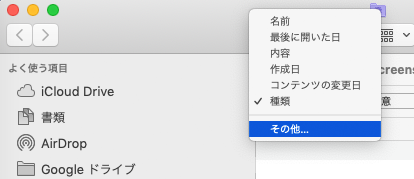
(4)「システムファイル」を選択し、「OK」をクリックする。
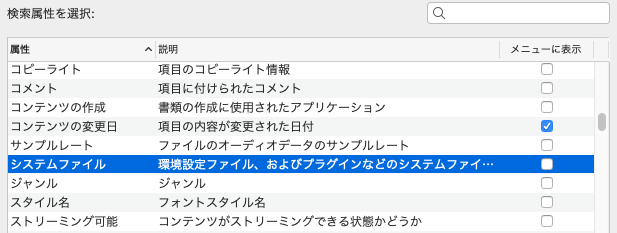
(5)を含まない」を「を含む」に変更する。
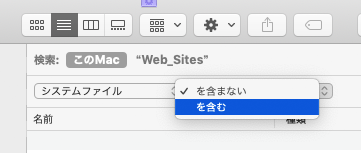
(6)「AdobeFnt」で始まる拡張子が「lst」のファイルをすべて削除する。

(7)Macintosh HD/ユーザ/<ユーザ名>/ライブラリ/Caches/Adobe/TypeSupport/CS5 を開き3つのファイル
AdobeFnt_OSFonts.lst
AdobeFnt_CommonFonts.lst
AdobeFnt_CMaps.lst
を捨てる。
(8)Mac を再起動し Illustrator を起動する。
ついでにPhotoshopのときと同じように 環境設定 → テキスト から フォント プレビューを Off にしておいた。Offにしなくても起動するし、Photoshop CS5とちがって文字入力できるから、これがいいのかわからない。
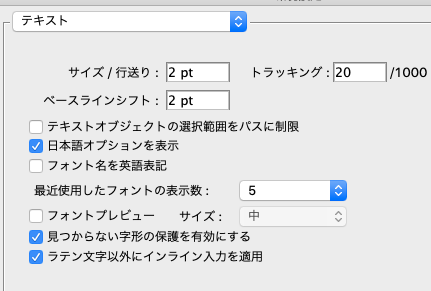
これでIllustrator CS5 は起動できた。相変わらずPhotoshop、Dreamweaver ともに設定が保存されないけど。
Photoshop のWeb用に保存の設定がシャットダウンに伴い消失してしまうが、これはAdobe の方で解決していないらしい。
https://helpx.adobe.com/jp/photoshop/kb/photoshop-and-macosmojave.html
最終公開日: 2018年11月20日
Web 設定の保存がセッション間で保持されない
Photoshop を終了して再起動する際に、「Web 用に保存」で最後に使用した設定が保存されません。弊社のエンジニアリングチームがこの問題を調査中です。
Photoshop CS5 を終了させたあと、必ず「予期しない理由で終了しました」というプロンプトが出てくることについては アプリケーション/Adobe Photoshop CS5/Plug-ins/Extensions にある ScriptingSupport.plugin プラグインが原因という記載があったけど、このプラグインの名前を変えても効果がなかった。
Dreamweaver はサーバ設定情報が終了するとなくなっちゃう、Photpshopは「予期しない理由で終了しました」といってくるし Web用保存の設定が保存されない、けど、なんとか使えるからこのままですね。
WordPress Plugin のアップデート
WordPress のメジャーアップデート5.0 が出てから、テーマやプラグインのアップデートが続いている。WordPress 自体も 5.0.2 にすぐアップデートされている。
有効中の plugin をアップデートしたとき、不具合があると、ページが真っ白になったり、debug モードだとエラー・メッセージがでてくる。こうなると、元に戻すのが面倒だ。TimeMachie で該当 pluginのフォルダをアップデート前の状態に戻すのが一番早い。TimeMachieを設定してないのならサーバに入って、該当 plugin フォルダの名前を変更して使えないようにする。
そうなる前に、有効になっている該当 plugin を停止にしてからアップデートする。そして有効化にすると、何か問題があると有効化できないというメッセージがでてきて、トラブルにならない。メッセージを読んで、プラグインの該当ファイルを書き換えるしかない。
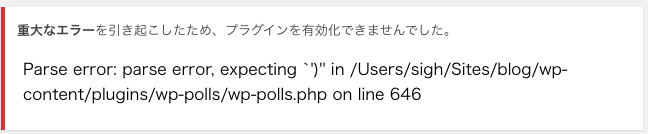
WP-Polls という plugin をアップデート(2.74)したら上記のようにエラーで動かなかった。
どうやら きちんと ) で閉じてないとかのエラーのようだけど。その wp-polls.php の line 646 を見てもどこがおかしいのかわからん。前のバージョンの該当部分と比較するのだが、かなり変更されていてよくわからん。ま、管理者の能力はこんなもんなんでしょ。
[ 追記 ] 2019.1.7 解決
https://wordpress.org/support/topic/syntax-error-unexpected-expecting/
に解答があった。当方のPHPのバージョンが古いからだそうで
https://raw.githubusercontent.com/lesterchan/wp-polls/master/wp-polls.php
をダウンロードして入れ替えればいい。勿論現在のwp-polls.phpのバックアップを取っておいてだ。解決した。
Version は2.74.1が2.75 になっている。
.php のファイルはそのままではアップロードできないのでzipにしてアップした(下)。
wp:file {“id”:14246,”href”:”http://seigi.accsnet.ne.jp/sigh/blog/wp-content/uploads/2019/01/wp-polls.php_.zip”}
/wp:file
[ さらに追記 ] 2019.1.9
Plugin 作者からバージョンアップがあり version 2.75.2 になった。こっちにアップして問題はなさそうだ。
Mojave ターミナルでフルディスクアクセス可能に
Mac OSX 10.14 Mojave では通常隠されているディレクトリ ~/Library/ などにターミナルでUNIX のコマンドラインからアクセスできない。できるようにするためには

システム環境設定 → セキュリテイとプライバシー プラバシー・タブで カギをクリックして管理者パスワードを入力して フルディスクアクセス でアクセスするアプリであるターミナルを加える。
Twenty Nineteen&LightBox
WordPress のテーマ、Twenty Nineteenは5.0のデフォルトで利用可能なブロックへのカスタムスタイルが備わっているとされている新しいテーマだ。現在のテーマTwenty Fourteen はいつから使い始めたのか記録にも記憶にもない。


Twenty Nineteen に変えてみたとするプレビューは

となって、font がでかすぎるとか、カスタマイズしないとだめなようなので、めんどいから使うの止め、従来通りの、カスタマイズしたTwenty Fourteenのままとする。
と、新しいeditorを使っているのだが、Lightboxの設定はどうやるんだろ?
わかった、新しいブロックを作成し、image Block とし、画層ファイルをアップロードし、そののブロックを選択し、右コラムのBlock の設定を開き、画像の設定を行う。記事中の配置はブロックの左上にツールバーが出てくる。イメージのサイズを右の設定で決める。

LightBox のクリックすると拡大して表示される等の設定は、その下の方にlink 設定があるから

ここで Media File をリンク先に選択すればいい。プラグインにResponsive Lightbox & Galleryを使っているのだが、問題なさそうだ。このプラグインを使わないと単に別ページに絵だけが表示されるというこれまでと同じことになる。
Preview を最初に実行すると、新しいタブができてpreview画面が自動的に表示されるのだが、このページが別タブにある限り、2回目以降にpreviewボタンをクリックしてもpreviewタブに自動的に移動しない。改良してほしい。