Mの更新(Mountain Lion OSX10.8サーバ) その2
現在のmはPowerMacG5、つまりinelではないのだ。OS10.4なのだ。更新したかったが、新しいMacを誰も購入してくれない。というのが続いて古いままだった。MacMini で立ち上げれば10万円くらいでなんとかなるが、その予算もない。どうするかなぁ..どっかで予算を確保しないと。
ある日、突如として、Macを購入していいということになった。これも日頃の管理者の努力が実ったのだ。管理者がすでにこっちの大学ではpart time professor だというのに30万円を超える予算をいただいたのだ。
そこで、
機種名: Mac Pro
機種 ID: MacPro5,1
プロセッサ名: Quad-Core Intel Xeon
プロセッサ速度: 2.8 GHz
メモリ: 8 GB
OS:10.7 Lion
を、購入したのだ。これが半年前、つまり年度末の話だ。新年度(24年度)になってからはまとまった時間がとれず、なかなか手につかないのでそのままのOSX10.7 Lionでパソコンとして使っていたわけだ。半年すぎて、夏休みにセットアップすることをもくろんだわけだ。
OS10.4Serverからの移行は移行ソフトが仮にあってもうまくいかないにきまっているから、新規に作るしかない。さらにOSは10.8 Mountain Lion になってしまったのだ。10.5~10.7 のサーバは作ったことがないからどんな風に変わっていったのかわからない。
Mountain Lion Server はMountain Lion からネット経由でインストールするしかない。そこで,Mountain Lion をApp Store から購入する。1,700円。ネット経由でインストールするから起動DVDがない。これはちとやばい。1度購入すると、何回もネットからインストールできるわけだが、起動するメディアが手元にないというのは心細い。何回もHDを消去、再度インストールということになるからだ。
1度作り上げると、このようなことは行わないが、たいてい、どっかで間違える。間違えた原因はあとからわかるのであって、間違えたとき、どこからやり直したらいいのかわからないことが多い。だから各ステップで保存しておくとか、回復できるようにしておかないと辛いことになる。
同じことを考えているユーザは山ほどいて、Lion の起動DVDを作る方法は、ネットにいくらでも転がっている。Mountain Lion 起動DVDも同じように作れる。
1)Mountain Lionの購入
Lion で起動しているMac からApp Store でMountain Lion を購入する。ダウンロードが始まり、成功すると自動的にインストールするか?というプロンプトが出てくる。ここで終了する。先に進むとインストーラがなくなっちゃうからだ。インストーラをダウンロードするのに時間がかかるから、ここでトイレに行くとかビールを注ぐためにMacの前から動いていい。自動的にインストールまで進まないからだ。
2)起動ディスクの作製
アプリケーションフォルダ内にOS X Mountain Lion インストール.app がダウンロードされている。ここからインストールDVDあるいはUSBメモリー(USB Thum drive)を作る。
直接DVDに焼く方法とLion Disk Maker(http://blog.gete.net/lion-diskmaker-us/)を使う方法がある。前者の方がおすすめだ。
2−1)DVDにディスクユーティリティを使って焼く
アプリケーションフォルダ内に「OS X Mountain Lion インストール.app」というのがあるので、これを右クリックして「パッケージの内容を表示」を選ぶ。
開いたフォルダの Contents/SharedSupport に入って行くと「InstallESD.dmg」というファイルがある。これが起動ディスクに焼くファイルだ。しかしここの場所にあるとディスクを焼く際に選択できないので、この dmg ファイルをデスクトップにコピーする。
コピーが終わったら「ディスクユーティリティ」を開き、メニューから「ディスクを作成」で、いまコピーした dmg ファイルを選択し、「ディスクを作成」ボタンを押す。
ディスクドライブに空の DVD-R DL を入れたら「ディスクを作成」ボタンを押す。
DVD-R (4.7GB)では入らない。Double Layer のDVD-R DL ( 8.5GB)が必要だ。
2−2)Lion Disk Makerを使う。
USBメモリーまたはDVDを指定して起動ディスクを作製できる。ただし、作成中のプロンプトが出来上がっても終了しない。DVDが焼けるとトレイが自動的に出てくるので、出来上がったのがわかるがUSBメモリーのとき、いつ完成したのかわからない。両方とも問題なくできるのだが。バグなのでいずれ解消されるだろう。解消されたらこちらの方が楽だ。
というわけでMountain Lion の起動DVDができたわけだ。ここまでするのに、ネットを見ながらとかやっていたので6時間。先がながい。この起動DVDあるいはUSBメモリから初期状態に戻すのにはネットワーク接続が必要ないらしい。まだやってないのでわからない。ネットに接続した状態での初期化は成功した。
3)Mountain Lion にする。
アプリケーションフォルダ内にOS X Mountain Lion インストール.appをダブルクリックしてアップデートしても、問題ないが、これまでLionをパソコンとして使っていたので、Office とかサーバーでは使わないソフトがインストールされたままだ。クリーン・インストールにしたい。
作製した起動DVDから起動し、ユーティリティ選択画面になるからディスクユーティリティを使ってHDの内容を消してインストールする。ここでは問題ない。
インストールしたいHDを消去したらMountain Lion Server をユーティリティ選択画面から再インストールを選びインストールする。
4)Mountain Lion Server にする
Mountain Lionができあがったら、App Store からMountain Lion Serverを購入し、インストールする。このサーバの起動DVDを作る方法を探したが、ない。まだMountain Lionが出たばっかで、サーバに関しても情報がネットに少ない。購入するとダウンロードが始まり、Mountain Lion同様アプリケーションフォルダ内にインストーラができるのだが、この中にインストーラとなるイメージファイル(.dmg)がないのだ。だから、サーバを再度クリーンインストールするためにはMountain Lionに初期化し、再度App Store からダウンロードするしかない。そのうち誰かが起動DVDの作りかたを教えてくれるだろう。
ここまでやって1日目はおしまい。
「サイト管理」カテゴリーアーカイブ
OSX10.8サーバ その1
M更新(Mountain Lion OSX10.8サーバ) その1
Mちゃんの生年月日はよくわからない。tが兄弟だ。
webページのトップに2000年とかいてある。記入したのはずっと後のことだ
当初はRedHatLinux で構築した。現在鹿児島大学の准教授のO君が大学院学生だったころ関わっていたと思う。その前から、サーバは建てていた。そのときのマシンは憶えていないが、Linux でだ。2000年のころだ。だからWebページにかいてあるのだ。
2005年に中古のPowerMacG4 を手に入れて原型が作られている。OSXサーバの始めだ。
2007年にこれまた中古のPowerMacG5を手にいれて更新されている。このMacの発売時期は2003~2005年なので、このころ購入されたのだう。5年ものだ。ウイスキーだったら5年ものと言えばそこそこだけど。パソコンの5年ものとは、博物館へ入る手前のものだ。現在のサーバだ。だから10年働いていることになるが、多分、途中で同じスペックのPowerMacG5と入れ替えていると思う。いずれにしろ中古だ。こけたことがあって、MacMini がピンチヒッターだったこともある。記録がない。
2012年3月に今度は新品のPowerMacProを手に入れた。だからこいつに変更しようと思っている。
G4→G5 はHDの入れ替えだけですんだ。HD自体は交換だが中身の入れ替えだけで終わったらしい。
今度はintelMacだからそうはいかないだろう。
PowerMacPro をmike のHD(OSは10.4)で動かして、10.5、10.6、Lion(10.7) で上書き。さらにMountain Lion(10.8) に上書き、これができたら一番簡単だが….. できそうにない。10.6から10.7に上書きしろというのがAppleの言い分のようだが、それにすら失敗したというページがあった。
転職して1年半、新しい職場にもなれ、新しい職場では時間に余裕がある。しかし、サーバ本体は昔の職場にあるわけで、昔の職場で実施するしかない。そこで、この夏休みをつぶしてやろうかと思っているのだが、できるかなぁ?
データベース、そのほかWebページの移動。メーリングリストの再構築。apache をまた書き換える….先が長い。だいたいデータベースのmySQLのコピーはどうしたらいいのかすらわからない。バージョンがちがったときどうなるんだろ?
時間に余裕があるときは、あまり仕事がすすまないんだよね。ま、夏休みはすることがないからトライしてみるか。
MacOSX ゴミ箱に捨てる度にパスワードを要求される
Canon のプリンタLBP5700 のドライバをインストール、アンインストールを繰り返したり、古いドライバをインストールしたりしていたら、これが原因かどうかわからないが、ゴミ箱にファイルを捨てる度にパスワードが要求されるようになってしまった。どうやら.Trash のowner が変わってしまったらしい。ディスクユーティリティでファイル権限の修復を実行しても直らない。
ターミナルで
MacPro:~ hoge$ ls -al
と入力すると
total 6368
drwxr-xr-x+ 33 hoge staff 1122 8 1 07:05 .
drwxr-xr-x 6 root admin 204 3 6 13:33 ..
-rw——- 1 hoge staff 4 2 10 2010 .CFUserTextEncoding
-rw-r–r–@ 1hoge staff 39940 8 9 18:22 .DS_Store
drwx—— 2 root staff 68 8 9 18:22 .Trash
-rw——- 1 hoge staff 0 7 13 14:07 .Xauthority
ふむ。.Trashのowner がroot だ。そこで
MacPro:~ hoge$ sudo chown hoge .Trash
Password:
として
MacPro:~ hoge$ ls -al
と確認すると
total 6368
drwxr-xr-x+ 33 hoge staff 1122 8 1 07:05 .
drwxr-xr-x 6 root admin 204 3 6 13:33 ..
-rw——- 1 hoge staff 4 2 10 2010 .CFUserTextEncoding
-rw-r–r–@ 1 hoge staff 39940 8 9 18:22 .DS_Store
drwx—— 2 hoge staff 68 8 9 18:22 .Trash
-rw——- 1 hoge staff 0 7 13 14:07 .Xauthority
owner を本来のユーザに書き換えて、問題なくなった。
中古プリンタを手に入れた
あっちの大学では予算がないのでプリンタを手に入れるのも大変だ。
赴任時、大学は10万円の新入り教員に対するサポートがある。たった10万円で環境を整えろというわけだ。最低パソコンとプリンタがないと困る。教材を作れない。10万円では両方、というか、片方だって難しい。しかも、赴任してこの予算が使えるのに2ヶ月はかかる。それまでどうしろというのか?
学生用のパソコン端末が50台近くそろっている教室がある。ここに、もちろん係の人間がいる。居なければ運用できない。こっちの大学の基盤室のようなものだ。こういうところには、必ず余っているPCとかプリンタがあるはず。というわけで、聞いたらインクジェットのプリンタが、案の定余っていた。ほとんど使っていない。インクは満タンだ。プリンタを購入したら返すから貸せというわけで借りて来た。返さなくてもいいという。つまり、使わないのでどうでもいい訳だ。ランニングコストが高いからな。パソコンもあった。しかし余りにも古いので要求しなかった。
で、予算が使えるようになったので、カラーのレーザーを探した。最近は安くなってA4までだったら予備トナー1セットを含めてなんとかなる。複合機を手に入れた。スキャナーはいらないが、FAX機能があったほうがいい。滅多に使わないけどね。ネットがつながらないとき、最悪の手段だが文書が送れる。Brotherが安く、これで我慢したわけだ。こいつがひどいもので、紙送りにしょっちゅう失敗する。ネットで購入したので、送り返すのも面倒だし、何よりもプリンタがないと仕事にならない。カセットの紙の枚数が最適でないと紙送りに失敗するのだ。
自宅にある、これまた拾ったカラーレーザを持ってくることも考えたが、なんとかこのBrotherの安物で我慢することにした。すぐカラーのトナーがなくなった。交換しない。黒のトナーは大きいのを選んだのでまだ残っている。こいつでの印刷はモノクロだけにして、カラーはインクジェットで行うことにした。インクジェットのインクがなくなりつつある。なんとかしないと…..
と、どうしようかと思っていたとき、中古のカラーレーザー、A3可能、両面可能というのが思いがけなく手に入った。両面印刷すると紙づまりを必ず起こすし、もう古いから買い替えるというのだ。紙づまりの原因はローラーだ。
古いから、重たい。なんとか、オプションカセットを取り外し、車に乗せられるようにした。学生さんに手伝ってもらって車にのせ、あっちの大学では、通勤でたまたまきた若い教員に手伝ってもらって車からおろした。一人ではできない重さと大きさだ。セットアップするときに、紙送りを行うローラー部分をウエットティッシュで拭いた。プリンタドライバーをダウンロードし、テストしたら片面はもとより両面印刷にも問題ない。しめしめ。トナーも新品が1組ある。
中古で印刷スピードが遅い、でかくて重たいという大きな欠点があるが、いままでよりましだ。これで3年くらいなんとかなるだろ。
というわけで、オフィスにはカラープリンタが3台もあることになってしまった。どの一つとっても満足できる物ではないが、赴任したときに比べれば天国だ。
とおもったのも束の間;
MacOSX10.7 から印刷すると異常に遅い。写真とかだ。文書だったら、おっせー と思うだけだったが….Windows7 64bit ではそこそこのスピードだ。
Mountain Lion には対応の予定がないだと。現在のドライバ、ユーティリティは簡易版とかいって、何が簡易なのかわからない。多分、トナー残量がMacでは読めないようだ。古いバージョンをインストールしたらトナー残量が読めるが印刷できない。クラッシュしちゃう。
プリンタの寿命はOSの寿命より長いのだからCanonもなんとかしろよな。新しいモデルの開発はいいけど、古いユーザだって大事にしろよな。
PowerBookG4 をなんとかする
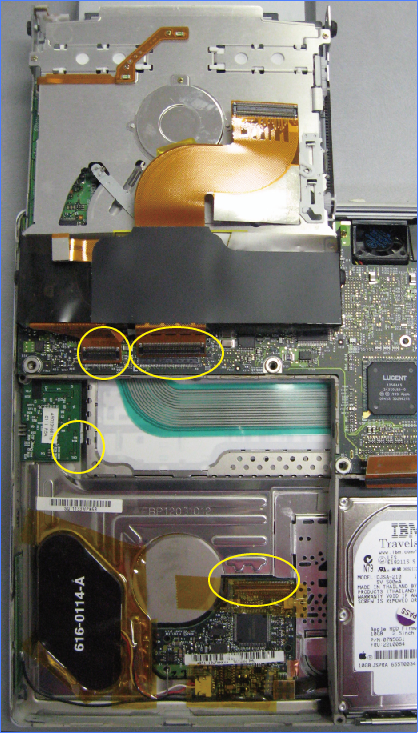
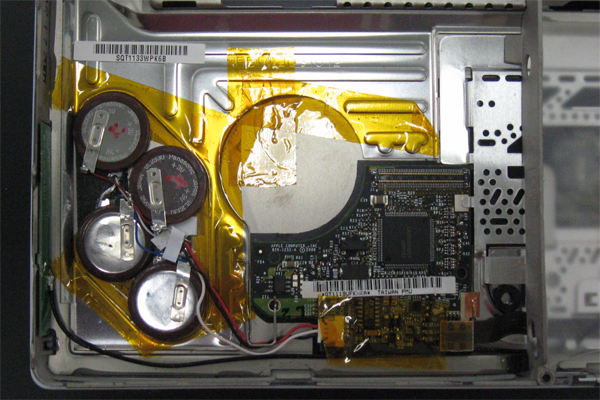
PowerBookG4 がある。内臓電池がだめになっている。10年前の代物だ。電池交換を試みる。
内臓電池がへたっていると日付と時間が1970年になってしまう。起動のたびに直さないとまずい。修正しないでUSBメモリーにファイルをコピーしようとすると、容量がないからできないといってくる。へんなの。ほかにもなにかできないことがでてくるかもしれない。
あっちの学生の卒論に使わせるためだ。実習用のパソコンがあるが、卒論と実習がかさなったり、卒論用に貸したとき設定を勝手に返られちゃうと実習で困るからだ。
M8591J/A PowerPC G4プロセッサ 667MHz 512MB のようだ。よくわからない。同じようなタイプがあって購入したときの書類なんかないからわからないのだ。RAMは多分あとで256MBを加えたのだろう、というか購入のとき512MBモデルだと高いのでサードパーティの256MBを加えたのだろう。
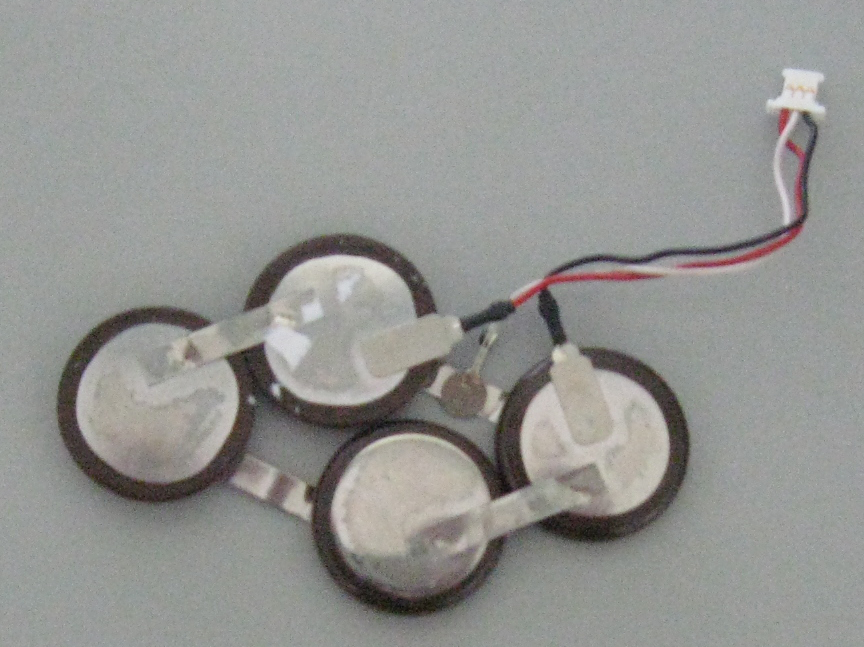
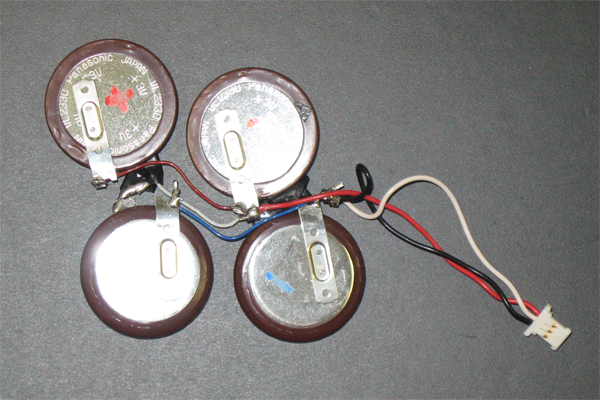
という4つの電池からなる電池群である。プラスマイナス3V位なんだろ。テスターで測定したら+3.13 V、-2.71 V あった。本来のスペックは3Vらしい。マイナス側の電池がへたっているのだ。充電されるはずだが、充放電の回数を越えてしまったというか、10年もたったからだな。
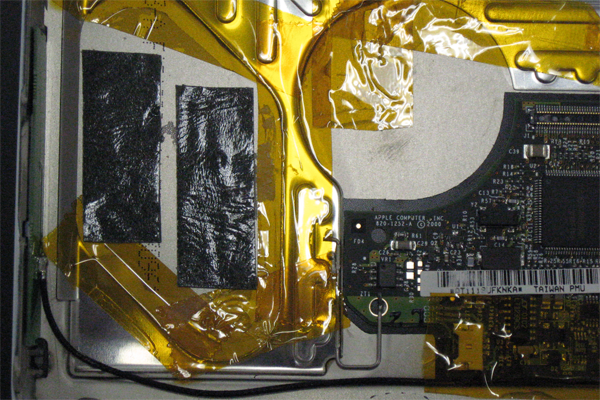
電池には接続用の端子が圧着されている。この端子はオリジナルとは全く異なるので配線する必要がある。端子同士を半田付けできる部分もあるが、これはやらない方がいい。後述のようにPoerBookG4 には電池を納めるスペースに縁があって、この上に電池が乗らないようにしないといけないからだ。端子同士をハンダ付けすると互いの位置が固定されて、本体のスペースに収まらない可能性があるからだ。配線材料で繋ぐと全体の形が、オリジナルの電池のように定まらないで不安定になるが、それでもいいのだ。本体に両面テープで固定できるからだ。
この両面テープの上に電池を貼付ける。さらに電池の上に絶縁のためのプラスチックのシートをテープで貼る。塩ビのビニールテープは、熱が加わると縮み、粘着剤がはみでてきてよろしくないが、再度電池交換などはないだろう。そのような時がきたら完全に廃棄だからな。コネクタをしっかり付けて、オプティカルドライブやHDを元に戻しておしまい。ただし、この補助バッテリーではない本体のバッテリーがへたっていて20%しかチャージされない。とすると、ちょっと使っていないと、また同じ症状が出てくる可能性があるな。</div
なんでこんなに手間がかかる?
こっちの大学の某本先生が、管理者があっちの大学で講義している資料が欲しいといってきた。
あっちの学生用に、講義のときに配布している資料をアップロードしている。講義資料は市販の教科書の絵からできているのがほとんどだ。教室で配布することは著作権上問題ない。しかし、これを一般公開してはいけない。そこで ID パスワードがないとアクセスできないようにしてある。これでも、本当はまずいのかもしれない。欠席した学生のために設けてあるのだ。
某本先生に資料を渡すのは面倒だから「ユーザ名とパスワードを教えてあげるから勝手にダウンロードしろ」と言ったわけだ。口頭で言っても間違えるにきまっているからメールでURLとユーザ名とパスワードだけを送ってやった。送ったときにはその場に某本先生もいたわけなので、ほかのことはなにも書いてない。件名に「資料」、本文に 「http://example.com/xxxx/index.html abcde uvwxyz 」とだけ書いたわけだ。これまでの経験ではこれだけで分からないことはなかった。
今回は、目の前に某本先生がいて、その某本先生へのメールを書いたわけだ。他のときは、「http://abcd.ac.jp/xyz/index.html にabcde uvwxuz」で入って と書くことでほとんど通用した。メールの件名や本文に、ユーザ名、ID。パスワード のような言葉があると。メールをこれらのキーワードで検索している奴がいて、ヒットするとメールを読んでパスワードを盗むやつがいるからだ。viagra という単語がメールにあると迷惑メールフォルダに自動的に移されるという迷惑メールフィルタと同じ事だ。だからメールには上記のようなキーワードは書かないことにしている。書く場合も「ぱ%ス**わ^ーとに点」とかにする。最近のviagra広告メールも「viagrow」とか書いてくるのと同じだ。
ところが、某本先生はページに入れないと、クレームをつけてきて、入れるまでに、往復のメールが16通にもなった。なんてこった。「abcde uvwxyz」がまぎらわしいというのが某本先生の結論だ。ユーザ名とパスワードの2つが必要なんだから2つの単語を書いたのに、まぎらわしいのだそうだ。なんてこった。
Mちゃんの糞詰まり
今朝、 m のメーリングリストを使ったら配信されなかった。再起動したら配信された。どっかで詰まったようだ。引き続き別のメーリングリストを使ったが問題なく配信された。
原因を追求してない。したくない。
管理者と同じく じじい だからな。そろそろマシンを交換かな?
Windows Update ができなくなった
MacAir にBoot Camp とWindows7 をインストールしてある。MacAir ではWin を滅多に使わないのだが、ときどきアップデートしないとまずい。今週は、ちとヒマなのでアップデートを試みたら「現在サービスが実行されていないためWindows Updateで更新プログラムを確認できません。コンピューターの再起動が必要な可能性があります」だって。
再起動してもだめだ。そこで、サービスからWindows Update の設定を見たが、問題ない。停止して開始を実行し、再度Windows Update を試みたがだめ。
さがしたら、この方法で直った。
net stop wuauserv
cd %systemroot%
ren SoftwareDistribution SoftwareDistributionold
net start wuauserv
net stop bits
net start bits
net stop cryptsvc
cd %systemroot%system32
ren catroot2 catroot2old
net start cryptsvc
上記をメモ帳に書いてRepair.batというファイル名で保存する。歯車のアイコンのファイルになるので、右クリックから管理者として実行を選択する。DOS窓がでてきて何やいくつかのサービスを停止−開始をおこなって、おしまい。
アップデートできるようになった。
更新プログラムが22ヶもある。あまり使わない機器のメインテナンスはやりたくないが、PCだけはやらないと使えない。油を注しておけば10年間放置しても問題なく使えるというのではないからな。
docomo 550 Unknown user
メーリングリストにdocomoの携帯メールのアドレスを登録すると、届いているのに550 Unknown userが返ってくる。
先ほど携帯メールアドレスが53ヶ登録してあるメーリングリストにメールを送ったら約半分の26件から 550 User Unknown が返って来た。そのうちdocomoが25件だ。これは疑わしいので、個々に別途メールしてみたところ21名からメーリングリストからのメールはとどいているとの返事だ。この21名のうち1名は@の前に . (ドット)があるというillegal なメールアドレスだが、メーリングリストのほうで ” ” で括ってくれて、届いている。あと2通はまだ返事がない。多分とどいているんだろう。
残り3件はau (ezweb) が1件、docomoが2件で、この3件に個別に送信しても550 Unknown userなのでメアドを変更したんだろ。届け出がない。知らん。この3名はうっちゃっておく。しかし、送信者にエラーが、こいつらdocomoの2名のおかげで返ってくる。じゃまだ。
docomoはどうやらメーリングリストのように送信者が同じで複数の宛先がある場合、ユーザの誰か一人が受け取り拒否している、あるいはそんなユーザがいないということになると、ほかのdocomoユーザに対しても、「そんなユーザはいない」というエラーメッセージを返すようだ。しかし実際には、拒否している宛先やメールアドレスを変更したので本当にUser Unknow になるのを除き、他には届くようだ。なんてことだ。迷惑メール対策になっていないではないか。しかも不安定なのか、全く問題がないときもある。なんとかしてほしい。
ユーザにwhite list にメーリングリストや大学のドメインを加えておけ、メアドを変更したら直ちにに連絡すること、といっているんだが、だめだなこりゃ。しらんぞ。損をするのはユーザ(学生)だからな。
この問題でこまっているメーリングリスト管理者は当然多くいて、解決方法があるようだ。Postfix の設定は変更したくない。メーリスだけの問題だからだ。
Mailmanにて個別配送オプションを有効にする
To:をメーリングリストのアドレスではなく、受取人のアドレスにすることでエラーなく送信できるようになるようです。
mm_cfg.py にて「OWNERS_CAN_ENABLE_PERSONALIZATION = Yes」にします。
そうすると、管理画面の「普通配送オプション」に「普通配送メールを個人別にカスタマイズしますか?」のメニューが出てきます。これを「完全個人別配送」に設定します。
という記述をみつけた。
Mac OSX 10.6サーバでは /usr/share/mailman/Mailman に mm_cfg.py がある。このファイルの一番下に太字の2行を書き加えた。
# Put YOUR site-specific settings below this line.
MTA = ‘Postfix’
DEFAULT_EMAIL_HOST = ‘xxx.yyyy.ac.jp’
DEFAULT_URL_HOST = ‘xxx.yyyy.ac.jp’
OWNERS_CAN_ENABLE_PERSONALIZATION = Yes
VERP_PERSONALIZED_DELIVERIES = Yes
これで管理画面の「普通配送オプション」に「普通配送メールを個人別にカスタマイズしますか?」のメニューが出た。
ただし、この詳細の部分を読むと、当然のことながら、これまでは他のサーバに仕分けを丸投げしていたのが、自らが仕分けて、個別に送信することになるのでサーバへの負荷が大きくなる。止めたほうがよさそうだ….
新たな無線APによるトラブル
管理者が不在だったので、メンバーが対応してくれました。ひどい無線APのおかげで原因調査が大変だったようです。
5Fの実験室側のセグメントで医学のDHCPサーバ以外にもう1台のDHCPサーバが立ち上がっていたのです。ここまでは、これまでも良く有るトラブルで、基盤室の職員が原因を見つけ出し、このサーバのある部屋を同定し、この部屋へのネットを遮断しました。部屋の住人が不在なので、翌日、住人からの連絡を待つだけということで、トラブルは解消しました。何回もこのような事例はこれまで経験したので、室内に設置したルータの下流側のポートに誤って医学のネットからの配線を接続したに違いないという推定でした。
しかし、今回はちと違っていました。利用者が接続していたのは Planexの11n/g/b対応 高速300Mbps対応 Wi-Fiシンプルアクセスポイント MZK-SA300N2 という代物でした。こいつの振る舞いがひどい。
起動したとき上流にDHCPサーバがあるとサーバから取得したip address を自分自身の上流のポートに割り当てるが、ないときは自分自身がDHCPサーバとなりLANポートにip address を配り始めるという仕様なのです。
一昨日の竜巻による停電から回復したとき、この機器が自動的に起動したわけですが、そのとき、医学のDHCPサーバがまだ起動できていなかったわけです。したがってこいつは自身をDHCPサーバにしたわけですな。そこで医学の該当セグメントに2台のDHCPサーバが存在することになっちゃって、このセグメント内の利用者は運しだいで正しいip address を取得できたり、できなかったりということになっちゃって、インターネットに接続できるパソコンとできないパソコンが混在することになってしまったわけです。
ひどい代物だ。LANポートが2つもある。つまり無線側だけでなく有線側にもDHCPサーバとなるわけだ。
マニュアルを読んで原因を発見したA先生、ご苦労さまでした。大変だったでしょうね。管理者がいたら管理者がやることになって、これを解決するのに数時間かかっただろうな。