ため息 のすべての投稿

iCloud Driveをデスクトップに

iCloud Drive を開くためには、なにかのフォルダ・メディアを開き、Finderから左のコラムのiCloud Driveをクリックしなければならない。

フォルダとかを開いてないとできないので、エイリアスをデスクトップに置いたら便利になる。
/Users/[ユーザ名]/Library/Mobile Documents

のエイリアスを作り、デスクトップにおき、名前を iCloudDrive とかにすればいい。

iPhone-Mac の組み合わせのときはiCloudがいいからね。

フライパン一丁だけで作るローストビーフ。塩胡椒した牛肉赤身塊300 g位を油を少しひいて、強火のフライパンで表面だけ焼き、日本酒とみりん各半カップ+醤油大さじ4を入れて蓋をして、極弱火で10分。火を止めて蓋をしたまま冷えるまで放置。肉を取り出し煮汁を煮詰めて(片栗粉を少し加えてとろみをつけて)ソースにする。

デタラメばかり書かないように

学とみ子の思い込みとデタラメについて。

学とみ子はイランの核開発に興味が移ったと思いきや時々、過去の議論に戻ってみる。ES細胞の専門家の丹羽先生のコメントの重みの大きさ。(魚拓あり)という酷い記事を新たに公開した。

タイトルに丹羽氏のコメントとあるから、なんのこっちゃと読み始めたら、丹羽市のNature Protocol Exchange の論文に書いてあったことらしい。タイトルに掲げるくらいならオリジナルの論文を引用すべきなのに、慶応大学吉村氏のブログを転載している他の方のブログの丹羽氏等の記述から転載している。

酷いね。ホントに医学論文を書いたことがあるのだろうか。孫引きというか孫転載ですね。ちょっと調べれば丹羽氏のプロトコルはネットで検索できるのに。もっともこのプロトコルは元になるSTAP論文が撤回されたので意味がないから撤回されています。この撤回されたプロトコルを引用して、学とみ子のように議論の対象とする意味は全くありません。

ちなみに慶応大学の吉村氏のブログは削除されて見えないのですが、ブログ記事の
http://new.immunoreg.jp/modules/pico_boyaki/index.php?content_id=344
http://new.immunoreg.jp/modules/pico_boyaki/index.php?content_id=345
http://new.immunoreg.jp/modules/pico_boyaki/index.php?content_id=346
http://new.immunoreg.jp/modules/pico_boyaki/index.php?content_id=348
http://new.immunoreg.jp/modules/pico_boyaki/index.php?content_id=350
http://new.immunoreg.jp/modules/pico_boyaki/index.php?content_id=351
はそれぞれ魚拓(http://archive.is/あるいはhttps://megalodon.jp/)があります。
また本庶氏の新潮45の記事は、日本分子生物学会のサイトにpdfで掲載されているもので
https://www.mbsj.jp/admins/committee/ethics/20140704/20140709_comment_honjo.pdf(魚拓あり)
であって、学とみ子が書いている転載元
www.mbsj.jp/admins/committee/ethics/20140704/20140709
では404となって届かない。正しい引用もできないのですな。

これらの吉村氏や本庶氏の当時の発言を読めばわかるように「これらは、本来に、純粋な学問的議論であった」わけで、「ESねつ造説に利用されてしまった」わけではありません。「利用された」とは学とみ子の都合に合わせたデタラメです。当時(2014年2〜7月頃)の議論はES細胞の混入を議論していたわけではありませんな。論文にはTCR再構成があるかのように書かれているが、キメラにそのような証拠がないから、分化した細胞が初期化されたという根拠はないという批判である。だからこの両者の意見は、学とみ子の言う「ESねつ造説(”STAP細胞”にはES細胞が意図的に誰かが混入させたという説)」の根拠などに利用されたわけではない。学とみ子のデタラメです。

学とみ子曰く

”キメラにTCRが無ければいけない!”は、小保方氏のカバーできるテリトリーではなかった。

というのもデタラメです。そもそもTCR再構成の話は論文にある、つまり著者等が持ち出したことであり、このTCR再構成を調べるのは小保方氏の仕事であったわけですが、この実験が小保方氏がカバーできないというものではないですな。小保方氏はTCR再構成を調べる実験の意義がわからないのに実験したとでも言いたいのでしょうかね?TCR再構成を証明するバンドの存在を示す実験は”特殊な手技”など必要のない実験で、事実小保方氏が実施してゲルの写真を特許の図に使っているわけですな。

<つまり、世の中の専門家たちは、小保方氏の予測より、遥かに高度の要求をしていたのである。

というのも言いがかりで学とみ子の妄想です。小保方氏は、ポスドクなんだから、ゲルにどんなバンドが出てくるかを予想して実験したのでしょうね。論文発表の時点で「世の中の専門家たち」は何も知らないのだから、小保方氏に「遥かに高度の要求を」できるわけがないのです。学くとみ子のデタラメです。

最悪なことに、TCRが証明できないことが、STAP細胞はねつ造であるとの議論にすり替えられていったのである。

だれもすり替えていません。TCR再構成の問題は、分化した細胞由来なのか混ざっていた幹細胞が選択されたのか、だけの問題です。この証明がクリティカルなのに論文に明記されていなかったので問題になったわけです。ES細胞による捏造の根拠には利用されていません。誰もすり替えていません。学とみ子のデタラメ・妄想です。

よくわかっていない人たちによって、STAP細胞はボロボロにされてしまったのである。専門家たちがより厳密な要求をしたことは、本来、純粋に学問的な要求であったにもかかわらず、画策者たちとマスコミによって、小保方ESねつ造説へと、利用されていった。

ちがいます。よくわかっている人たちによって、疑いが持ち上がり、桂調査委員会報告書によってよくわかっている人たちは「ES細胞由来だった」と納得したのです。

従来からの科学的知識を持つ人であれば、”酸浴刺激のみで細胞初期化は無理だろう”との推論になる。そうした推論が、京都大の本庶先生、また、慶応大学の吉村先生から発っせられたのである。

違います。彼らは分化した細胞が初期化されたという証拠は不十分だと発言したのです。

この問題を考える時に大事なのは、本庶先生、吉村先生の説明の主旨は、ESねつ造説とは別の視点にあることである。

は?このように発言するのに、何故、彼らの発言が「捏造の根拠には利用され」たと言うのでしょうか。矛盾していますね。誰もES細胞による捏造の根拠にTCR再構成実験を持ち出していません。

2氏は、キメラが出来たという事をふまえて、筆頭著者に厳しい高いハードルを要求をしているのである。

何をいっているんでしょ。TCR再構成をキメラに求めたのは著者等自身で2氏は要求していません。2氏はTCR再構成を調べたとあるのに結果の記載がないことを批判したのです。

以下の英文は、丹羽先生による有名なフレーズだ

なにをいっているんでしょ。丹羽氏のプロトコルは、分化した細胞が初期化されたという論文の著者が、論文にTCR再構成があるかのように書いたのだが、実はなかったと表明したわけで、では再構成が認められなかったのは何故かを説明する必要があって書いたものです。何故、TCR再構成が認められなかったのかの理由はわからないわけで、でも何か理由を述べる必要がある状況なわけですね。なにかの理由としてT細胞特異的とせざるを得なかったわけですね。当時の状況では苦し紛れな理由だったわけです。TCR再構成のあった”高度に分化したT細胞”が初期化されにくいという根拠はどこにもありません。”最終分化したT細胞は、特異的な抗原が存在しない環境では生存しない”けれども初期化されたらわからないわけですね。TCR再構成のあったT細胞がiPS細胞に”転換”され増殖しています。これで分化した細胞が初期化されたのか幹細胞がセレクトされたのかの結論はでなかったということになったと、”よくわかっている人たち”は解釈したわけですね。

ES細胞の専門家である丹羽先生のコメントの重みが大きいのである。

ちがいますね。丹羽氏のプロトコル論文(コメントではありませせん)を読んで、初期化かセレクションかの結論は・証明はできなかったと解釈できるわけです。TCR再構成のあったT細胞はSTAP細胞に”転換”されないとも転換されても生存できないからキメラにはないという根拠などは示されていません。T細胞はSTAP細胞になれず死ぬというのは学とみ子の妄想です。そもそもT細胞だけではなく他の細胞もSTAP細胞に転換されたという証拠は桂調査委員会によって否定されてしまったわけです。そもそも撤回されたプロトコル論文に書かれていることを「重大だ」とか議論すべきではないです。


水仙

M1 Mac ディスクの不正取り出し警告が邪魔

解決していなかったので改訂します。

スリープからの解除のタイミングなのか、まだ状況を把握できていないのだが、
とやたら外付けメデイアについてのアラートがでてきてうざい。

スリープからの復帰のときに問題があるらしいが、システム環境設定 → 省エネ で「ディスプレイがオフのときにコンピュータを自動でスリープさせない」にチェックを入れ、「可能な場合はハードディスクをスリープさせる」のチェックをつけないとすると、スリープするたびに出てくるということにはならないが、デイスプレイをオフにして3日間放置したらこの図のように一日に2回はアラートがでてくる。

さて、どうしたものか、ネットのあちこちの記事を見ると、この「可能な場合はハードディスクをスリープさせる」のチェックボックスを外すのがいい、いや効果がなかった、PRAMクリアが必要だ、いや関係ないとかあって、M1プロセッサではPRAMはないから関係ないし…
と、もう少し時間がかかる。とりあえず、

でどうなるかを見ています。

・強制的に「ディスプレイをスリープさせる」にしてもこのアラートは出て来ない。

[ 追記 ] 2021.3.29 上記の設定、4つのうち上2つにチェックを付けない、という状況で、アラートが多数出てくるということはなくなった。外付けHDDの警告はでてこない。SSDについてはまれに出てくるが、どのような状況だと出てくるのかはわからない。不在のときはデイスプレイの電源を落としている。煩わしくないので、このままにする。再起動すると出てくるが、めったにしないのでこのままにする。

##########以下はうまく行かなかったので破棄すべき記事です###

Mac M1 プロセッサのマシンでは、スクリーンがスリープモードから回復すると、外付けのSSDディスクとかSDカードなどが接続されていると、いちいち

とディスクの不正な取り出しだという警告がでてきてうざい。

これを解消するのはデスクトップのMac mini の場合
システム環境設定 → 省エネギー の

「デイスプレイがオフ….スリープさせない」にチェックをいれる。

PoweBook Pro とか Air の場合は

システム環境設定 → バッテリー → 電源アダプタ の
「デイスプレイがオフ….スリープさせない」にチェックをいれる。
とする。

なんだけど、まだ未確認です。

macOS 11 Big Sur でCCCは Bootable diskを作れない?

Carbon Copy Cloner (以下CCC)というアプリは、TimeMachineとは異なり、ファイル等を圧縮しないでそのままバックアップしてくれるので利用している所である。なおかつ、起動できるディスクにしてくれるわけで、回復のときはあると便利だ。

しかし、macOS 11 Big SurではこのCCCは、Appleがシステムの入っているボリュームを Signed System Volume (SSV)にしちゃって、コピーを許さなくなってしまい、起動可能なディスク bootable disk が作れないことになってしまった。

と書いたが作れるらしい。作れたら報告する。

新しい M1 Mac mini に今まで使用していた Mac miniからデータを苦労して移転して動作に支障がないことを確認して、別のHDDに新たにCCCでバックアップを作成して気が付いたのだ。なさけない。M1 Mac mini は起動ディスクの選択は、オプションキーを押しながら起動という昔の手順ではなく、電源ボタンを長押しして行う。Bootable Disk が出てくるわけだが、新しくCCCで作成したdiskが選択画面に出てこない。バックアップディスクのフォーマットを間違えた?とか思ったのだが、バックアップ自体はできているわけで、何故かわからなかった。というお恥ずかしい話です。


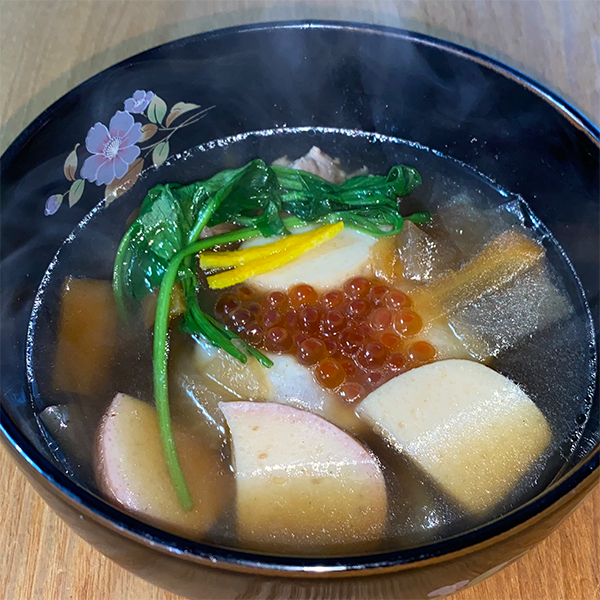
海鮮ちらし寿司(2021.3.6)しまった、アボカドを加えるのを忘れた。

春ですねぇ。

北海道、東北、北陸の皆様あるいは山深いところにお住まいの澪標仙人様にあっては、まだ雪が積もって春という雰囲気ではないかもしれませんが、当地では早咲きの桜が開花しました。

昨年の同じ桜の同じ時期の開花状況とほぼ同じですね。

1年前とは、当方が「細胞受容体」なる専門用語はないと指摘したら、学とみ子が「細胞受容体は、そのタイトルで専門書がいろいろ出ています」と返してきたので、そのようなタイトルのある論文、専門書を示せと要求した頃でしたね。以来、1年経過しましたが、お答えを頂いていませんね。どうしたんでしょ?
学とみ子が嘘つきであるという当方の評価を覆したかったら教えてくださいね。

[ 追記 ] 2021.2.27
学とみ子は嘘つきと呼ばれてもいいようなので、ため息風お手軽ビーフシチューを作ってみました。

4人前
牛肉600 g (脂の少ないもも肉、圧力鍋を使うので安くていいです。350円/100 g でした)
玉ねぎ 大 1個
人参 中 1本
にんにく 4〜5片
水煮カットトマト 1パック
ハインツのデミグラスソース1缶
マッシュルーム 1〜2パック
ウスターソース 大さじ 1
醤油 大さじ 1
コンソメ顆粒 大さじ 1
塩、胡椒、オリーブ油、生クリーム
玉ねぎ、にんにくの皮をとりぶつ切り、皮があってもいい人参をぶつ切りをフードプロセッサですりおろし状態にする。人参だけをフードプロセッサに入れると水気がなく細かく粉砕されるだけになるから、玉ねぎと一緒に、いっしょにできなかったら水を加えてフードプロセッサで処理するとすりおろし状態にできる。
水煮トマトもフードプロセッサでさらにぐちゃぐちゃにする。
牛肉は塩、胡椒して、オリーブ油をひいたフライパンで強火で表面だけ焼く。
これらを圧力鍋に入れ、これだけだと水分が少ないので圧力鍋では危険になるかもしれないから、水をカップ1位加えて、蒸気がでてきたら10分加熱する。蓋が開けられるようになるまで冷やすというか放置。
これを別鍋に開け(圧力鍋は使いにくいから)、醤油、ウスターソース、コンソメ顆粒を加え、デミグラスソース1缶を加え、マッシュルームはおおきければ半分とか1/4 に切って加え、水分を飛ばすという感じで20分くらい煮詰める。どろどろで底が焦げやすいから時々かき混ぜる。沸騰した泡が割れて鍋から飛び出るから鍋蓋を少しずらして(水分を飛ばすため)被せないとレンジ周りが悲惨なことになる。
生クリームをかけて提供する。これで十分な味だが、若者には塩味が足りないだろう。しかし加えない。若者に供与するときは塩を添えろ。

おいちかったです。

注射器のデッドスペース

通常使うdisposable syringe (使い捨て注射器)の dead space が大きくて、COVID-19のワクチンが6名分なのに5名分しか投与できないと問題になっている。

以下に書いたのは薄めて投与すればいいという素人考えである。

1バイアル瓶に0.45 ml のワクチン溶液が入っていて、これに1.8 ml の生理食塩水を加え、合計 2.25 ml に調整し、0.3 ml/回 で6回投与するためには、注射器のデッドスペースが 2.25-(0.3*6)=0.45 ml これを6回で割ると0.075 mlでないとまずい、というかデッドスペースが0.075 mlの注射器を使うことを前提にワクチンの量と希釈生理食塩水の量が決定されていたわけだ。デッドスペースが 0.15 ml の普及しているディスポ注射器では1回に使う量が 注入量0.3 ml+ デッドスペース量0.15 ml = 0.45 ml必要で、バイアル瓶には2.25 ml なので22.5 / 0.45 = 5 回 ということになって5回分しかできないというわけだ。

当方のような爺の小学生ころの予防注射は注射器と注射針を使い回していた、つまり注射器にいっぱい注入液を入れて、これで何人もの子供に少しづつ注入していたのだ。今から考ええるとひどいもんで、最初、注射器と注射針は煮沸消毒するのだが、注射針を使い回すわけで、感染者に刺した針を健常者に刺すのでB型肝炎ウイルスに感染したりしたわけですな。このときは注射器のデッドスペースなど問題にならないわけだが、現在では許されないのだ、当時は使い捨ての注射器、注射針などなかったからな。

ワクチンの成分であるmRNAの量はどうやって表現していいのかわからないので、一回の投与0.3 mlに有効成分が1単位あるということにする(30 μg らしい)。
0.45 ml の原液に1.8 ml の生理食塩水を加え、2.25 ml にするわけだ。0.3 ml*6 shot=1.8 ml が投与され残りの 0.45 ml がデッドスペース(0.075 ml / 回)分なわけだ。2.25 ml には 6 単位*2.25 ml / 1.8 ml = 7.5 単位 含まれているわけだ。希釈前の原液 0.45 ml にも7.5 単位含まれているわけだ。

今、デッドスペースに残ってしまうのが問題なんだから、そしてデッドスペースを変更できないのだから、デッドスペースに残る有効成分を少なくすることにするためには溶液の濃度を薄くし、投与容量を大きくすればいい。

本来は 1.8 ml の生理食塩水を加えるのを、5倍の 9 ml加えることにする。
7.5 単位 / (0.45 + 9) ml = 7.5 単位 / 9.45 ml が注入液の濃度になる。
この容量から6回投与できる量 x mlは、デッドスペースが 0.15 ml だから
9.45 ml / (x + 0.15)ml = 6 回 で x = 1.425 ml となる。投与量は1.425 ml にするのだ。この1.425 ml には RNA が 1.425 ml * 7.5 単位 / 9.45 ml = 1.131 単位含まれる。注入量 1.425 ml * 6回=8.55 ml、デッドスペース分 0.15 ml* 6回= 0.9 ml、合計9.45 ml となる。

筋内注射の量はどの位許されるかだが数 mlとか5 mlとかの記述があるから1.5 mlは問題なさそうだ。投与物質は濃度が薄いと効果が下がる可能性がある。脂質膜に囲まれたRNAが濃度が薄くなったときどうなるかわからない。濃度が薄くなると壊れる速度が高くなるおそれがある。
注入量の、本来の0.3 ml が 1.5 ml(計算では1.425 ml)と5倍になったとき効果はどうなるかわからない。薄くなったので、mRNA が細胞に取り込まれる量が減り、作られる抗原となるスパイク蛋白の量が減り、したがって抗体の作成量が減ることが考えられるが、ほかの要素もあるかもしれない。濃度が薄いから細胞に取り込まれる前に分解されちゃう確率が高くなるかもしれない。製薬会社が治験で行った方法と異なるわけで、効果がどうなるかわからないことになる。

注入量が1.425 mlと計算されるが、現実には 1.4 mlになるだろう。有効数字が3桁以上など現場ではありえないからね。デスポ・シュリンジの最小目盛りは 0.1 ml で問題ない。1.5 ml のほうがいいけど量((1.5+0.15)*6 ml = 9.9 ml > 9.45 ml)が足りなくなる。1.4 ml * 7.5 単位 / 9.45 ml = 1.11単位 だから投与量は問題ない。

問題はバイアル瓶の容量だ。9 ml 加えることができるか?

なんか、Openブログのような素人考えだな。

Big Sur マイナー・アップデート11.2.1

MacOS Big Sur macOS 11 はすぐにアップデートが11.1、11.2 そして11.2.1 とアップデートされてきた。最後のは昨日公開だった。このニュースが流れ始めたときに知らないでアップデートしてたわけで、3時間もかかった。Apple のサーバにリックエストが集中していたんだろ。

昨日、午後から使っている MacMacBook Pro (13-inch, 2019, Four Thunderbolt 3 ports)、Mac mini (Late 2014)、MacBook Pro (Retina 13-inch Late 2013) を順次アップデートしていったのだが、概ね1時間以内には終わっている。

しかしMacBook Pro 13inchi M1 2020 はダウンロードの途中で、うんともすんとも言わなくなって動かない。Safe Boot でなんとかなるという記事がある。やってみた。

シャットダウンし、電源ボタンを押し続け、歯車アイコンのオプション が出てくるまで押し続ける。出てきたら、離していい。その後、起動できるメディアが、普通は内蔵のHDが(Hard Disk でなくSSDなんだけど)Macintosh HD として出てくる。

このMacintosh HD の下にボタンがあるが シフトキーを押すと 「続ける」から「セーフモードで続ける」に変わるから、シフトキーを押しながらこのボタンをクリックする。

あとはユーザの指定とパスワードを入力すれば起動する。メニューの右の方に、赤字で「セーフブート」と表示される。

この状態 システム環境設定 ソフトウエアアップデート でアップデートを実施したら、1時間以内に終了した。再起動を要求されるから、再起動すればセーフブートでなく普通の起動になる。

というわけで、最新のPowerBook Pro だけ、アップデートにトラブったわけだが、その理由などわからない。ともかくできたわけだ。

PowerBook Late 2013 と Mac mini 2014 がBig Sur を適用できる最古のマシンなわけで、これらは次のメジャー・アップデートには対応できないのだろうな。
Mavericks(2013年)からは毎年、Yosemite、El Capitan、Sierra、High Sierra、Mojave、CatalinaそしてBig Sur(2020年)と毎年アップされるわけで、あと1年でかろうじて動く化石になるのだろうか。

PowerBook Pro (Retina 13-inchi Late 2013)はバッテリーが膨れてきている。Appleに交換依頼すると2万円。バッテリーを購入して自分でやると1万円。交換手順はIFIXITにある。どうしたものか。交換して使うべきか、捨てるか。

恐れ入谷の鬼子母神

カニクリームコロッケから、間にMacの記事がはいったので、コメントの続きはこちらにお願いします。

学とみ子に言わせると、「(増殖することのない)STAP細胞は継代培養されていて、誰もその存在も由来も知らない小保方研究室の冷凍庫にあった129/GFP ES細胞がいつのまにか誰かによって解凍され培養されており、これが事故でSTAP細胞を培養していた容器に混入した」がSTAP幹細胞等がES細胞由来であったとする理由なんだそうです。

当初は小保方氏の手を離れた後のSTAP幹細胞作成時に混入があったと主張していたのですが、テラトーマもES細胞由来だったことから、小保方氏が培養していたときに混入しいしないとまずいので、説を変更したようです。

そして、「学者の誰も(学とみ子のES混入)事故説に反論できないから、コメントが来ないのです。」だそうです。

まことに賢い推察で恐れ入谷の鬼子母神どう有馬の水天宮志やれの内のお祖師様でございます。m(_ _ )m ハハァー!!

M1 Mac へのお引越し

ようやく時間ができたので M1 Mac miniへ Mac mini (Late 2014)からの引っ越しです。

グダグタ書くことになったので、まず、移転成功した方法だけをまず始めに書きます。

1)移転元、移転先のOSのバージョンは一致してないといけない。

2)WiFiなど使わず、Ether ケーブルで2台を直結するのが速度野点でいい。クロスのケーブルでなくていい。Thuderbolt 3 が両方にあったらその方がいい。

3)移行アシスタントではアプリ以外を移転する。アプリを移転すると、うまく行かないときがある(一般化できないが、当方の経験では、PowerBook Pro同士だったら問題なかったが、M1のMac mini とIntel のMac mini ではうまくいかなかった)

4)アプリを新規インストールしても、移行アシスタントで設定ファイルが移転できているので、以前の設定が生きている。

これで、多分3時間以内で収まる。

#####以下は失敗の記載だから読む必要はありません。######

新しい方を起動して、促されたこと入力して、移行アシスタントを起動したら、Big Surをアップデートしろとのことで、ここで約20分消費。macOS 11.2 にアップデートした。

両方のMacをネットに接続した状態で、両方の移行アシスタントを起動して、転送開始が09:26。現在、13:12。まだ終わってない。今日中に終わるのかしらん?

しまった、無線で繋がっているのか有線なのか確かめてない。無線だと時間がかかる。コピー元は 現在の接続:がEthernet と表示されているから有線なんだろう。新しい方は表示がない。起動したときiCloudを設定したからかなりのパラメータが設定されているはずで、自動的に無線(WiFi)の設定もできあがっちゃっていて、無線でやっているのかもしれない。

無線を切って、最初からやり直すほうがいいか? 残り時間が表示されないてことは、まだ全容を Mac は認識できてないのか? 転送元は 転送するアプリと書類を検索中 となっているからな。転送先は 開始します から動いていない。

やり直し。新しい方のMac mini 、WiFi接続をOffにしたが移行アシスタントを起動するとWiFiに自動的になってしまう。

そこで、2つのMac mini はEtherケーブルで直結した。昔はこういうときはクロスのEtherケーブルを使うものだったのだが、今は多分自動的に解決してくれるだろうと思ったわけだ。事実、問題なかった。

2つのMacをネットから切り離して、Etherケーブルで直結すると、互いに相手を見つけ出してくれる。これでどこからか邪魔も入らないからいいだろう。Thuderbolt 3ケーブルのほうが早いというメッセージがでるが、古い方には無いからこれしかない。

14:00 ころ転送開始。今度はちゃんとプログレスバーがでるようになった。10分でプログレスバーの1/5が青くなったから1時間で終わるかもしれない。15分経過したら、残り32分との表示だ。

うーん。気がついていたら、午前中に終了できたようだ。

45分経過しプログレスバーは半分を超えたが、残り26分。こいう時間表示はこんなふうにいい加減だ。1時間では終わらないようだ。

15:26 転送完了。1時間半ですな。

ところが、起動時のパスワードはキーボードから入力でき、キーボードビューワーでみるとキーを打ったのが確認できるが、アプリにキーボードから文字入力できない!!

なんだこれ。こんな状態は初めてだ。というわけで、引っ越しは終わったはずなのに、中断。元のMacで仕事再開。

また改めて、初期化(イニシャライズ)して引っ越さないとだめかも。元のMacで仕事したからどのファイルが新しくなったかとかをいちいちメモしていられないからな。

###################

というわけで、OSの再インストールから。
電源スイッチを歯車のオプションアイコンがでるまで押し続け、オプションを選択し、OSの再インストールへ。
再インストールは16分で終了。しかし、移行アシスタントで移したデータはそのまま残っていて、起動時のパスワードの要求に対してキーボードからの入力は問題ないが、起動したあと、キーボートからの入力を受け付けない(キーボードビューワーは正常に入力されていることを示している)のは同じで変化がない。

移転したデータもすべて消去してやり直す。
電源スイッチを歯車のオプションアイコンがでるまで押し続け、オプションを選択し、ディスクユーティリティを起動。Macintosh HD だけ消去したのではだめで、起動時にこのMacの管理者がいないといって先に進むことができない。Data HDも消去して初めて、再インストールが可能になる。もちろんネットに接続していないとできない(ip addressとかはどうなっているのかわからない。DHCPで自動的に取得できる環境で実施している)。最初に入力したApple ID (ID とパスワード)が要求されるから、これがわからないと先にすすまない。これらをクリアして、初めてまっさらに戻すことができるようだ。

再インストール開始で、焼1時間の表示があったが、15分程度で自動的に再起動された。さらに起動するのに時間がかかり、最初の起動時に要求される言語の設定から始まる設定画面がでたのがさらに数分かっかって、結局17分かかった。以降のApple ID等のキーボードからの入力に問題はない。アカウントの作成にちと時間がかかる。トイレとお茶。このユーザ名は使えないとはねられた。戻るボタンでApple ID入力からやり直し。アカウント名に xxxx1 と 1 が付け加えられた画面になった、困った。そのまま続けるでも通らない。フルネームを変えたら先に進んだが、「アカウント作成画面」から先に進まない。これで先に勧めたら、新たな管理者のアカウントを作らないと以前と同じ環境にならない。どうしたもんだろ?

電源を強制終了して再起動したら、2つのアカウントができていて、どちらもパスワードを入力しても通らない。電源を落とし、コンセントから抜いて10秒。歯車アイコンのオプションが出るまで電源ボタン長押し。

Macintosh HD とオプション 2つがでてきた。オプションを選択し、ディスクユーティリティを使い、Macintosh HD とData 2つのHDを消去しようと思ったが、んが。
今度は Data、Macintosh HD、Macintosh HD-Data、macOS Basic System の4つのメデイアがでてきた。DataとMacintosh HD-Dataの2つをボリューム消去で消去した。できた。
Macintosh HD を消去して、これににBig Sur をインストール。1時間かかるとの表示。

20分後に自動的に再起動。さらに2分経過して、国の選択画面に。この後の手続きを言われるままに実行して、コンピュータアカウントを作成 画面になって、以前入力したアカウント名で作成を試みるが、そのアカウントは作成できないと帰ってきた。HDを消去したのに何故だ?
ということで、Apple Support に電話。

やっぱり、HDを消去した時点で、昔のアカウントは消去されて作れるはずと行ってくる。
移行アシスタントを使うと、アカウントごと移行されるので、全く別のアカウントを作ってともかく起動し、キーボードが使えることを確認しろとのことである。どうやらすべてを移転したため、なにか新しいシステムとは合わない設定ファイルがインストールされてしまったため、キーボード入力がうまくいかないのではとのことだ。しかし移転元もBig Sur だぞ。アプリの移行はやめろとのことだ。なんてことだ。アプリの再インストールはめんどうもいいとこだぞ。

が、全く新しいアカウントができない。何ということだ。

#####################
最初からやり直し。
電源ボタンを押して強制シャットダウン。電源コネクタを外して20秒放置。再接続。
オプションのアイコンがでるまで、電源ボタンを長押しして起動。
ディスクユーティリティで複数のHDが見えていたら小さいパーティションのメデイアをHD マイナスで消去。macOS Basic System(これは消去できない)以外のHDを消去。HDはUntitleとなるから、Macintosh HD と名前を付けて再度消去。 再インストール開始。20分で終了。

新しいアカウントは、先程は拒否されたけど、従来の名前で作成成功。すべて順調でメモでキーボードからの入力ができることを確認。Apple ID の設定も問題なし。Big Sur 11.1から11.2 にアップデート。これが遅い。ダウンロードが遅い。WiFiをOffにして有線でやっても遅い。USENの」スピードテストで測定したら、Downloadが30Mbpsだって。なんでこんなに遅いのだ。ネットが遅く、転送速度の表示から2時間かかるのではないだろうか。

たらたらやっていたらmacOS は11.2から11.2.1 にアップデートされたようで、転送元をアップデートした。

まだM1 Mac mini は多分 11.2 へにアップデートが終わってない。3時間かかって、3.35GBをダウンロードした、さらに18分かかって起動した。結果11.2.1 になっていた。ダウンロードが遅かったのは Apple のサーバにアクセスが集中していたのだろう。この時点でキーボードからアプリへの入力は問題ない。ようやくまっさらなMacができたわけだ。

で、古いほうから移行アシスタントで移転するわけだが、時間ぎれ。来週になってしまう。

To Be Continued.

#################

途中遊びに行っていたりして、放置していた。

結局、移行アシスタントでアプリケーションを移転させてはいけないのだ。

アプリのどれかが、まずくて、日本語入力ができないと判断した。

かなり低いレベルのにアクセスすると思われる、ESET、Teamviewer、Googleデスクトップ、ログイン項目などを削除して、移行アシスタントでアプリケーションも移転したのだが、相変わらず、起動時のパスワードは入力できるが、Apple ID とかアプリでの文字入力ができない。

あきらめて、アプリは新規にインストールすることにして、一件落着となった。

アプリ以外を移行アシスタントで以降し、アプリを新規にインストールしても、アプリの設定ファイルは移転されているので、昔のままアプリは使えるのがほとんどであった。

結局4日位つぶれたかな。

Mac 本体の調子がおかしい?

Mac 本体の調子がおかしい? のまとめ
2021.2.4 現在

(1)Safe Mode
・起動ディスクを検証して、必要に応じてディレクトリの問題の修復を試みる
・必要なカーネル機能拡張だけを読み込む
・起動項目とログイン項目が自動的に開かないように阻止する
・ユーザがインストールしたフォントを無効にする
・フォントキャッシュ、カーネルキャッシュ、その他のシステムキャッシュファイルを削除する
Appleのページ

Intel Mac (2020年以前の製品)
1.Macで、アップルメニュー >「システム終了」と選択します。
2.Macのシステムが終了したら、10秒待ちます。
3.Shiftキーを押したまま Macを再起動します。
4.ログインウインドウが表示されたら、Shiftキーを放します。
5.メニューにセーフモードの赤字が表示される。
6.動作に問題なければ再起動すると、普通のモードで起動する。

Appleシリコン搭載 (M1) Mac (2020以降の製品)
1.Macで、アップルメニュー >「システム終了」と選択します。
2.Macのシステムが終了したら、10秒待ちます。
3.Macの電源ボタンを押し、起動音が鳴ってもそのまま使用可能な起動ディスクとオプションを示す起動オプションのウインドウが表示されるまで、押し続けます。

この図は左からブート可能なBig SurインストーラのあるSDカード、本体のHDD、オプションです。
4.起動ディスク選択画面(普段起動しているHDD やあれば起動可能な外付けメデイア、そして歯車アイコンのオプションが表示される)が出るので、起動可能なメデアを選択します。
5.Shiftキーを押すと、アイコンの下の「続ける」ボタンが、「セーフモードで続ける」に変わるから、Shiftキーを押したままクリックしてから、Shiftキーを放します。

6.メニューにセーフブートの赤字が表示される。
7.動作に問題なければ再起動すると、普通のモードで起動する

(2)SMC(System Management Controller)のリセット
・電源ボタンを押したときの反応
・Mac ノートブックのディスプレイの蓋を開いたり閉じたりしたときの反応バッテリー管理
・熱管理
・SMS (緊急モーションセンサー)
・環境光センサー機能
・キーボードのバックライト機能
・ステータスランプ (SIL) 管理
・バッテリー残量のインジケータランプ
・特定の iMac のディスプレイに対して (内蔵ではなく) 外部のビデオソースを選択
Appleのページ

デスクトップ(iMac Mac Mini)
1.Mac をシステム終了し、電源コードを外します。
15 秒待ってから、電源コードを接続し直します。
2.5 秒待ってから、電源ボタンを押して Mac の電源を入れます。

バッテリーを取り外せないノートブックコンピュータ
1.Mac をシステム終了します。
2.内蔵キーボードで、以下のキーをすべて長押しします。
キーボードの左側の「shift 」キー
キーボードの左側の「control 」キー
キーボードの左側の「option (Alt) 」キー
3.上記 3 つのすべてのキーを押し続けている間に、電源ボタンも長押しします。

T2 チップを搭載したデスクトップコンピュータ*1
1.Mac をシステム終了し、電源コードを外します。
2.15 秒待ってから、電源コードを接続し直します。
3.5 秒待ってから、電源ボタンを押して Mac の電源を入れます。

T2 チップを搭載したノートブックコンピュータ*1
1.Mac をシステム終了します。
2.内蔵キーボードで、以下のキーをすべて長押しします。場合によっては、Mac の電源が入ります。
キーボードの左側の「control 」キー
キーボードの左側の「option (Alt) 」キー
キーボードの右側の「shift 」キー
3.上記 3 つのすべてのキーを 7 秒間押し続け、電源ボタンも長押しします。Mac の電源が入っている場合は、キーを押し続けている間に電源が切れます。

M1 Mac
SMC:SMCがないからできません。

(3)NVRAM(PRAM)をリセット
Intel Mac ではNVRAM とよび、それ以前のPowerPC Mac では PRAM と呼ぶ
Macの電源が入っていなくても特定の設定情報を保存しておく特殊なメモリ領域のこと。
・スピーカーの音量
・画面の解像度
・起動ディスクの選択
・最近起きたカーネルパニックの情報 (存在する場合)
が保存されている。
Appleのページ

Intel Mac
1.Mac をシステム終了します。
2.option + command + P + R の4つのキーを同時に押しながら電源ボタンを押します。
3.Macが起動して起動音がしてもさらに押しづつけます。起動音が2回聞こえるまで、キーを押したままにします。
4.2回目の起動音が聞こえたら、キーを離す。起動音が鳴らないMacの場合最低でも30秒間?くらい押し続けます。

M1 Mac
NVRAM:NVRAMがないからできません。

*1 :Apple T2 セキュリティチップを搭載したコンピュータ
Apple のページ
1.「option」キーを押しながら、 Apple メニュー  >「システム情報」の順に選択します。
2.サイドバーで、お使いの macOS のバージョンに応じて、「コントローラ」または「iBridge」のいずれかを選択します。
3.右側に「Apple T2 チップ」と表示されれば、その Mac は Apple T2 セキュリティチップを搭載しています。

起動時のショートカット一覧:Appleのページ