Yosemite の起動デイスクを作る

MacOSX10.0 Yosemite の起動デイスクを作る方法だ。
Macworld のコピーだけど、Yosemite にアップデートしたMacの、起動可能なUSBメモリを作成してみる。
Mervericks でやったようなRecoveryDiskAssistantで起動可能なUSBメモリを作れなかったからである。一応できたように見えたが、このUSBメモリーから起動できなかったからである。以下で作成した起動ディスクはMacの機種を選ばないからいい。RecoveryDiskAssistantでは作成したマシンでしかうごかないからな。
用意するもの
1)起動USBメモリーを用意する。8GBでいいだろ。
USBメモリー デイスクユーティリティーで初期化しておく。
20141021Boot_Yosemite-1
Mac OS 拡張(ジャーナリング)で名称は Untitled にする(重要!!ターミナルで操作するので日本語のボリューム名は面倒だから)。
消去をクリックして初期化する。
Macに接続したままにしておく。
2)インストーラを用意する。
すでにYosemite にアップデートしているから、ダウンロードしたYosemiteのインストーラは消去されている。そこでApp Store(このMacについて から ソフトウエア ・アップデート をクリック) のウインドウの 購入済み を選択すると OS X Yosemite  があり、ダウンロードできるようになっている。ダウンロードする。すでにYosemiteがインストールされているぞと言われるが、構わずダウンロードする。
ダウウロードが終了すると、インストールするか?と聞いてくるから、インストースせず、終了する。これでアプリケーション フォルダに
20141021Boot_Yosemite-5   OS X Yosemite インストール.app がある。アプリケーションフォルダから移動しないでそのままとする。ほんとの名前は

Install OS X Yosemite.app(Install OS X Yosemite.app) だ。ターミナルではこっちの名前で操作することになる。

Option 1:  createinstallmediaコマンドを使う

小一時間かかる。一番のお勧めである。Macのadminのパスワードが必要だ。OS X Yosemite インストール.appがアップリケーションにあること、USBメモリーの名称がUntitledであること。違っていると、そんなファイル/ボリュームはないよ と怒られるからね。
1)ターミナルを起動する。
以下の太文字の文字列を入力し、エンターキーを押すと、警告がでてくるが、構わず admin のパスワードを入力、エンター で下のような、消してるよ、コピー中だよ という進行中のメッセージがでてくる。30〜50分とか、かかるだろう。最後に Done. と出たらおしまい。

[Mac名]:~ [ユーザ名]$ sudo /Applications/Install OS X Yosemite.app/Contents/Resources/createinstallmedia –volume /Volumes/Untitled –applicationpath /Applications/Install OS X Yosemite.app –nointeraction
WARNING: Improper use of the sudo command could lead to data loss
or the deletion of important system files. Please double-check your
typing when using sudo. Type “man sudo” for more information.
To proceed, enter your password, or type Ctrl-C to abort.
Password:
Erasing Disk: 0%… 10%… 20%… 30%…100%…
Copying installer files to disk…
Copy complete.
Making disk bootable…
Copying boot files…
Copy complete.
Done.
[Mac名]:~ [ユーザ名]$

デスクトップに 20141021Boot_Yosemite-4 というボリュームができているだろう。名前をYosemite Installer とか変えても構わない。
これを使えば、Yosemite がインストールできるどのMachineにもYosemiteをインストールできる。TimeMachineからの復活、デイスクユーティリティーも使える。このUSBから起動するためには、起動時にオプションキーをボリューム選択画面が出るまで押し続けておき、選択すればいい。
以下はまだやってないので、とりあえず原文だけ。

Option 2: Disk Utilityを使う

この方法の訳はちとまって。
You’ll find Disk Utility, a handy app that ships with OS X, in /Applications/Utilities. Here are the steps for using it to create your installer drive. The procedure is a bit more involved with Yosemite than it was for Mavericks (which was itself a bit more involved than under Mountain Lion and Lion).

yosemite beta show package contents
Right-click (or Control+click) the Yosemite installer to view its contents.
  1. Once you’ve downloaded Yosemite, find the installer on your Mac. It’s called Install OS X Yosemite.app and it should have been downloaded to your main Applications folder (/Applications).
  2. Right-click (or Control+click) the installer, and choose Show Package Contents from the resulting contextual menu.
  3. In the folder that appears, open Contents, then open Shared Support; you’ll see a disk image file called InstallESD.dmg.
  4. Double-click InstallESD.dmg in the Finder to mount its volume. That volume will appear in the Finder as OS X Install ESD; open it to view its contents.
  5. Several of the files you’ll need to work with are hidden in the Finder, and you need to make them visible. Open the Terminal app (in /Application/Utilities), then type (or copy and paste) the following command, and then press Return:
    defaults write com.apple.finder AppleShowAllFiles 1 && killall Finder

    (This tells the Finder to show hidden files—we’ll re-hide such files later.)

  6. Launch Disk Utility (in /Applications/Utilities) and then drag BaseSystem.dmg (in the OS X Install ESD volume) into Disk Utility’s left-hand sidebar.
  7. Select BaseSystem.dmg in Disk Utility’s sidebar, and then click the Restore button in the main part of the window.
  8. Drag the BaseSystem.dmg icon into the Source field on the right (if it isn’t already there).
  9. Connect to your Mac the properly formatted hard drive or flash drive you want to use for your bootable Yosemite installer.
  10. In Disk Utility, find this destination drive in the left sidebar. You may see a couple partitions under the drive: one named EFI and another with the name you see for the drive in the Finder. Drag the latter—the one with the drive name—into the Destination field on the right. (If the destination drive has additional partitions, just drag the partition you want to use as your bootable installer volume.)
  11. Warning: This step will erase the destination drive or partition, so make sure that it doesn’t contain any valuable data. Click Restore, and then click Erase in the dialog box that appears; if prompted, enter an admin-level username and password.
  12. Wait for the restore procedure to finish, which should take just a few minutes.
  13. Open the destination drive—the one you’re using for your bootable installer drive, which has been renamed OS X Base System. Inside that drive, open the System folder, and then open the Installation folder. You’ll see an alias called Packages. Delete that alias.
  14. Open the mounted OS X Install ESD volume, and you’ll see a folder called Packages. Drag that folder into the Installation folder on your destination drive. (You’re replacing the deleted Packages alias with this Packages folder.) The folder is about 4.6GB in size, so the copy will take a bit of time, especially if you’re copying to a slow thumb drive.
  15. Also in the mounted OS X Install ESD volume, you’ll find files named BaseSystem.chunklist and BaseSystem.dmg. Copy these files to the root(top) level of your install drive (OS X Base System, not into the System or Installation folder).
  16. Eject the OS X Install ESD volume.
  17. You’ll likely want to re-hide invisible files in the Finder. Open the Terminal app, type (or copy and paste) the following command, and then press Return:
    defaults write com.apple.finder AppleShowAllFiles 0 && killall Finder

You now have a bootable Yosemite install drive. If you like, you can rename the drive from OS X Base System to something more descriptive, such as Yosemite Installer.

yosemite beta disk utility restore
You can use Disk Utility’s Restore screen to create a bootable Yosemite installer drive.

Option 3: Terminalを使う

この方法の訳もちとまって。
If you’re a Terminal jockey, you likely know that most of Disk Utility’s features can be accessed using shell commands—which means that you can perform the Disk Utility procedure using a few commands in Terminal.

  1. Download the Yosemite installer from the Mac App Store and make sure it’s in your main Applications folder (/Applications)—it’s called Install OS X Yosemite.app.
  2. Connect to your Mac a properly formatted 8GB (or larger) drive. Rename the drive to Untitled. (The Terminal commands I provide here assume the drive is named Untitled.)
  3. Open Terminal and type (or copy and paste) the following commands, one by one, pressing return after each to run it. Make sure each command finishes—in other words, you see a command prompt—before running the next command. Enter your admin-level account password when prompted.
    sudo hdiutil attach /Applications/Install OS X Yosemite.app/Contents/SharedSupport/InstallESD.dmg
    sudo asr restore -source /Volumes/OS X Install ESD/BaseSystem.dmg -target /Volumes/Untitled -erase -format HFS+

    (During this step, you’ll be prompted to confirm that you want to erase the contents of Untitled. Type y and press Return.)

    sudo rm /Volumes/OS X Base System/System/Installation/Packages
    sudo cp -a /Volumes/OS X Install ESD/Packages /Volumes/OS X Base System/System/Installation/Packages
    sudo cp -a /Volumes/OS X Install ESD/BaseSystem.chunklist /Volumes/OS X Base System
    sudo cp -a /Volumes/OS X Install ESD/BaseSystem.dmg /Volumes/OS X Base System
    hdiutil detach /Volumes/OS X Install ESD

化石燃料を使うのは植物のためになる

中部大学の武田邦彦教授は、以前から人目を引くような意見を述べて楽しんでいるおじいさんで、最近では小保方のコピペのどこが悪いとかいって ひんしゅく を買っている人です。
今度は石油石炭のような化石燃料を使って植物に栄養を供給して何が悪いと言い始めた。
地球ができたころの大気は二酸化炭素で満ち溢れ、この二酸化炭素を餌として植物が進化してきたのだ。ところが、現在では大気の二酸化炭素は0.04%とほとんど無いのに等しい。つまり「植物は餌がなくて苦しんでいるのがわからないのか」というのだ。大昔に炭素化合物として定着した空気中の二酸化炭素を燃やして元にもどして、「息も絶え絶えの植物を救う人間という種がでてきたのは神のなせる技だ」というわけだ。

かつて空気中にあった二酸化炭素を生物が自分の体にして、それが地中に埋まっていたもの・・・石油や石炭・・・を掘り出して、それを燃やし、もとの空気に戻す生物・・・人間・・・をこの世に登場させた。この地球のすべての生物が死に絶える寸前に、二酸化炭素を増やすことができる生物を登場させるのだから、神業であることは確かだ。
今、「二酸化炭素を減らそう」とか「低炭素社会」などと言っている人は、なにを考えているのだろうか?と不思議に思うことがある。お金を中心にものを考える人ならまだしも、環境が大切とか命を守ろうといっている人は植物がこんなに薄い二酸化炭素のもとで呻吟しているのが肌で感じられないのだろうか?

ちなみに、管理者が学生のころは二酸化炭素濃度は 300ppm=0.03% としていたが、最近は400ppm=0.04%のようだ。だんだん増えてきているのは事実だ。
0.03% が急上昇して0.04%に近づいたのは19世紀の産業革命以降の話だ。それまでの、少なくとも恐竜が絶滅した後の6,500万年前から二酸化炭素濃度は減少して現在のの2倍程度で収まっている。つまり武田流にいうと数千万年前から植物は二酸化炭素という餌がなくて呻吟(しんぎん:苦しみうめくこと)しているわけだ。たかだか人間が石炭石油を燃やし始めたのは200年だぜ。人間が過去の固定された炭素を大気にばらまいていることにより植物への餌の供給を生み出しているというのはちと違うんじゃないの?数千年も続いて植物が絶滅したわけじゃない。
数千年前から植物は「薄い二酸化炭素のもとで呻吟している」わけで、たかだか数十年しか生きてこなかった人間個人が、植物の窮状を肌で感じるわけがない。
翌日のブログでは、この主張を引き続き述べている。

かつて空気中にあり、生命を保ってきた二酸化炭素が少しずつ地中に溜まって石油や石炭になってきた。そしてもう少しで空気中の二酸化炭素がなくなって、地球の全ての命の終わりがきそうな時に、人間が登場して地下から石油や石炭を掘り、二酸化炭素に戻して、今、再びいのち輝く地球を取り戻そうとしている。

ま、言いたいこと言ってもあと30年は生きる事ができない人だから、本人はどうでもいいのだろうけど、残された者には深刻だ。いいかげんなことは言わないでほしいね。
二酸化炭素の増加も平均気温の上昇も確実に生じているが、二酸化炭素が原因で地球は温暖化しているのかについては議論があるようだ。

Yosemiteでみえなくなっちゃったapp

Mervericks でもあったんだけど、Yosemiteでも付属のアプリがどっか奥の方にかたづけられちゃうんだよね。

/System/Library/CoreServices/applications

に納められちゃったのが

Archive Utility.app     RAID Utility.app

Directory Utility.app    Screen Sharing.app

Feedback Assistant.app   System Image Utility.app

Network Utility.app     Wireless Diagnostics.app

だ。使うものはユーティリティのフオルダに移した。

Mac 動画キャプチャー

講義、実習での解説、説明には動画があると、学生の注意の程度が増す。だから理解されたのかというと、一概には言えない。説得力は増すのは間違いない。
だから動画をネットから拾ってきて加工し、講義に使うのは普通になっている。ナルコレプシーとかパーキンソン病とかの動画はいっぱいある。
動画を使うことが増えるだろう。情報量が増えるだろう。しかし、学生は動画から必要な情報を抽出しなければいけないわけで、動画を使うとわかったような気になるかもしれないが、学生への負荷が軽くなるわけではない。文書や口頭や静止画の説明より分かりやすくなるが、学生が理解して出力するのは文書であることが多いので、学生への負担が軽くなったかどうかはわからない。
Macintoshで動画をキャプチャーする方法としてネットで探すと;
Mac OS X で動画のスクリーンキャプチャを撮る方法
QuickTimeで実況動画や画面キャプチャ(音あり)を収録する方法。
Macで簡単に音声入りの動画キャプチャーをする方法〜QuickTimeで無料Movie Capture
などがあるようで、そのうち使うからメモしておくだけ。
Toutube の動画を落とすのは
Youtube瞬速ダウンロード
が一番簡単だ。MacでもWinでもとりあえずmp4 で落とせば講義、実習に使える。

Macスクリーンショット メモ

Macintosh では画面のキャプチャ(ハード・コピーなんていうこともある)の方法は大昔から、system7以前から、決まっている。システムの中に組み込まれているのだ。ソフトなど必要ないのだ。グラブというソフトも用意されているけど。
ウインドウの影をどうするかは比較的最近だ。20年以上使っているのに忘れちゃうのでメモだ。
全画面:⌘+Shift+3
範囲選択:⌘+Shift+4
範囲指定:⌘+Shift+4+スペース
範囲指定(影無し):⌘+Shift+4+スペース(+option)
保存場所の変更:
デフォルトではデスクトップに保存されるが、マニュアル作成時は何枚も撮影するわけで、散らばっちゃうので操作しにくくなる。ファイル名は 日付時刻.png でとりあえずは問題ない。そこで、フォルダに溜め込むことにする。そのプロジェクトのマニュアル作成が終了したら、フォルダの中身を空にすればいいのだ。
保存フォルダをどこにするか、だが、デスクトップでもいい。しかし自分のピクチャフォルダ内においてもいいでしょ。ということで、自分のピクチャフォルダ内にScreenshots というフォルダを作成し、このエイリアスをデスクトップに置くことにした。
Terminalを起動。
Mac名:~ [ユーザ名]$ defaults write com.apple.screencapture location ~/Pictures/Screenshots
Mac名:~ [ユーザ名]$ killall SystemUIServer
と入力して実行する。locationと~/Pictures/Screenshotsの間は半角スペースで改行しているわけではない
デフォルトに戻すには;
Mac名:~ [ユーザ名]$ defaults delete com.apple.screencapture location
Mac名:~ [ユーザ名]$ killall SystemUIServer
上記を含めて他の変更方法などは「Mac OS X のスクリーンショットの撮り方」が網羅しているようだ。
そのコピペを提示しておく

Mac OS X のスクリーンショットの撮り方
デフォルトのファイル形式は PNG 形式で、デスクトップにファイルとして保存される。
画面全体のスクリーンショットを撮る。(デスクトップにファイルを書き出す。)
⌘ + shift + 3
画面の一部を選択する(デスクトップにファイルを書き出す。)
⌘ + shift + 4 キーの入力後、カーソルで範囲を選択する。
ウインドウを選択してスクリーンショットを撮る(デスクトップにファイルを書き出す。)
アクティブなウインドウに限らずスクリーンショットが撮れる。
⌘ + shift + 4 キーの入力後、スペースキーを押すとアクティブなウインドウを選択できるようになる。
デスクトップにファイルを書き出さずに、クリップボードに記録するには Control キーを入力する。
⌘ + shift + Control + 3
⌘ + shift + 4 » クリックを外す時に Control を押しておく
⌘ + shift + 4 » Control + スペース を押しながらウインドウを選択
default コマンドでスクリーンショットの各設定を変更する
保存ファイル形式を変更する
デフォルトのファイル形式は PNG 形式だが、JPEG, GIF, TIFF, PSD (Photoshop形式), BMP, PICT などの形式に変更することができる。
保存ファイル形式の一覧
例えば JPEG 形式に変更するには、
ターミナル.app を起動。
次の defaults コマンドを実行し、保存形式を変更する。
Mac名:~ [ユーザ名]$ defaults write com.apple.screencapture type jpg
Mac名:~ [ユーザ名]$ killall SystemUIServer
確認は次のコマンドを実行する。
Mac名:~ [ユーザ名]$ defaults read com.apple.screencapture
ファイル形式をデフォルトの状態に戻すには、delete オプションでファイル形式の設定 (type) を削除する。
Mac名:~ [ユーザ名]$ defaults delete com.apple.screencapture type
Mac名:~ [ユーザ名]$ killall SystemUIServer
スクリーンショットの全設定をデフォルトに戻す
スクリーンショットの全ての設定をデフォルトの状態に戻すには、下記のコマンドを実行する。
Mac名:~ [ユーザ名]$ defaults delete com.apple.screencapture
Mac名:~ [ユーザ名]$ killall SystemUIServer
保存先フォルダを変更する
スクリーンショットの保存先は、デフォルトではデスクトップになっているが、別のフォルダに変更することができる。
例えば、デスクトップの Screenshot フォルダに保存するように変更するには、下記のコマンドを実行する。
Mac名:~ [ユーザ名]$ defaults write com.apple.screencapture location ~/Desktop/Screenshot
Mac名:~ [ユーザ名]$ killall SystemUIServer
ウインドウの影が無い状態のスクリーンショットを撮る
ウインドウを選択してスクリーンショットを撮る場合、ウインドウの影を付けないでスクリーンショットを撮ることができる。
Mac名:~ [ユーザ名]$ defaults write com.apple.screencapture disable-shadow -bool true
Mac名:~ [ユーザ名]$ killall SystemUIServer
デフォルトに戻すには、次のようにする。
Mac名:~ [ユーザ名]$ defaults delete com.apple.screencapture disable-shadow
Mac名:~ [ユーザ名]$ killall SystemUIServer
screencapture コマンド
screencapture コマンドでもスクリーンショットを撮ることができる。
Mac名:~ [ユーザ名]$ screencapture screenshot.png
screencapture コマンドはファイル形式を指定することができるので、defaults コマンドでファイル形式を変えなくてもよい。
Mac名:~ [ユーザ名]$ screencapture -t psd ~/Desktop/screenshot.psd
sleep で screencapture の実行を遅らせ、ウインドウの影無しキャプチャをクリップボードに保存する。(スペースキーを押す)
Mac名:~ [ユーザ名]$ sleep 3 ; screencapture -ioc
screencapture コマンドのオプション
-c
キャプチャをクリップボードにコピーする。
-C
全画面キャプチャ時にカーソルも記録する。(このオプションを付けないと、カーソルはキャプチャされない。)
-i
撮影範囲を選択するモードでキャプチャする。
さらに スペース キーを押すと、ウインドウを選択するモードになる。
-m
メインモニタのみキャプチャする。
-M
Mail.app の新規メッセージにキャプチャを添付する。
-o
ウインドウを選択するモードで、ウインドウの影をキャプチャしない。
-P
キャプチャを撮影し、Preview.app で開く。
-s
Only allow mouse selection mode.
-S
In window capture mode, capture the screen instead of the window.
-t
保存する画像フォーマットを指定する。(デフォルトは png)
-t jpg のように指定する。
-T
指定した秒数後にキャプチャを撮影する。(デフォルトは 5)
-T 3 のように指定する。
-w
Only allow window selection mode.
-W
Start interaction in window selection mode.
-x
キャプチャ時に音を鳴らさない。
保存ファイル形式
defaults コマンドと screencapture コマンドで指定することのできるファイル形式には以下のようなものがある。
defaults で保存ファイル形式を指定する
screencapture コマンドで保存ファイル形式を指定する
Mac OS X のバージョンによって利用できない形式があるかもしれない。
png
gif
jpg
jp2 (JPEG2000)
bmp
exr (OpenEXR)
pdf
psd (Photoshop 形式)
pct (PICT)
sgi
tga
tif
参考ページ


詐欺メールー東京三菱UFJ銀行の場合

よくある偽メールだ。

メールにあるURLはリンクになっているので、クリックすると
http://bk.mufg.jp.mav.cn.com/ibg/dfw/APLIN/loginib/login.htm?_TRANID=AA000_001
というインチキサイトに誘導される。
書いてあるURL
https://entry11.bk.mufg.jp/ibg/dfw/APLIN/loginib/login?_TRANID=AA000_001
をコピペしてアクセスすると;
20141019fraud_mail-2
というページで、本物の三菱東京UFJ銀行のページなのだ。
メールのヘッダを読むと;

<html><head>
<meta content="text/html; charset=gb2312" http-equiv=Content-Type>
</head>
<body>
<p>こんにちは�</p>
<p>2014定仝眉曹�|奨UFJ�y佩々のシステムが芦畠來の厚仟がされたため、
お人��はアカウントが��Y?俚蓄されないように、岷ちにアカウントを
ご�J�^ください。</p>
<p>參和のペ�`ジより鞠�hを�Aけてください。</p>
<p><a
href="http://bk.mufg.jp.mav.cn.com/ibg/dfw/APLIN/loginib/login.htm?_
TRANID=AA000_001">https://entry11.bk.mufg.jp/ibg/dfw/APLIN/loginib/
login?_TRANID=AA000_001</a></p>
<p><br>�D�DCopyright(C)2014 The Bank of Tokyo-Mitsubishi UFJ,Ltd.
All rights
reserved�D�D</p>
<p></p></body></html>

となっていて文字セットがgb2312、つまり中国語で書いたメールで、表記されているURLは実は .mav.cn.com というサイトのページであることがわかる。中国内のサイトだ。つまり見えている文字列は本物のURLだけど 、リンクされているアクセス先は中国の詐欺サイトなのだ。
メールにあるURLは本物だとは限らないのだ。たとえ、お金に関わらない事案でも、メールに書いてあるサイトのURLは文字列をコピペして、ブラウザに入力してアクセスする習慣をつけたほうがいい。
インストールしているセキュイリティソフトでこのような詐欺サイトへのアクセスができないようになっているが、詐欺サイトであるという登録がされないうちに騙されちゃうことがあるからな。

Yosemite

持ち歩くPowerBook Pro を10.9から10.10のYosemiteにバージョンアップした。システムのバージョンアップは、慎重に行わないと、動かないプログラム、ドライバなんかが出てくる。最近はそれほどではないので、いわれるままやっても、当日、仕事が全くできなくなっちゃうなんというような昔のようなことは少ない。
バージョンアップが毎年あるんで、パソコンはカスタマイズしないほうがいい。だからなにもやってないので、いわれるままバージョンをあげた。
とりあえず、いつも使うアプリをテストしたら動かないのがillustrator CS3 で、これもいわれた通りJava6をインストールしたら動く。Photoshopも動いた。
ユーザ辞書が吹っ飛んだなんという記事があるけど無事だった。
MacBook AirはSnow Leopard OSX10.6 だったのだが、いきなりこれをYosemite OSX 10.0にアップグレードしてみた。ダウンロードして、構築するのに表示の時間は18分とかだったが、大嘘で30分もかかった。あまりにも変化がないので、最初はハングアップしたのかと思ったが、最終的には時間がかかるだけで問題なくできたようだ。Java6は  Java foe OSX 2014-001 から落とす必要が有る。必要なソフト、Adobe Illustrator CS3 などを起動すると、言ってくるから、その指示に従えばいい。ほかの不具合はいまのところない。

阪神 嫌いじゃ

管理者はプロ野球の阪神が嫌いじゃなくて阪神ファンが嫌いだ。
というのは甲子園で阪神ー巨人戦を見た、何年か前のことがあるからだ。
確か、学会が神戸であって、夜は神戸牛を食べるより甲子園のナイターに行こうということになって、甲子園で阪神ー巨人戦を観戦したのだ。
当日券は外野席しかなかったわけで、外野のほとんどは阪神ファンだったわけだ。阪神ファンは阪神が攻撃のときはメガフォンを使ったりやゴム風船を飛ばすのに一生懸命なのだが、巨人の攻撃のときは、グラウウンドを見ることもなく、ただひたすら飲み食いに集中するのだ。要するに、文句を言う筋合いでもないのだけど、で、遊びに甲子園に来た正しい行動なのかもしれないが、スポーツ観戦ではないのだ。だから関西人は嫌いじゃ。甲子園の外野席は持ち込みBBQをOKにすればいいのにな。
でもさ、あの7回に飛ばすゴム風船、1セット500円だぜ。2万人は購入するだろうから、1試合で1千万円の売り上げだ。原価は人件費を含めたって100円もしないだろ?100均ショップで100円だせば20ヶくらい購入できるだろ?ぼろ儲けだな。

血を見る実習

医療系の実習だと、どうしても血を見る実習がある。ヒトの血を見るのは、医学や看護では、ヒトから採血できないと困るから当然ですな。臨床検査技師とか理学療法、作業療法などのコメディカル分野の職員だって、職場で全く血を見ない訳ではない。普通の、会社の営業職とは違うからな。
コメディカルだって、今では血糖値とかは家庭で測定できるキットがあるから、これを使ったヒトを対象にする血を見る実習がある。しかし、その血の量は米粒大だ。もっと血を見る実習はカエルを使った実習で、それが先週終わった訳だ。
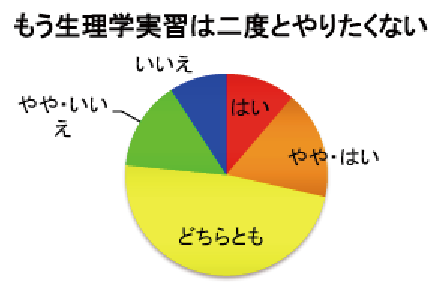
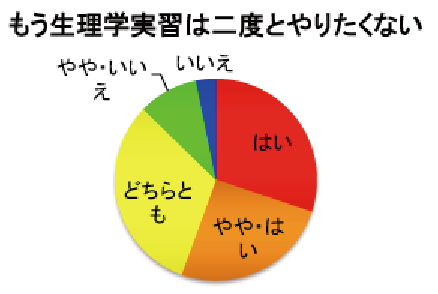
そこで、「もう血を見る実習はいやだ?」というアンケートを理学療法学科の学生からとった。いやだというのが95名中36名=38%いた。
さって、この数字は大きいのだろうか?医学部でやっても何人かはいやだというだろうな。医学部で、ウサギの血を見る実習をやっていたが、動物実験に反発する医学部学生がいたからな。
医療系は理系でいうと生物系に入るし、そのうちの動物系なので血の出る実験は当然だと思うのは、管理者が「じじい」だからかな?
医療系でない一般人の中には、動物実験を止めて全てコンピュータでシミレーションで実験しろなどという無茶を言う奴がいるからな。動物愛護は当然だけど、動物を使った実験を行わないとわからないことがあるんだよね。動物を全てコンピュータに押し込めることができたら、生物学はなくなっちゃうかもね。

お疲れ様です

前にも書いたが、朝一番に来た(発信した)メールの冒頭が「おつかれさまです」で始まると、かちんと来る。
調べている人がいるもんで、塩田 雄大 (NHK放送文化研究所 専任研究員)、現代人の言語行動における“配慮表現”~「言語行動に関する調査」から~」が調べている。その結果は;
その日の冒頭で「お疲れさま」と自分でいうことがあるし、おかしな表現ではない という意見に対して
49歳以下は55%が、50歳以上は38% が容認している。
同じく、メールの冒頭に「お疲れさまです。」で始めることがあるし、おかしな表現ではない には
49歳以下は61%が、50歳以上は26% が容認している。
管理者世代では、やはり受け入れられていないのだ。
仕事が終わった時の声かけについては、平成17年とちと古いが文化庁が調査していて;
自分より目上の人に対しては
お疲れ様(でした)」 ・・・・・ 69.2%
「御苦労様(でした)」 ・・・・・ 15.1%
残りは「ありがとう(ございました)」「どうも」 何も言わない  である。
自分より目下の人に対しては
「お疲れ様(でした)」 ・・・・・ 53.4%
「御苦労様(でした)」 ・・・・・ 36.1%
残りは「ありがとう(ございました)」「どうも」 何も言わない  である。
若い人ほど「お疲れさま」で年よりは「ご苦労様」が増えてくる。
若者から「ご苦労様でした」といわれたくないな。
「お疲れさま」という挨拶を議論している方もいて、「お疲れさま」は同じ仕事をしている仲間という意識が入っており、どんどん拡大解釈されているからと説明している。
管理者のような「じじい」もいることだし、メールの冒頭に使わないほうがいいのではないだろうか。
芸能界言葉という説があるが、こういうのはわからない。管理者はコメディカル分野に入ってから初めて知った。

It's alright, I say It's OK. Listen to what I say.