忘年会で、ある助教がかみさんとの勢力争いに負けつつあることを愚痴っていたら、もう一人の某助教が、「がっつーん と言ってやるんだ」といきまいていましたが、会の終了後、車で迎えに来てほしいと、平身低頭で電話していました。「そそ、天久保の7−11で待っているから お願いします。」だって。
実習書はちゃんと読むように!
実習書はちゃんと読むようにと学生に言っておきながら、担当以外の部分の実習書をまともに読んでいないのがばれてしまった。そこを、他の教員がぐりぐりつくのであった、こりゃ いじめ だよな。
踊るサンタ
踊るサンタを修理しました。筆者と同じ寄る年波には勝てず、再々度の修理です。今回は、モーターと歯車を結ぶゴムのベルトの部分です。一時代前のカセットとかCDプレーヤーも同じですが、一番劣化するのがモータープーリーと歯車を結ぶゴムのベルトです。安物程劣化が激しいのです。サイズが様々なので、手にいれるのは非常にむずかしい。輪ゴムで代用できる場合もありますが、サイズが合うわけがないので、たいてい本体ごと破棄されます。ゴミ箱に落ちているラジカセのほとんどがこのゴムのベルトの劣化です。
今回は、ゴムを取り出し、エタノールで洗浄、プーリーの部分をエタノールで洗浄して直りました。グリースが付着していたのでしょうか。いつまで持つか...腰を左右に振るわけですが、どちらかの端に振れ、反転するときの負荷が大きく、ここでスリップしていました。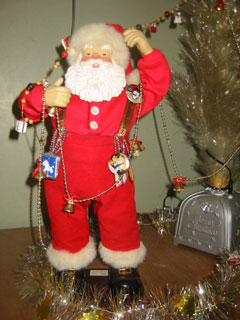
直ったと思いきや、数時間たったら、またスリップし始めた。やっぱりベルトが劣化していて、だめなんだろうな。輪ゴムを2重にしてみるか。
お皿
Y先生から、ご本人が使いこなせない四角いお皿をいただきました。刺身盛り合わせにちょうどいい大きさです。その例をご披露します。Y先生ありがとうございます。
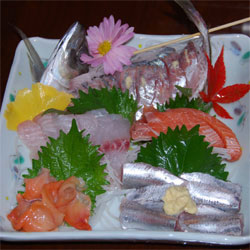

鯵、サーモン、イサキ、赤貝、イワシ ソイ、しめ鯖、ルイベ、いなだ
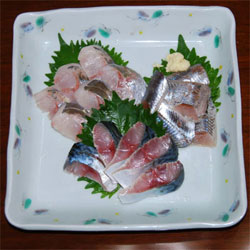
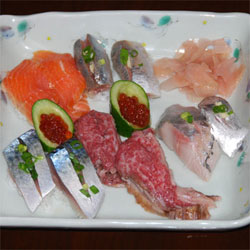
鯵、いわし、しめ鯖 スモークサーモン、鯵、イワシ、しめ鯖、牛たたきの握り鮨
Spamが減ってきた その2
11月10日頃からspamメールが減ってきたと書いたが、日経パソコンにその理由が書いてあった。サンノゼにあるMcColoというなんでもありISPの上位ISPがこの会社のトラフィックを止めたそうな。McColo という会社は、ちゃんと登記されている会社なんだけど、料金を高く設定してあるが、なんでもありというプロバイダで、そのためここを使ったボットネットやクレジットカード詐欺が行われているそうな。おかげで当方のスパムメールが半減した。世界中では75%減ったらしい。すぐに別のISPと契約して回復したらしいが、そのISPも気が付いて契約解除となったらしい。またどこかと接続するにきまっているが、太い線を確保しないとだめだから当分は大丈夫だけど、だんだん回復してくるんだろうな。集中しているから一挙に押さえられちゃったけど、今度は敵は分散させるにきまっている。これがインターネットの本質だからしょうがない。
風邪その2
きょうもだめで、休み。
大学某事務から、スケジュール調整の電話。体調が悪いって「どうせ二日酔いなんでしょ」だって。
あー、これも日ごろの行いか。風邪で休むなんんて数年に1回あるかないかだし...
午後5時現在の体温は37.8。まだ節々が痛い。
今晩も 熱燗、生姜一杯の湯豆腐、牛のたたき―あったかいもの、刺激のあるもの、高たんぱく食です。
明日は、出勤するつもりじゃ。
風邪
一昨日、去るところに行ったのです。そこは、客の財布を緩めようと、がんがんと暖房していました。そこで3時間ばかり過ごさないといけなかったのですが、後半、なにやら変な感覚がしてきました。そうです、微熱があるようです。ま、たいしたことないから、と帰宅して酒飲んで寝て翌朝起きたら、もうだめ。38.3度。風邪だ。発熱と気管支炎と関節痛と頭がくらくら。消化管のほうには影響がないようだ。
で、昨日の日曜日は朝から、ずっとベッド。
今朝、様子をみたがだめ。1)K先生にオリエンテーションよろしくね と連絡したら、むこうも体調がわるい。どっちがやるか...K先生がやることに。終わったらすぐ帰宅するそうな、2)ミーティング中止の連絡、3)ケアコロキウムの代打をPCME室に依頼。どうもT先生がピンチヒッターになったようだ、4)人体機能学実習に出られない旨の連絡。TAのだれがどこを担当するかの打ち合わせのメールが飛びかっている。 というわけで、急遽休むと、一杯仕事していることが明らかになりますな。Vの誤解が解けたかな。いつも、遊んでばかりと非難するからな。
それにしても、関係者の皆様、ご迷惑をかけました。すんまそん。
Spam が減ってきた?
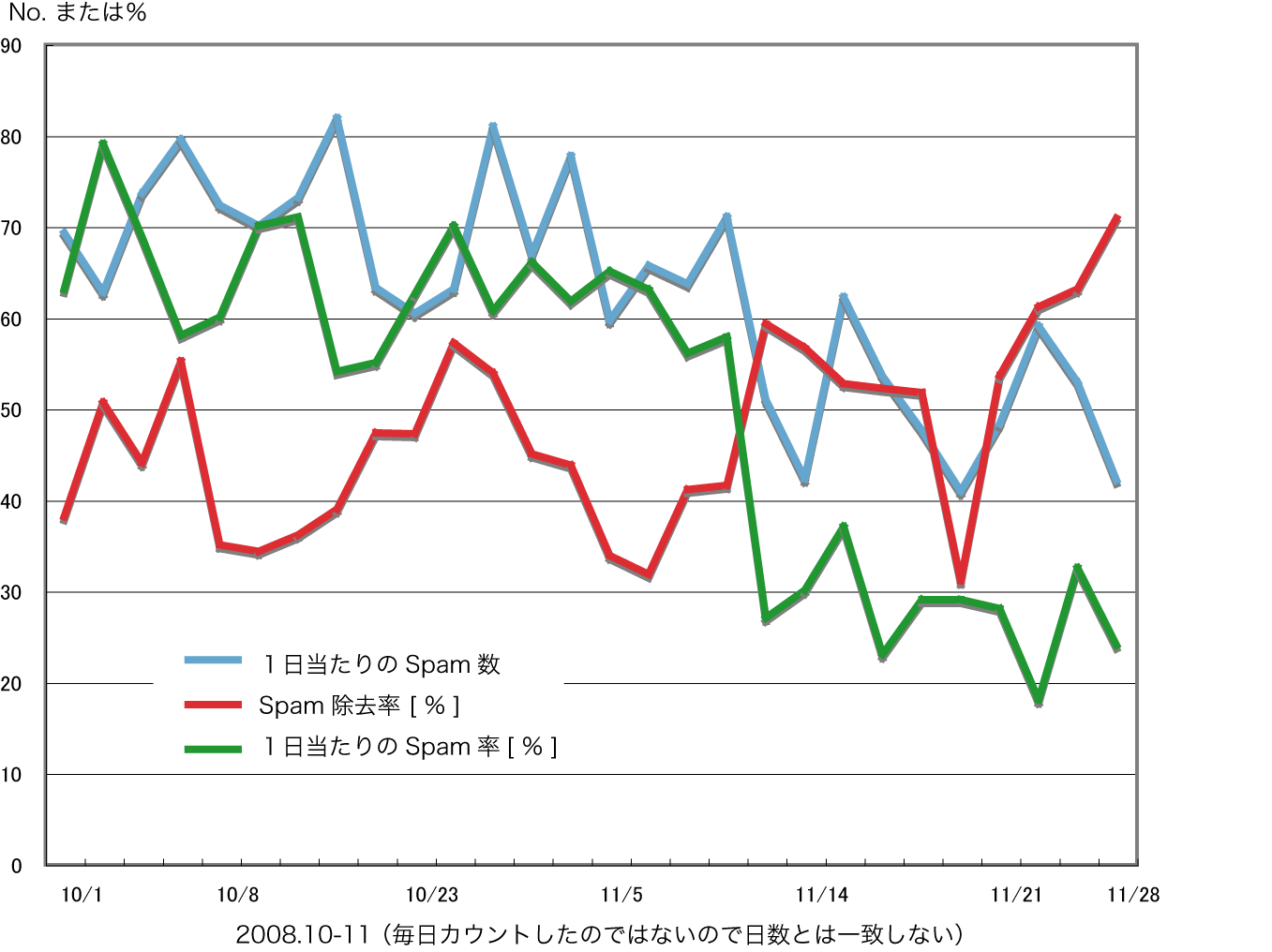
最近の一日あたりのspamメール数(青)とSpamメールの割合(緑)とm のSpam Assassine によるspam除去率を示した。毎日カウントしているわけでないので、一日当たりに変えたから、横軸(日)は実際の日数とは一致していない。例えば3日間カウントしなかったときは3日間溜まったメールを一日当たりに換算し、横軸はそのカウントした日にプロットしている。
11月10過ぎからspamメールが減少し、hamメールは余変化しないからspamメールの総受信メールに占める割合が減少し、フィルタの除去率が上がってきた。何故減ってきたのだろうか?
近頃の若い者は
近頃の若い者は というだけの資格があると思いここに、本日の出来事を公開する。
電極作成室の床に水が流れていた。発見者は大学院1年生KIである。彼にとって本日は、彼のボスと直属の小ボスが米国の学会に出張で、取り残されてサルを使った実験ができない週間に突入したのだ。そこで夏休み前からの課題を果たすべく、X棟から医学にやってきて、電極作成室で、課題を実行しようとしたのだ。電気回路を作ろうと思ったのだが、管理者にいわれて、機器のパネルの加工を始めることにした。メータ、スイッチ、コネクタ等の孔をパネルに開ける工作だ。すでに穴の配置図は管理者が作成してある。
電極作成室とは、文字通り、生理学実験で使うための電極を作成する機器があり、そのほかピペットの洗浄機や製氷機もおいてある。ドラフトも完備しているので、有毒ガスがでる実験操作もここでやる。
状況:床が水浸しだ。しかしなんの行動もとらない。作りかけの電気回路の基板を持ってさらに作成を続けようとしている。
しばらくして管理者が部屋に入ってきた。KIが管理者にクレームをつける「なんか床が濡れているんですけど」
管理者「なんだ、もらしたのか、ばっちいな。本人が不細工だからといって ばっちいことしていい という理由はないぞ」
KI「ちがいますよ。最初からですよ」
実験室の床が水浸しというのは、非常にヤバい状況である。オーバーフローした水は当然重力にしたがって、下の階に流れる。建築業者は床や天井を厳密に水平に作っていないので、流れ出した水は階下へ、まっすぐ下ではなく、とんでもない所へ広がっていく。下で大事な機器があって水浸しになったら弁償ものだ。そんな金はない。あわてて、オーバーフローの原因を探った。
ピペット洗浄機に水が流れている。これはやばい。しばしばこのタイプの洗浄機はオーバーフローを引き起こす。シンクに流れ出すようになっているが、シンクの排水孔はよくなんかで塞がれている。特にこの部屋のシンクにはいろんなものが何故かおいてあって危険だ。しかし、シンクがオーバーフローしたのではなかった。念のためこの洗浄機への供給は止めた。
水は製氷機からでている。製氷機の氷は解けたとき配水管を通って、床に開口している別の排水官へ流れ出ることになっている。床の配水管は開口しているだけでここに製氷機の配水管が水を捨てているのだ。製氷機の配水管から流れる水が見える。流れているが、その量がすくなく、製氷機の下部の解けた水をプールする受け皿からオーバーフローしているのだ。製氷機の配水管が詰まったのだ。
原因を確認したあと、取りあえず、プールされた水を捨て、床にこぼれた水をふきとらねばならない。管理者がモップやスポンジ、ぞうきんを持ってきて床に溜まった水を吸収して捨て始めた。製氷機の氷も取りあえず捨てて、これ以上水がでないようにしなければいけないが、まずは床の水を取り除かないと下の階に流れちゃったらたいへんなことになる。
この間、KIは何をしていたと思う?
管理者が作成したパネルの孔の位置を原寸大で記した紙と、床がぬれているのに,無視して、前と後ろのパネルをケースからとりだしている。ドライバが必要だとかいいつつ、うろうろ。
管理者が床から水を取り除く作業をしている間も、パネルの工作のための作業を続行している。ドリルで孔あけができるように準備できたら、1Fの工作室へいっちゃった。この間、水を取り除く作業を手伝いましょうか?など言わない。ひたすら自分のパネルの加工だけしか頭にない。いやそれとも部屋が水浸しなのは管理者の責任で当人は全く関係ないと思っているのかしらん?人が困って大変だとあたふたと水の除去作業をやっているのに!!
このあとY先生がきて、手伝いはじめたけど、腰がもたないといって王さんを呼びにいってくれて、Oさんと一緒に対処した。製氷機の氷はすべて廃棄。
で管理者は、これ以上水が床にこぼれないのを確認して予定の会議へ。1時間半の会議のあと、掃除のおばちゃんのたまり場に行って、掃除のおばちゃんなら必ず持っている筈という道具、Plunger(またの名前をラバーカップ、通水カップ、ボンテン、ガッポン、スッポン、ズッコン、パッコン、バッコンだそうで、あんたはなんと呼んでいる?)を借りて、ポッコン、ペッコンとやってみましたよ。
配管から、水垢とゴミがでてききて、水を流したらよく流れるようになりました。
KIのような子供を育てた親の顔がみたい。親がきてもらってもこまるけど、果たして親のせいか?なんというやつだ。自己中、個人主義なんとでも言えるが、あまりにもひどいんじゃないの?最近、車のひき逃げが沢山あるけど、KIだったら目の前でひき逃げ事件が起きても、その先のコンビニで買うジュースの方が重要なんで、ひき逃げの目撃者なんてならないんだろうな。自分の使っているサルはジュースを報酬として訓練しているから、実験者の方もサルと同じレベルになっちゃったんだろうな。
KIの悪い口癖は「めんどうだ」である。「こうしたらいい」という助言 あるいは、「こうしろ」という命令に対して、必ず、「そうしなければいけなのですか?めんどうだな」と返ってくる。こういう返事が返ってくると、言った方は「じゃやめろ、KIには仕事を与えない」ということになる。「めんどい」といいつつ、結局はやるのだから、よけいなことは言わないほうがいい。もっとも、大ボスや小ボスに対しては言わないのかな?管理者にだけなのだろうか。
今後、管理者および管理者に属するグループ構成員に、KIが「めんどうだ、云々」と返事をした場合、1回につき100円を罰金とし、宴会の費用に充てることにした。本人が納得しているし、今回の事件があったからだ。教育的配慮というのだ。
しかし、同じような教育的配慮を昔、THに対しても実施し、3万円くらいの罰金を取ったことがあるけど、効果は全くなかった。このような教育的配慮はどの学生に対しても有効ではないのだろうか?有効/無効の検証することにする。
教えてちょうだい掲示板にカウンターを設置したので、KIが「面倒だ」とか言ったら、カウントしてください。
ねんきん特別便その2
資格取得日がx月0日になっている件
ふむ、どうも共済組合では資格取得年月日は、月の途中での採用/退職・解雇でない場合、月初め、月末とかいうことになっていてこのような場合は日の部分が、空白もしくは0日になっちゃうらしい。郵政省共済組合のページからの推定だ。これが何時から正しい1日とか31日/30日/28日と入力されるようになったかは不明。昭和60年代に入ってからのようだ。昭和60年は0日、昭和62年は1日となっていると情報があった。
「社会保険庁のデータ管理上」だって。そんなデータベース作るな。データベースのフィールドに入るべき値は、文字列とか半角数字とかその桁数、あるいは数値の大小を判定し、誤りのときはrejectする位が当然だ。最初の設計でこういうのは決まるのだ。何億円もつかったんだろうが。大体、入力するフィールドなんてちょっぴりだろうが。氏名(旧姓、姓その3、...(20ヶもあればいいだろ))よみ(20ヶ)、生年月日(これは1ヶだろうな)、住所(100ヶもあればいだろ)、資格の名称(200ヶもあればいいだろ国民年金、公務員共済、厚生年金(会社その1、会社その2、...)、それぞれの資格取得日、資格喪失日、それぞれの給与あるいは支払額、あとなんだろ。単純なデータベースだろうが。
共済組合からのデータの移行の場合、「月初め」だったら「1日」とかに変換するだけじゃん。データベースのほうでは、適合するデータでないから 0 とか ブランク になっちゃったんだろうな。