先日のギガビット対応Apresiaの交換がなんとか済んだので、それより末端をギガ化することにした。
実はユーザは気がつかなかっただろうが一部フロアはすでにギガ化していたのだ。医学内を全面ギガ化することにしたのだ。なんていうことはない、ギガハブが安くなってきたからだ。ループ阻止というおまけがついているハブだ。8Fから地下まで、一カ所30分の予定であったが、オーバーしてしまった。その理由は、各部屋への配線は当然のことながらタグがついているはずなのに、そのタグのないケーブルが結構あったからである。最初の一斉配線のときは、ネットワークを必要としない部屋には配線しなかったのだが、その後部屋の用途が代わって追加配線したからだ。そのとき業者は1本だけだからタグを付けずに放置してしまったのだ。おかげて予定が遅れてしまった。
一部、残ってしまった。
Apresiaとはインテリジェント・スイッチなのだが、48ポートの製品はDHCP機能が27ポート以上に割り当てると機能しない。そんなのは事前にわからなかった。こまった。最大48セグメントで運営できるとおもったからだ。すでに26セグメント使っており、近々さらに4セグメントが増えるからだ。DHCPサーバを立てないといけない。とほほ。
サーバを医学内に置かず、学情において、保守を外部業者に委託するというポリシーなのに。
Router とswitch の交換
医学の基幹の機器の交換を実施した。
ルータとスイッチだ。設定や設置はこちらの人間でもできるが、管理者が退職するので、設定と管理を外注したのだ。
26日(土)15時〜18時にネットが止まると前日にアナウンスして交換した。アナウンスするのが遅かったが、これは業者のミスだ。勝手に日程を業者が設定し、その連絡が遅れたのだ。土日ならいいといっておいたのだが、いつにするのかの取り決めができてないのに、いきなり水曜日(23日)に26日(土)にやるといってきたのだ。
サーバの交換も控えており、できるだけこっちは早く交換しておいたほうがいいから、緊急に実施したわけだ。ネット基幹部の機器の更新はいくつもを同時にやると、トラブルが生じたとき(生じるに決まっている)原因の切り分けが難しくなる。
15時5分ころ業者がきて、交換開始、1時間で終了。
テスト。ん?ip address を取得できない。固定でやったら動く。スイッチ(セグメントを分けることとDHCPサーバを兼ねている)の設定がおかしいのでは?
なんてことない、DHCPサーバを起動してなかっただけだ。
というわけで、後片付けを含めて2時間で終了。めでたし、めでたし となるかは月曜日の話だ。日曜日には学情がコアスイッチのリブートを予定している。不安定だからだ。
月曜日に、ユーザからのクレームがこないことを祈るばかりだ。クレームがなかったら、ギガネットの構築を進める。現在は一部を除いて、100MBPS なのでこれを1GBPSにする。すでにある配線は対応しているはずなので、ハブをギガ対応にするだけなのだ。
配線が1Gが通るかどうかの問題があるが、こればかりはやってみないとわからない。
Western blotting画像の捏造
Western blottingの結果は、論文に掲載するためには不必要な部分はカットする。原図は昔は銀写真であったが、最近はスキャナで取り込むのがあたりまえ、つまりデジタル情報なわけだ。だからPhotoshopで加工することになる。
で、魔が差すと都合のいいように改ざん出来ちゃうのだ。印刷物とかpdfになると、もう切り貼りの跡はよほどしつこく見ないとわからない。peer reviewer だって捏造されていないかどうかはチェックしないし、できない。peer reviewer は論文の論理とかに注意が行くので、よもや画像が捏造されているとは思わない。
これは、捏造が問題となった論文のpdf をダウンロードしてある図の一部の画像を画面キャプチャして調べてみたものだ。

この図を見て、同じバンドがどこかにあるなどは、すぐには分からないだろう。しかし、2階調化して見ると
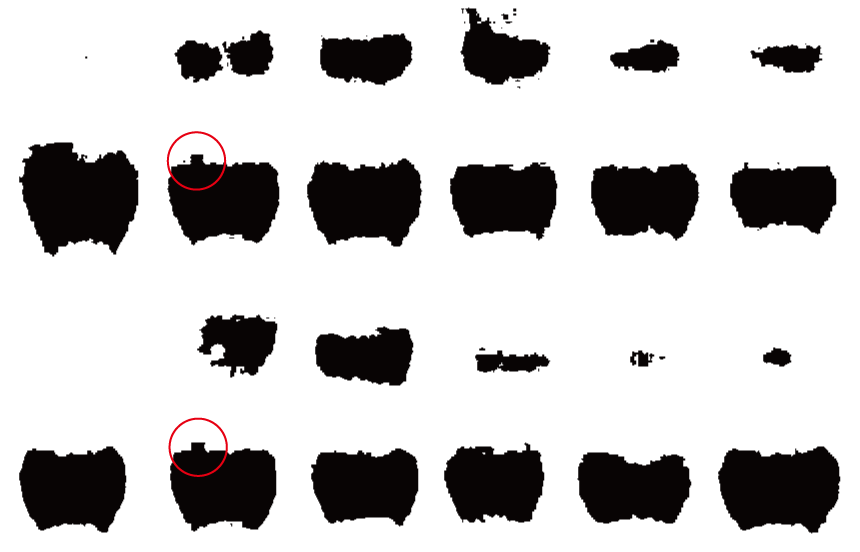
どうだろ?赤丸の中の四角い突起が似ているとすぐ気がつく。よくみるとこの2つのバンドは他の部分もほとんど同じだ。
トーンカーブでトーンを変化させ、さらに調べると
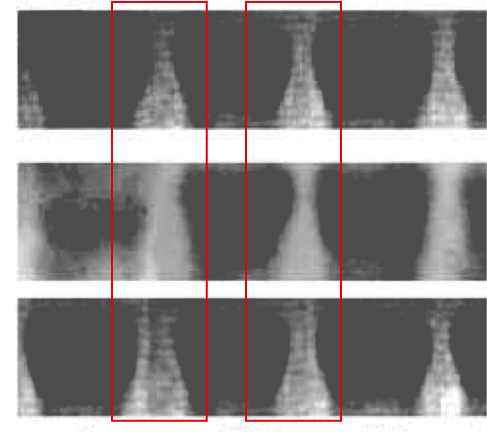
原図の下の列の左から2番目、はその左右のバンドとの境目が不自然だ。他のバンドの境目に縦に走る線がないのにここだけはある。一番上の列の左から2つ目を切り取るとき、その左のバンドの一部も含んでしまったようだ。
電気泳動のバンドなんか、似通ったものができるのだから、こういうことをやっちゃうんだろうな。
こっちは、また別の人物の捏造

右半分を切り取り上下反転し、ちょっと左右を引き延ばし並べてみると同一データというのがわかる。
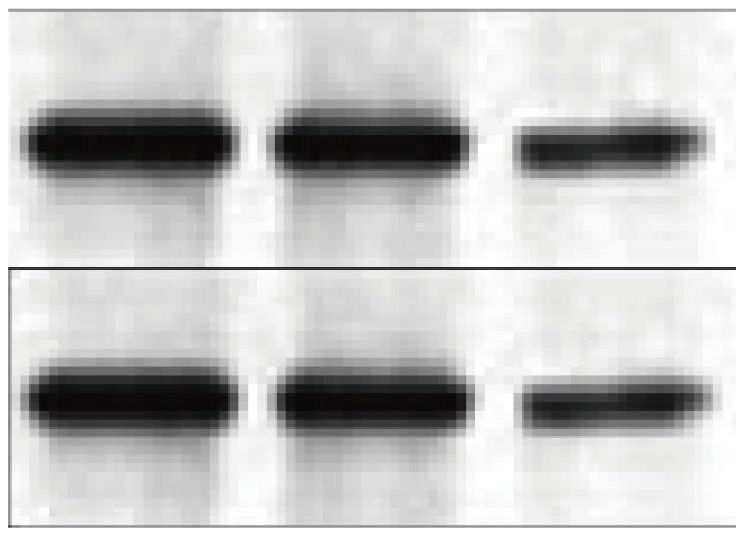
Western blotting のデータなんか、使えないものを含めていっぱいあるだろうが、なにも同一のものから切り貼りすることはないだろうに。
事務のネットワークトラブル
奇妙なネットワークトラブルだった。
3Fラウンジの事務系ネットに接続されているPCから事務の共用の2Fにあるファイルサーバ(NAS)にアクセスできないというトラブルだ。なんとかしてくれと基盤室に訴えがあった。本来、基盤室のテリトリーではないので拒否してもいい。しかし、事務職員にはネットワークのスキルがないから問題を抽出できない。基盤室の職員は拒否するけど、ま、退職前のサービスだ。
ファイルサーバのある2Fの事務室では問題ない。3Fからだけのようだ。インターネット接続は問題がないというわけで、NetBIOS とかのWindows のパケットが流れていないことになる。
インターネットに接続できるのに3Fから2Fのマシンに、あるいはその逆にpingが通らない。こんなことってあるか?2Fあるいは3FにあるPC同士ではpingが通る。
2F、3Fとも学情が設置したそれぞれのフロアのスイッチに接続されており、VLANで動作しており、理論的にはフラットなネットワークだ。
やっかいなことに、事務のPCはすべて固定のglobal ip address で運用しており、空いているip address の情報がない。そこで、事務が使っているPCで調査するしかない。そうすると事務の仕事が妨げられてうまく行かない。そこで、休んでいる事務員のパソコンからip address、ドメイン、ID、パスワードを拝借して調べた。
どうも不安定である。ほんの一瞬、3Fから2Fにping が通ったことがあった。2Fでデフォルトゲートウエイにping をとばしたら応答がない。3Fでは通る。なんだかわからん。Win のドメインの設定とかがおかしいのではない。
DOS Prompt で arp -a なんてやっても、それぞれ同じフロアのマシンしか見えない。
PCのrouting tabelのキャッシュをクリア(route -f)したら、ファイルサーバの名前が現れたが、中のフォルダにはアクセスできない。なんじやこれ?Routing tabelのキャッシュをクリアするとデフォルトゲートウエイ情報も消えちゃうということを発見した(vista だからほかのはわからん)。
どう考えてもスイッチの上流でおかしなことが生じているに違いない。という結論が出るまでに時間がかかった。会議があったりするのでこのトラブルに専念できるわけではないのだ。2日がかりだった。本来なら情報推進室へ連絡して対処してもらうところだが、情報推進室の事務員がネットに詳しいわけではないので、結局、学情へ投げられるのだから、管理者が直接学情に連絡した。状況説明が事務員にはできないからな。状況説明の結果、学情管理のコアスイッチがおかしいのではないかとなったが、確認のため学情の職員が来て調査。スイッチの上流がおかしいという我らと同じ結論がでた。最近、幹線のコアスイッチが不安定で、交換したのだが、依然として不安定である。
コアスイッチのリセットはそんなに簡単にできない–全面停止になる−ので、次回予定しているリセットの次期まで待つしかないとのことだ。27日になる。でもとりあえずできることをやってもらった。事務の系統はどこかが1Gを2本つかって2Gにしているらしく、これを止めて1本にした。これで直った。スピードが遅くなることになりそうだが、もともと事務のPCは、触ってみてわかったが、3年以上も前ので遅いからだれも気がつかない。
という訳で、一件解決。水戸黄門様になった気分で、事務に今後は、私がいなくなるので、問題は基盤室になげないようにと申し渡した。へへへ。
と、おもいきや、今度は3Fのオフィス棟でネットにつながらないと教員からの苦情。トラブルは重なるもんだ。こっちは、基盤室のテリトリーだからな。そこで基盤室職員が調べ、例によって、ルータの接続ミスとすぐ判断され、ルータを同定し、接続した当人にお説教。責任教員にもおしかりのメールを送付した。年間数件あるな。わからないのにネットに繋ぐなって。
イノベーション棟内覧会
イノベーション棟の内覧会というわけで行ってきました。内装がかなり出来ていると思い、水準器なんて持っていったのですが無意味でした。まだ一つだけモデルルームと称して床が張ってあるだけでほとんどコンクリート打ちっぱなしの床があるだけ、壁もまだできていません。
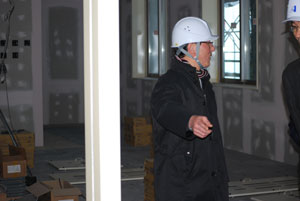
廊下などの配線が見えるだけの状況でした。成端箱ができているのかなと思いつつ行ったのですが、まだ両端が処理されていないケーブルが束になってあるだけです。
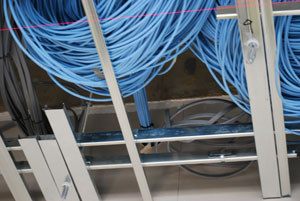 部屋への配線はこんな状況です。ケーブルが通っている壁の穴はふさがれてしまうとのことです。防火壁になっているので。
 廊下天井裏は、梯子があってその上にケーブルを乗せてはわしています。このほうが、廊下に潜り込んだとき、踏み外して化粧板を踏み抜くことがないのでいいですな。
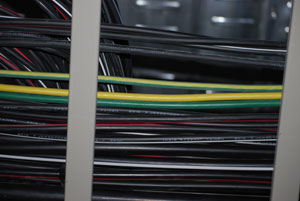 黄色い太いケーブルは昔のyellow cable ではありませんぞ。アースラインですな。緑もそうです。クラスがちがうらしい。
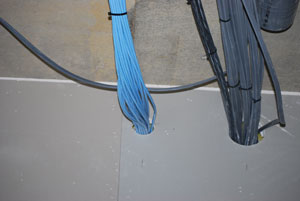
階と階の間のケーブルを通すところはは、こんな風になっています。
 ケーブルはこの梯子にそって上下の階を結びます。
馬鹿と煙は高いとろが好きなので屋上にもいきましたよ。

追い出し会その1
いよいよ退職となったら、卒業生の一人が宴会を開いてくれた。
 某教授と主催者の先輩と一緒で寿司屋で騒いだ。ごちそうさま。会話の内容はさしさわりがあるので、ここでは述べない。
名誉のために某教授が光っているのは。情報発信のエネルギーが高い上に直上にライトがあったためである。管理者に後光がないのがさみしい。]]>
検索ソフトでトップに
授業で必要なので、「動脈圧受容器反射」でGoogle, Yahoo で検索したら、自分の書いた解説ページがトップに出てきた。これって、結構すごいことなのでは?2位以下に出てくる解説は、解説になってないからな。メカニズムを解説しているからだな。
ソフトの説明の翻訳
Win7 でXPでしか使えないソフトを使うために、Windows Vertual PC をインストールした。
インストール中の説明画面で;
「Windows XP Mode とは、Windows XP と Windows Virtual PC を組み合わせることで、従来多くの Windows XP 生産性アプリケーションの実行を可能にする環境です。」
と表示された。もともとの英語表現を自動翻訳みたいなもので翻訳したか、このソフトの意味をよく理解できていない翻訳専門の人間が訳したにちがいない。こういう説明はパソコン業界ではよくある。
「従来からある Windows XP でしか動作しない生産性のあるアプリケーションの動作を可能にする環境です。」
が正しい説明なんだろうな。
東京消防庁のループ
東京消防庁でこの1月5日午前10時半から約4時間半、119番が繋がりにくくなった。原因はサーバ周りにある(?)ルータのポートでループを作ったことらしい。
たぶんルータではなく、一般職員が利用できるハブなんだろうな。サーバ室には一般職員が近寄れず、出入りできるのは、ネットワーク知識がそこそこある人間だからこのようなミスは起こさないだろう。サーバ周りのルータ、スイッチのポートに何か繋ぐのはものすごく慎重にやるからね。そうでもないか。管理者はあんまり慎重でないな。
スイッチングハブも性能があがっているから、幾つかのハブを経由してもハブで生じたループによるブロードキャストの嵐はかなり上流まで影響するからね。
5日午前10時ころというのは、4日の仕事始めを終えて本格的に業務が開始されるときだから、そのとき誰かがなにも繋がっていないLANケーブルを見つけて親切にもハブに接続しちゃったんだろうね。大学でもこのような事件は必ず月曜日にあるからね。誰がやったかなんてわからないさ。ポートを塞ぐなんてことしても、鍵付き出ない限りだめだろうね、テープでふさいだって繋ごうとする人は取り除いちゃうからね。
原因をみつけるのに4時間半てのは、ネットの規模によるけど、そんなもんだろうね。ループが予想できていたら、サーバ室のほうで適当にケーブルを引っこ抜けばすぐ解決だけど、ネットの管理者はたいてい気がつかない。物理的な障害より、サーバの機能がおかしくなったと必ず思うからね。
大学と違って、一般市民の生活に、なおかつ非常時の生活に影響のある部署なんだから、庁舎内のネットの障害が影響するようなネットワークを作っちゃいけないんだろうね。
管理者にはお気の毒としか言えないな。処罰対象になるのかな?もしそうなら現場の技術担当者でなくネットの設計者が処罰されるべきだよね。
くわばら、くわばら。もうすぐ、こういうストレスからおさばらすることができると思うとうれしいね。
年の瀬
今年は管理者はネットの管理以外にxx長なんかを命じられて、さらに金に困っているわけじゃないのに単発ではない非常勤講師を2校でやったりして忙しい1年であった。
28日(火)から31日(金)までスケジュール表は空白だ。こんなことは滅多にない。うれしいはずなのだが、毎週月曜日、「先生この週末は何をしていましたか?」という問い合わせが11月から続くので、その仕事をしないといけない。もう3ヶ月もbehindな原稿があるのだ。とほほ…年賀状も書かないと….
それでは、皆様よいお年を! 読んでるひとがいるのかな?このブログ。なんのコメントも書き込まれていないし…