一昨日と昨日はセンター試験だった。久しぶりに監督委員として、動員された。前の大学では、入試関連業務に、正式な入試委員でなかったときでもかり出されていたので、センター試験監督にわりあてられることがなかったのだ。スタッフの数も多いから、割当られなくもなんとかなったのだ。
新規に赴任した大学ではスタッフの数が少ないし、割り当て先はまだやったことがない教員というわけで、順番となったわけだ。
大学の試験会場は目白だ。岩槻ではない。朝8時集合だ。ということは筑波から目白へ行くのに電車の接続がものすごくよくても1.5時間はかかる。朝6時のTXつくば駅に出てなんとか間に合うというところだ。自宅を出るのは5時半ころだろう。結構つらいものがある。岩槻に勤務している教員は結構遠い自宅から通勤している。より東京側に自宅がある場合はいいけど、逆の場合は新宿・目白に行くのが大変だ。ということで昨年の監督になった教員に聞いたら試験会場近くの池袋あたりのビジネスホテルを使ったそうだ。そうすれば楽だ。というわけで、入試担当の事務にホテル使っていい?いいとしたら清算はどうやるの?領収書だけでいい?と聞いたわけだ。OKとの返事なので、ホテルにするかなとおもっていたら、翌日、大学本部から、始発で間に合わない限り大学は宿泊費を持たないという連絡がきたのだ。確認したのがやぶ蛇だったようだ。岩槻の事務が本部にお伺いをたてた/確認したにちがいない。くそ。
というわけで、2日とも朝5時半に自宅をでた。初日は帰宅したのが夜9時だ。風呂に入って、晩酌、夕食でおしまい。新聞もTVもみないで寝た。考えてみると、朝6時前に家を出て帰宅するのが夜9時すぎなんていう会社員は結構いるだろうな。だからそんなにひどいものではないが、管理者が給料をもらう職について以来、通勤に15分以上かかることはなかったので、つらいのだ。
それはさておき、試験監督は試験中はルーチンの仕事が終わると、30分くらいなにもすることがない。試験問題は受験生の数より多く配布されるから、余った試験問題冊子をみることくらいしかないのだ。毎回、受験生からのクレームは試験監督が寝ているというのがある。事実眠いのだ。朝早いし、教室内はあったかいしね。
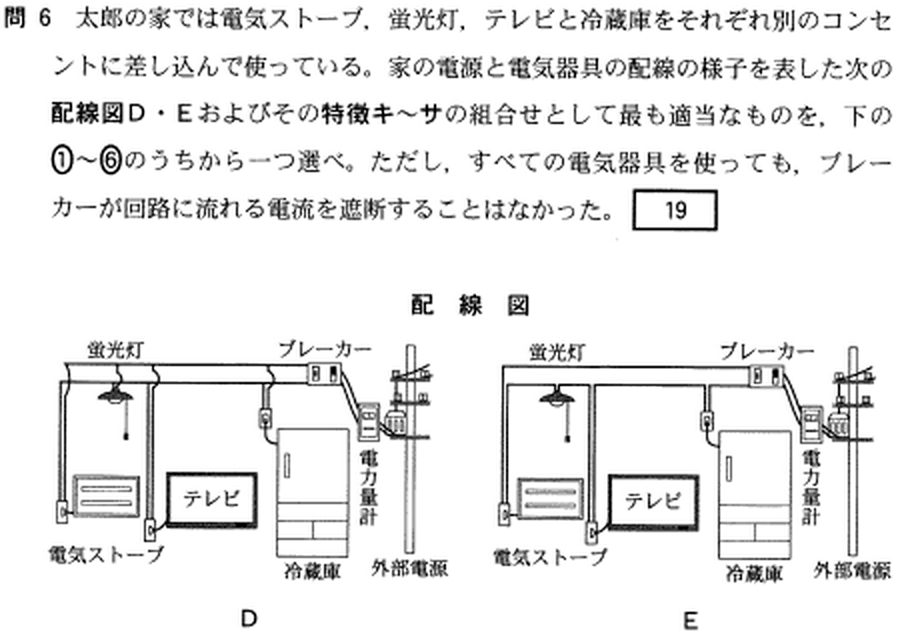
で理科総合A 第3問 問6 の解答の選択肢にひどいのがあった。
家庭で家電を電源に接続するのは、各家電器具は100Vの電源に並列に接続するのが当たり前だ。
その普通のというか正常の、複数の家電製品が電源に接続されている配線図と、なんと直列に接続してある配線図が提示され、それぞれの特徴の組み合わせを選べという問題だ。
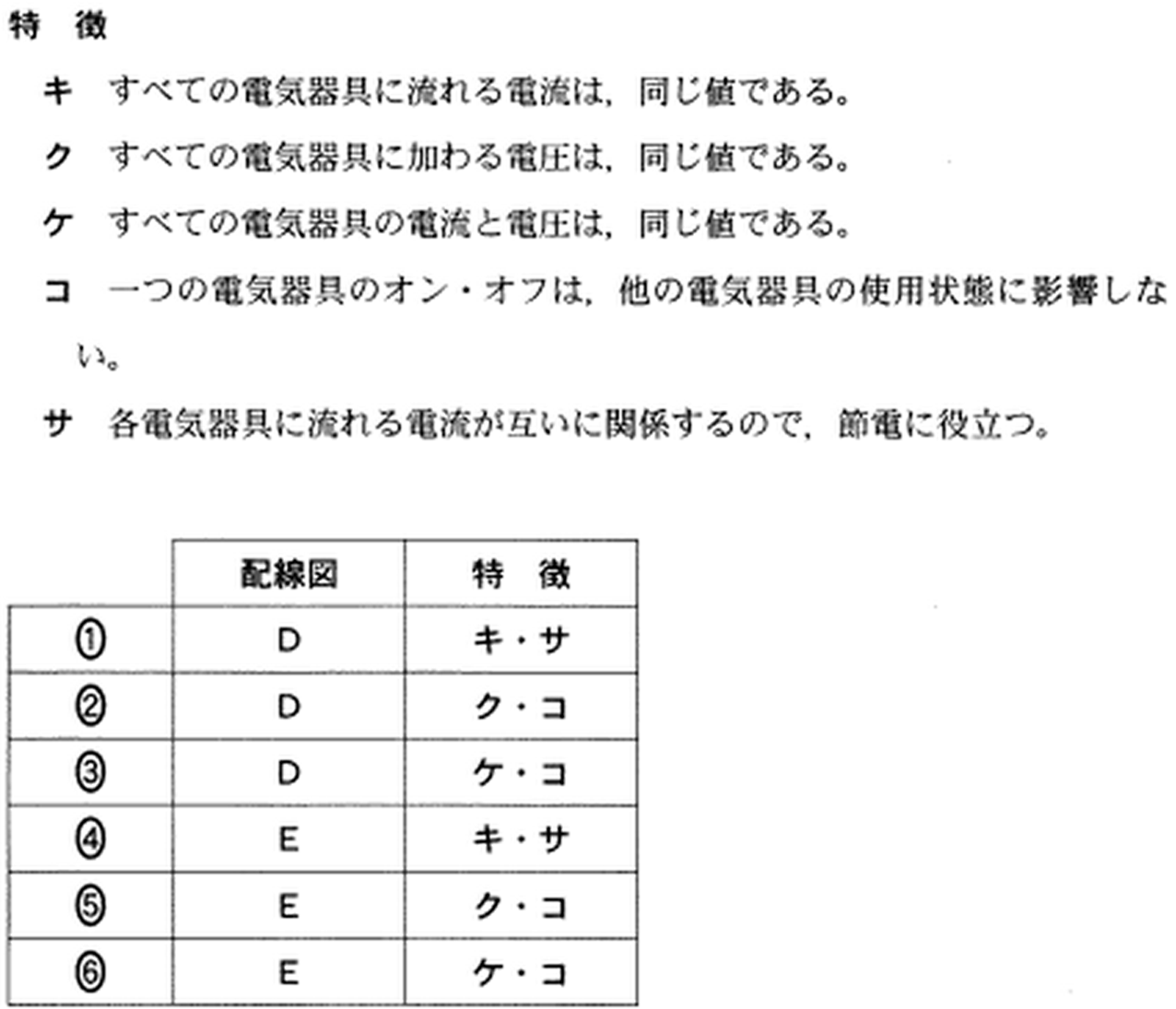
特徴として、すべての電気器具に流れる(キ)電流は同じ、(ク)電圧は同じ、(ケ)電流と電圧が同じ、(コ)一つの電気器具のオン・オフがほかの電気器具に影響しない、(サ)各電気器具に流れる電流が互いに関係するので、節電に役に立つ という項目があげられている。並列接続の場合、この5つの特徴のうちのどれか二つが、直列接続の場合もこの5つの特徴からどれか二つが選ばれており、合計6つの選択肢から1つ選べというわけだ。
どう考えたって、直列接続されている回路図に正解があるわけがない。仮に、仮想の問題であっても、そんな非現実的な回路の中に正解があったら議論の対象にされちゃう。電池と豆電球だったらいいけどね。というわけで並列回路について答えるべきなのがすぐわかる。で電圧が同じーそうでなかったら家電は動かないだろうがーとわかったらすぐ選択肢が1つしかないのがわかる。
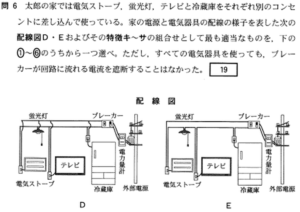
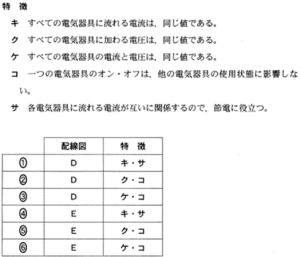
こんな問題があっていいのだろうか?(サ)の「節電に役に立つ」というのは物理の問題の選択肢ではなく経済問題の選択肢だ。作問するほうも苦労しているんだろうな。
管理者だったら(サ)は「どの電気器具も電流が流れても正常に動作しない」という特徴にするだろうな。
そうすれば、Dの並列接続については、ク、コが正しく、Eの直列接続については、キ、サが正しいということになる。選択肢の中にキ〜ケは2つ、サとコは3つあるのでいいだろう。
1) D:キ、サ
2) D:ク、コ
3) D:ケ、コ
4) E:キ、コ
5) E:ク、サ
6) E:ケ、サ
にするのだ。正解は2)となる。
昨日は生理学実習の発表を実施した。各実習ではレポートを出させているのだから必要はないが、レポートには赤字を入れて採点して返却し、なおかつ、学生間で共通の誤りを正すべく、解説ページを公開している。
つまり、学生に、実習の解説を実施しているわけだが、学生はもう終わったことなので読んでいるかどうかわからない。レポートでの指摘が改善されたかどうかわからない。そこで、実習項目について目的・方法・結果・考察を発表させるわけだ。
先日は、この公開解説ページがこっちの大学の学生にまで知れ渡り問題になったのだが…
学生の一人がガラ線維と発言していた。さて、ガラ線維とはなんだろ?聞いた事も無いし、もちろん教えた事も無い。GIa線維のことだ 。I(ローマ数字の一)をアイでもなくエルと読んだ訳だ。Gはグループのことだ。「ジー・ワン線維」「グループ・ワン線維」とか読む。学生は「エル」と理解したので「ガラ」になってしまったのだ。GIb線維はなんと言うんだろうな?ギャブ線維とでもいうんだろうか?GII、GIII、GIV線維というのも説明したんだよね。いち・に・さん・よん と理解してくれなかったんだよね。
質問に「三半規管とはなんですか?」というのがあった。発表者には「そんな質問は授業でやったから知らない方がおかしい」と答えを拒否してもいいといってやった。
軸索で活動電位が両方向から来て衝突すると消失しちゃうのは何故?と聞いたら一人しか答えられなかった。
あれだけ、何回も注意したのにグラフの軸の数値が、例えば心拍数の軸の数値が100.00なんて記載されているのがあった。エクセルのデフォルトのままだ。軸の説明のないのもある。
よくまとめてあった報告もあったことはあったのだが….発表班の構成はくじ引きで、つまりランダムに決めたのだが、どうやらできの良い学生がたまたま集まった班があって、この班の発表は非常によかった、しかし、頭数がそろってもだめなのはだめなんだなぁ。
サイズの原理も誤解しているし….
結果をどのように説明するのかという観点がまだない。学生はあいかわらず答えを探しているんだよね。口を酸っぱくして、答えは教科書にない、教科書の記述を理解して結果を説明するのだと言ったんだけどね。
あれだけ説明・解説しても何も理解してくれていないと思うと、がっかりして、声もでないよ。
雪だ。
朝6時に筑波をでて岩槻についたのが15時30分。途中、トイレでコンビニと昼食に吉野家に寄ったから9時間は車の中にいたことになる。朝6時に出発すると普通は2時間はかからないというのに。
つくばでは国道354にはいったらすぐ渋滞。多分、旧谷田部庁舎あたりの坂を登れない車があるのでは、と思い谷田部の町中の細い道を通って県道3号に入った。最初はよかったがどんどん車がつまってきた。
最悪なのは矢作(やはぎ)の手前から。芽吹大橋がほとんど唯一の利根川を渡る橋だ。車が集中する。ここを通り抜けるのに3時間。
16号にはいったのが5時間後。16号は幹線道路だから雪でうごけない車はないだろう、したがって流れはいいだろうとおもったのが大間違い。10km/hくらいかな。だからといって、幹線道路をはずれると坂道とかで通れない可能性があるのであきらめ。
常磐道も外環も東北道も昼過ぎまでは通行止めだから選択の余地がなかった。
なんのために大学にでてきたのかわからなくなってきた。
Mの更新(Mountain Lion OSX10.8サーバ)ーその25 FTPの設定
まだFTPの設定がよくわかっていない
Server.app からFTPのペインを出す。
共有のプルダウンからカスタムを選び、FTPのルートディレクトリを選択する。Macの場合、共有ポイントと呼ぶ。
/Users
にする。ユーザがFTPを使うのはWebページのdirectoryつまり/Users/[ユーザ名]/Sites/ だからだ。CarbonCopyClonerでHDをまるごとバックアップしているが、くれぐれもバックアップのHDの方を選択しないように。
アクセス権限は、ほかの全員は「読みだしのみ」にする。
クライアントがFTPでアクセスしてくると/Users以下のdirectoryに全部アクセスできちゃう。
ユーザ毎にユーザのhome directoryをroot directoryと指定する方法がまだわからない。
クライアントはFTPソフトでアクセスするとき、root directoryとして/[ユーザ名]/ と指定しするように伝える。上のdirectoryにいけて、他の人のhome directoryがみえちゃうけど。ま、他の人のhome directory にあるdirectoryで他人に見えるのはSitesだけでSitesにあるファイルは基本的にweb公開ページだから、とりあえずはいいだろ。
とりあえず、現在動いているWebページのメインテナンスが必要だからこうしておく。
FTP root directoryを新たにつくり、その中に各ユーザのdirectoryを作り、その中に各ユーザのsitesのエイリアスを置けばばいいのかも。そうすれば、FTPクライアントソフトでのroot directoryの指定を /[ユーザ名]/ あるいは /[ユーザ名]/Sites/ とするように指示すればいい。FTPクライアントソフトで上のdirectoryでアクセスしても他のユーザのSitesしかみえないようになる。
ファイル共有の項目はFTPとは別でAFPとかSMB、WebDAVでのファイル共有のことらしい。
もうちょっと、勉強する必要があるな。
Mの更新(Mountain Lion OSX10.8サーバ)ーその24 メールの自動転送
メールの自動転送
これまで、何回もやったのに、覚えていない。メールの自動転送は;
転送設定したいユーザのホームディレクトリに「.forward」というテキストファイルを作成し、転送先のメールアドレスを書く。例えは、ユーザ「hoge」宛てのメールを「hogehoge@example.com」に転送したい場合は、ファイルに「hogehoge@example.com」と書く。転送先が複数ある場合は、カンマで区切るか、改行する。
これだと、サーバに残らないので、残すためにはバックスラッシュのあとにアカウント名を書く。
hoge
hogehoge@example.com
.forwardのownerはrootのままでいい。
Server.app のユーザからメールオプションを編集 メールの処理 転送 を選択して自動転送するとローカルに残らない。
sudo serveradmin command mail:command = getAutoForward
を実行するとユーザの GUID と自動転送されているアドレスのリストを返すらしい。
$ sudo serveradmin command mail:command = getAutoForward
mail:1080C8CF-5432-4302-B3B7-0EEFB79106AD:fwdAddress = “my-userID-1@example.net” mail:2DD1FB33-340F-408F-8C2A-D77B0A2431C7:fwdAddress = “my-userID-2@example.net”
というのがhttp://support.apple.com/kb/HT5032?viewlocale=ja_JPに書いてあった。
しかし、実行すると一度Server.app で設定したのが返ってくる。自動転送をキャンセルしてもだ。更新されてない。なんだこりゃ?
.forward で設定した転送設定は反映されていない。
ブログ投稿者のアイコン–avatar– の設定方法
1) MacOSX10.8 MountainLion Server ではデフォルトのページが
/Library/Server/Web/Data/Sites/Default 内のファイルだから、このdirectoryにavatars というdirectoryを作り、この中に顔写真なり、好きなアイコン(avatar)をいれておく。とりあえずパーミッションは777にしておいた。
2) 該当ブログのプラグインにAvatar Plugin を入れる。バージョンは11.1 になって有料になっている。昔はただでバージョン8.1が古いサーバにあったので、それを使うことにする。
3) Avatars というプラグインがでてくるので有効化する。
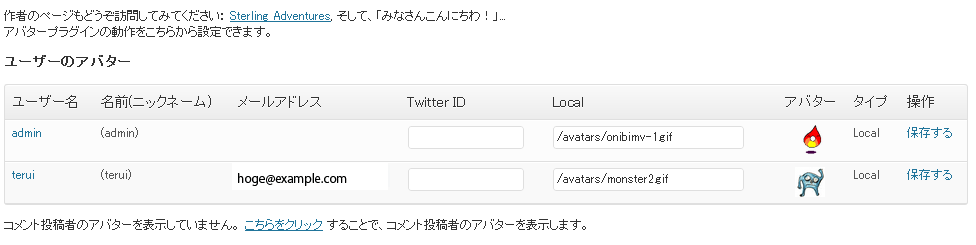
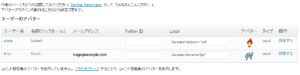
4) ユーザにAvatarsという項目ができるからAvatars in posts: 欄に/avatars と入力し、各ユーザの Local の欄に /avatars/[アイコン名] を入力し、保存するをクリックする。Avatar の欄に正しく表示されたらOK。
5) アイコン(avatar)を挿入したいところに
<?php echo get_avatar($post->post_author, $size = ’60’); ?>
とかを挿入すればいい。
エクセルでは、式の書いてあるセルのコピペは、デフォルトでは式がコピペされる。計算結果をコピペするには形式を選択して値を選ぶ必要がある。
これが突然、できなくなった。式がコピペできず、形式を選択するとUnicodeしかないのだ。なんだ、こりゃ?
エクセルの設定を探したが該当するところがどこにもない。やっとわかった。エクセルの前にChromeやIEを起動させているとこのような現象になり、起動していないと普通にもどる。
Skypeが余計なことをやってくれているのだ。
Chromeの場合:ツール→機能拡張→Skype Click to Call を無効にする。
IEの場合:アドオンの管理→ツールバーと拡張機能→Skype Click to Call を無効にする。
くそ、ほかのアプリケーションに影響するようなことを、勝手にバージョンアップしてインストールするなよな。
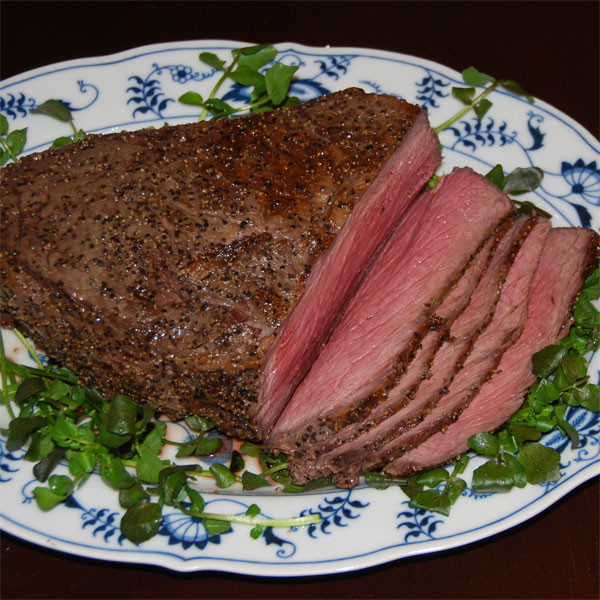
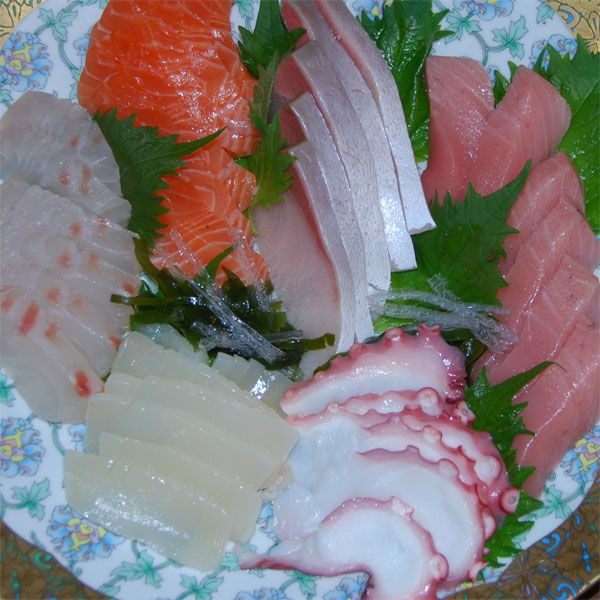
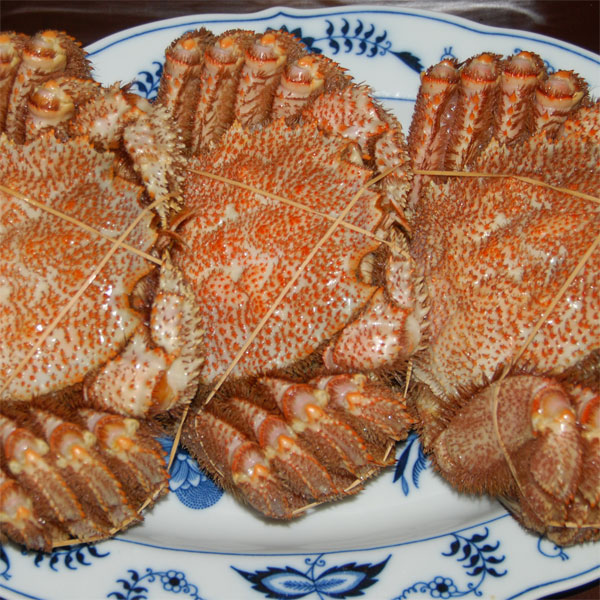
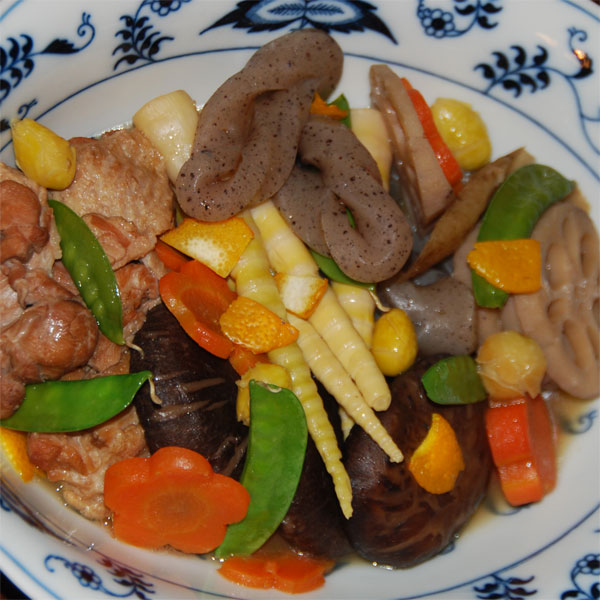
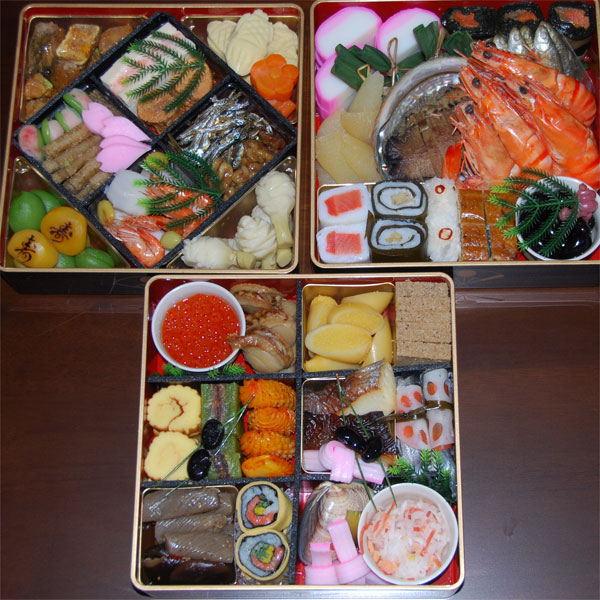
タイトルはなんか古いな。ま、いいでしょ(どこが?)。つーわけで、元旦は前の日の夜から朝まで飲んで食ってまだ朝10時まえだというのにべろべろです。大みそかから元旦に食ったものは;

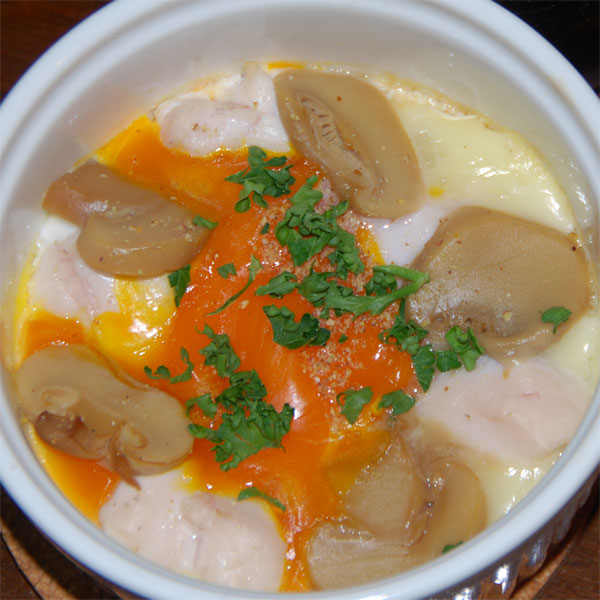
カマンベール丼
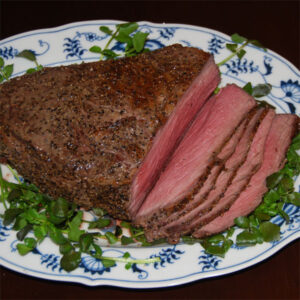
ローストビーフ(200度で中心部が45度になるまで加熱。オーブンから出して放置したら中心部は55度にまでなった。もう少しレアにすべきだった)

刺身盛り合わせ
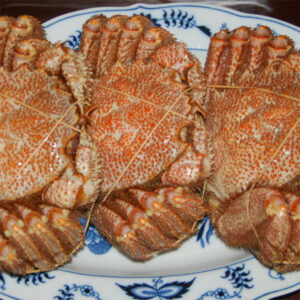
毛ガニ
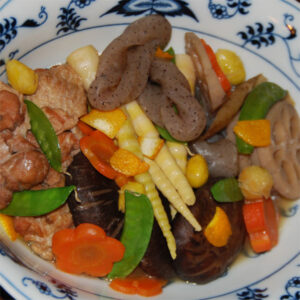
お煮しめ
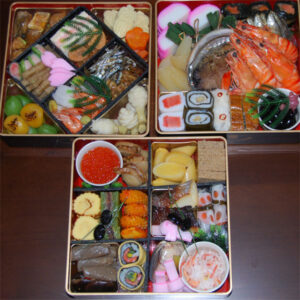
既製品のおせち
酒の写真がないのはご容赦を。
Mの更新(Mountain Lion OSX10.8サーバ)ーその23 Blog(WordPress)の移転
Blogの移転
以下はサーバ上で実施している部分とリモートで実施している部分が混ざっている。すべてリモートから実施できるが、その手順ははぶいてある。
ホーム
http://wpdocs.sourceforge.j/WordPress_%E3%81%AE%E3%82%A4%E3%83%B3%E3%82%B9%E3%83%88%E3%83%BC%E3%83%AB
にしたがう。
これまでのブログを丸ごとバックアップする。
これまでのブログからエクスポートを実行してデータベースの記録をファイルとして保存する。
/etc/php.ini を書き変えてより大きなファイルを取り扱えるようにしておく。
/etc/php.ini の
465行目 memory_limit 128M (これはこのまま)
740行目 post_max_size 8M → 128M
891行目 upload_max__filesiza 2M → 128M
に書き変えて置く必要がある。
WordPress パッケージをダウンロードして、解凍。
wordpressというフォルダになる。
サーバー上に、WordPress 用のデータベースと、そのデータベースへの全アクセス権・編集権を持つ MySQL ユーザを作成。
wp-config-sample.php ファイルの名前を wp-config.php に変更。
テキストエディタで wp-config.php を開き、wp-config.php ファイルの編集記事の説明に従いデータベース情報と秘密鍵の値を記入。
以下のxxxxxxxの部分をあらかじめ決めておく・メモして置く必要がある。
/** WordPress のためのデータベース名 */
define(‘DB_NAME’, ‘xxxxxxx‘);
/** MySQL データベースのユーザー名 */
define(‘DB_USER’, ‘xxxxxxx‘);
/** MySQL データベースのパスワード */
define(‘DB_PASSWORD’, xxxxxxxxxx‘);
/** MySQL のホスト名 */
define(‘DB_HOST’, ‘localhost’); (デフォルトのまま)
/** データベースのテーブルを作成する際のデータベースのキャラクターセット */
define(‘DB_CHARSET’, ‘utf8’); (デフォルトのまま)
/** データベースの照合順序 (ほとんどの場合変更する必要はありません) */
define(‘DB_COLLATE’,xxxxxxxx ”);
define(‘AUTH_KEY’, ‘xxxxxxxx`’);
define(‘SECURE_AUTH_KEY’, ‘xxxxxxxx‘);
define(‘LOGGED_IN_KEY’, ‘xxxxxxxx‘);
define(‘NONCE_KEY’, ‘xxxxxxxx‘);
define(‘AUTH_SALT’, ‘xxxxxxxx‘);
define(‘SECURE_AUTH_SALT’, ‘xxxxxxxx‘);
define(‘LOGGED_IN_SALT’, xxxxxxxx‘);
define(‘NONCE_SALT’, xxxxxxxx‘);
* WordPress データベーステーブルの接頭辞
$table_prefix = ‘wp_xxxx_’;
* ローカル言語 – このパッケージでは初期値として ‘ja’ (日本語 UTF-8) が設定されています。
define(‘WPLANG’, ‘ja’); (デフォルトのまま)
WordPress フォルダをblogに変更し、ユーザのsites 内に設置。
http://example.com/~[ユーザ名]/blog/wp-admin/install.php
にアクセス。
タイトルを記入
ユーザ名はadminそのままで作成しておく。
パスワードを決めて入力する
メールアドレスhoge@example.com等入力する。同じメールアドレスをほかのユーザにつかうことはできない。
これで作成する。
データベースがすでにあるといわれたら
phpmyadmin
からデータベースのテーブルをすべて削除して再度実行する。
作成したblogにadminでlog in し、必要なユーザを追加する。
wordpress-importer というプラグインをダウンロードし/wp-content/plugins 内に置き、owner 該当ユーザに変更する。
/wp-contentにuploadsというdirectoryを作りownerを該当ユーザに変更する。モードを777とする。
blog にアクセスし管理者としてログインする。
ツールにインポートというメニューがあるから開く
WordPress を選択し、昔のblog でエクスポートしたファイルを選択し実行する。
インポートするとき、投稿者をそれぞれ区別して設定できなかった。すべてadminもしくは設定したユーザのどれかしか選択できなかった。したがって昔のブログの投稿者の区別がなくなり移転したブログでは単一の投稿者になってしまった。コメントは区別されているようだ。
画像はインポートされないので、昔のblog の/wp-contentのuploadsと入れ替える。
テーマとかプラグインをそれぞれ昔のものをコピーペーストする。昔のプラグインは多分バージョンが上がっているのでバージョンを上げること。
Mの更新(Mountain Lion OSX10.8サーバ)ーその22 とりあえず最低の機能を動かした
夏にMを新しいサーバ機に移行することを始めたが、時間切れになってしまった。
12月25日から有給休暇をとって更新を再開した。
m利用者が現時点で使っている最低の機能は、メーリングリストと2つのブログ、医学類の大型プリント予約システム、ファイル転送のための共有ディスク、管理者を含めた少数ユーザのためのメールサーバである。
1) mailman について完成した。http://seigi.accsnet.ne.jp/sigh/blog/?p=2406 にある。
2 2つあるBlog の移行。なんとかできたが、インポートしたら、投稿者がすべて同一になってしまった。
このとき、移行するファイルが大きいと容量制限のためできないと言ってくる。これを防ぐためには、
/etc/php.ini の
465行目 memory_limit 128M (これはこのまま)
740行目 post_max_size 8M → 128M
891行目 upload_max__filesiza 2M → 128M
に書き変えて置く必要がある。memory limit はもっと大きくした方がいいのかもしれない。
3) 大型プリンタの予約とファイルのアップ/ダウンするcgi は動かすことができた。後者の方は教えたリンクが異なっちゃったかもしれないがいいことにする。前者は学類学生用だから教えたリンクを変えるわけにはいかないのでシンボリックリンクを作成した。
4) どこからでもファイルをアップロードしダウンロードできる機能(パスワードで保護された共有ディスク)のcgi は問題なく移転できたと思う。ただし利用者にURLをなんて教えたかわすれたのでシンボリックリンクは未完成。
5) メールサーバ。利用者と思われる全員に「使っている?」と連絡したら10名以下の利用者から返事があった。アカウントを作成した。アカウントの作成は、システム機能からユーザを加え、Server.appで個々のユーザが使える機能を設定するという方法にした。ユーザのdirectoryにはSitesというdirectoryが自動的にできるわけではない。
ユーザのパスワードはhttps://example.com/changepassword/で変更できるはず。学内からテストしたら問題なかったが、自宅からはこのページにアクセスできない。なんでだ?
6) ここまでだ。トップのページにあるリンクを書き換えないといけない。利用者のいないリンク先はこの際整理することにする。ユーザ制限をあらたに作り直さないといけないかもしれない。
ま、こんなところで、本年は終了です。アクティブでないのは動かさないから年が明けてもいい
It's alright, I say It's OK. Listen to what I say.