責任教員に注意を促すメールを送付したが応答がない。もう一つのアドレスの方へ送付してみた。みてないのかな?
みてないのなら、ページに記載するなよな。
追記:3日にお詫びのメールがありました。引越でメールが使えない環境だったので遅くなったそうな。
「サイト管理」カテゴリーアーカイブ
またもやDHCPサーバが
月曜日の朝、KI棟のユーザからネットに接続できないというクレームが多数。状況を聞いたのが12時前の会議で。それまで別の会議があって、知らなかった。知ってても、会議のほうが優先だ。状況を聞いたら、取得したip address が 192.168.11.11 だ。明らかに、また誰かがルータの配線を間違えたのだ。市販のルータの下流側のネットワーク は、多くの場合、192.168.xx.yy. だ。xx は0,1,10,11,100 なんかをデフォルトとしていることが多い。勿論自由に変更できるが、変更する人は理解している人なので、今回のような誤配線はしない。Apple は何故か 10.0.0.0. だ。
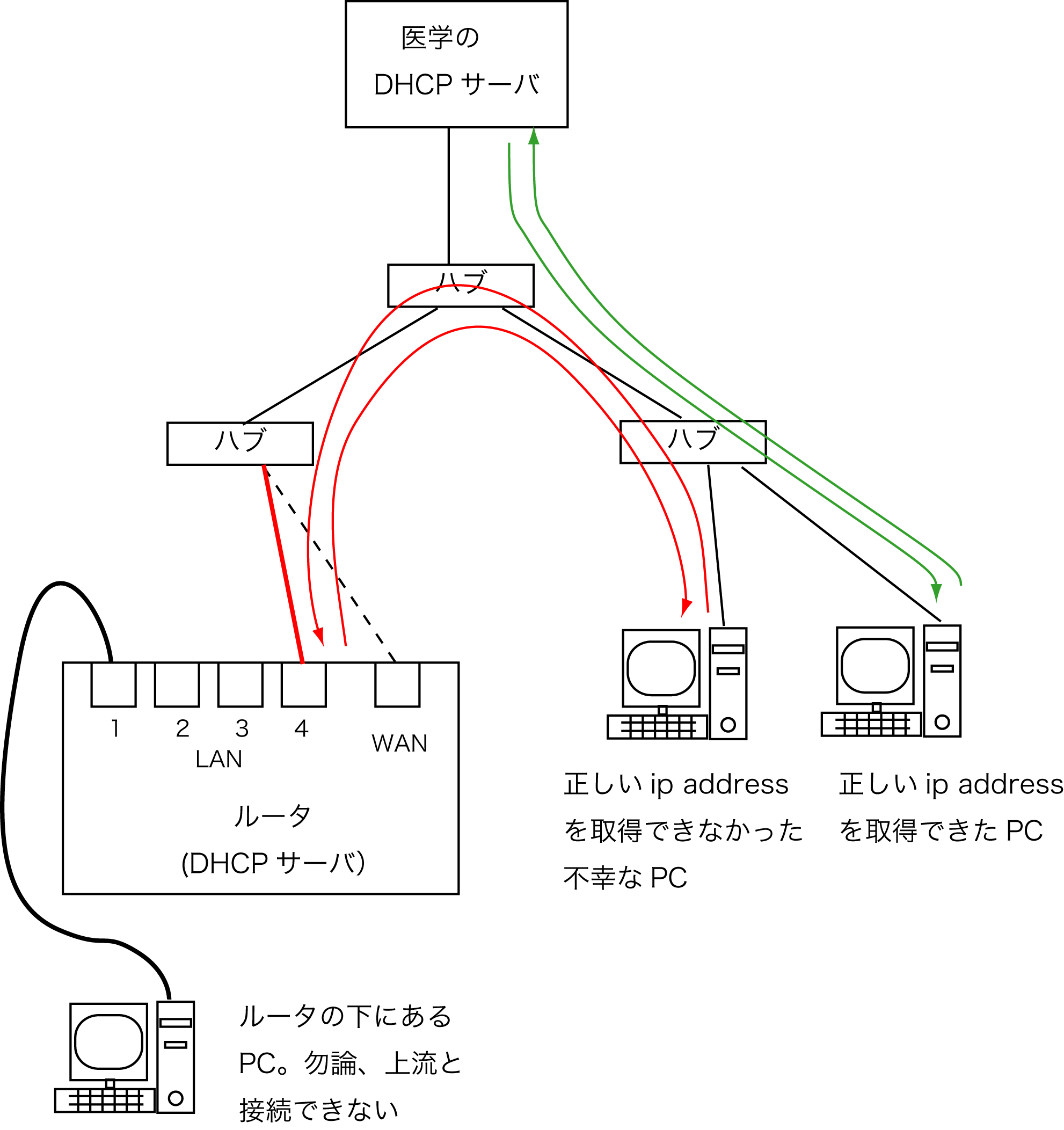
ルータの上流側はWANと記してあるポートに接続しないと(点線)いけないのだが、赤線のようにLANと記したポート(多くの家庭用ブロードバンドルータは4つポートがある)に接続してしまうと、ルータはLAN側にのみDHCPサーバとして働くので、上流側では2つのDHCPサーバが立ち上がったことになる。この状況でルータとは関係のないパソコンがDHCPサーバにip address を要求すると、早く応答したサーバからip address を取得する。赤矢印線の場合は誤ったDHCPサーバ(ルータ)から取得してしまったため、情報はルータを経由して送受することになり、このルータは上流に接続すべきケーブルがないため部局のサーバを経由したインターネット等に接続できない。緑矢印線の場合は正しくip address を取得できたのでなんの問題がない。したがってby chance で同じ部屋にあっても、あるパソコンは問題ないが、ほかのパソコンはネット接続ができない状況になる。
で、KI棟で、ノートのip address を 192.168.11.200 にして、192.168.11.1 にping を飛ばして、各部屋の配線を引っこ抜いて、どの部屋に問題のルータがあるかを調査し始めた。ところが、ping になかなか応じない。たまに応じるだけである。む、いつもと状況が違う。これでは調査できない。
というわけで、ルータを設置してあるオフィス、研究室をしらみつぶしに探した。幾つかの研究室は鍵がかかっていて中にはいれない。結局、1台ルータを見つけたが、配線は正しい。結局、原因のルータを発見できなかった。
ip address を再度取得に行くと、ほとんどの場合、医学のDHCPサーバから正しいアドレスを取得するようなので、原因がわからないまま、終了。これ以上調査できない。
KI棟を使っている教員に状況を知らせるとともに、金曜日から月曜日朝にかけてネットワークをいじったところは手をあげなさい とメールした。
翌朝(今日のこと)、KI棟から、また同じクレームが。そりゃそうだろ、原因を排除していないからな。で今度こそと思ったが、相変わらず192.168.11.1 はping に50回に1回位しか応じない。繋がっているのは明らかだ。
昨日のメールを読んだ教員がいて、確かこの部屋で大学院学生がネットワークをいじったのでは?ということで、疑惑の部屋の鍵を開けてもらって中に入ったところ、ルータがあって、LAN側に上流に繋ぐべき線が刺さっていた。
このルータに直結してping を飛ばすと100%応答する。何故、ハブを介した別のところからはping応答の確率が低く、其の割には、このルータからip address を取得してしまったパソコンが結構あったのかは不明。問題のルータの上流のハブが遅いからだろうか?
該当する部屋の責任教員に厳重注意のメールを送ったがまだ返事がない。大学院学生がやったから という言い訳は通らない。
何故かVista は一度取得した ip address をなかなか離さない。でたらめな固定ip address に設定して、再度、取得にいったり、ネットワークカードのドライバを無効にし、再度有効にするとかにしないと なかなか新しいip address になってくれない。スイッチングハブが記憶していたりするからだろうか?WindowsXP は修復で正しいip address を取得する確率が高い。
というわけで、月曜日丸1日メールが使えない教員がいたり、私を含めた担当部署の職員の時間が取られたりで、忙しい月曜日、火曜日午前中でありました。
水漏れマック
昨日、朝きたらMac G5 が起動していない。いつも起動させたまま帰宅しているから、この週末にこけたんだ。
再起動できない。原因は電源だろうと思って中を開けたら、

というわけで、CPU の冷却器の下に白いものが。明らかに冷却液がもれて乾燥したあとだ。多分この下にある電源までおかしくなったのでは?でこの白い物がこびりついた鉄板を止めている2つのねじのうち、一つが固くて緩まない。頭をつぶした。したがってこのねじを除かないと電源ユニットにアクセスできない。
急遽、別のMacG5を調達し、HDを入れ替えて動かした。問題ない筈...が、夕方帰宅するころ、

と、画面がモザイク状になっちゃった。このモザイクは新しい画面がでるとか、マウスで画面の範囲を選択したりする操作を行うと、ダイナミックに変化する。交換したMacのビデオカードがおかしい。シャットダウンして明日の朝だ。
で、今朝、起動したけど、状況は同じ。水漏れMacからビデオカードを抜き取り、交換。ようやく問題無しに。
結局、MacG5 1台つぶれた。あーあ。
spam mail の率と検出率
昨年7月から2月までのmのアカウントに来た迷惑メールの率と検出率です。
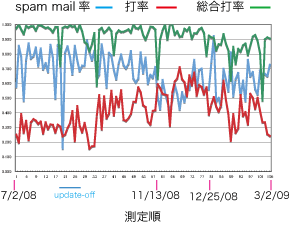
赤線;m の検出率、青線; 全メールに含まれる迷惑メールの率、緑線; Thunderbird の検出率
昨年11月初旬に迷惑メールが減ったのはここに書いてあることが原因だ。これによってm のspamassassin の検出率(赤線)がよくなった。しかし年が明けてからまた、打率が下降だ。新手の迷惑メールが増えてきている。フィルタの更新は毎日やっているんだが、フィルタそのものの更新がどうなっているか、わからない。だいたいどこのサービス使っているんだろうか?m の役割はほとんどない。目の荒いフィルタだ。virsu付きメールが検出されるだけだな。
ギガハブ
パソコンが1G対応になっているのが最近では常識だ。管理者のMac Win 両方とも1G対応のネットワークカードになっている。しかし、上流のルータ、さらに医学のハブは100Mなのでハブをギガハブに変えてもあまり恩恵はない。
ギガハブがどんどん安くなってきた。そこでMac とWindows がぶらさがっているハブをギガハブに交換してみた。100MBのハブだと26MBのファイルの転送に4秒くらいかかるがギガハブに交換したら1秒以内だ。測定誤差が大きいので10倍早くなったかどうかはわからない。
互いに大きなファイルを交換する事はあまりないから実質あまり変化はないです。
またもやDHCPサーバが...
複数の利用者からネットに繋がらないというクレームが。同じフロアだが同一室内ではない。テストすると取得するip address は10.0.1.xx だ。これはApple のルータだとすぐわかる。
10.0.1.xx のIP address を取得して、10.0.1.1 へping を飛ばす。20数本のケーブルが刺さっているハブからどれか1本(ほぼ部屋に対応する)を抜いてping が通らなかったら、そのケーブルの部屋にApple の無線アクセスポイント兼ルータがあるのが確実だ。
1本ずつ抜いて調べるのがいいのか、まず半分抜いて、どっちの半分に属するかを調べ、さらに半分、そしてさらに半分...というのがいいのか迷うところだ。
結局1本ずつぬいた。十数本チェックしたところで当たり。運がわるかった。
該当の部屋に入ってApple の製品をさがし、ビンゴ!!
Apple のルータはどれがWAN側のポートなのかアイコンで示してあってわからん。一つだけ違うアイコンが上流側に付けるべきなるんだろうな。上流の配線を下流側に刺してあった。利用者はマニュアルを読んでいない。
利用者は接続できないんだよね とか言ってそのまま放置していたようだ。なんてこった。
あんたのFirewall大丈夫?
EICAR(The European Institute for Computer Anti-Virus Research)のテストファイルをダウンロードしてみて、あんたのAntivirus ソフトがダウンロード阻止してくれるかテストしてみよう。

eicar.com をクリックしてダウンロードする。Antivirus ソフトがダウンロードを阻止するか、ダウンロードして検疫して隔離してくれればいい。
ダウンロードしてしまっても、ウイルスではないから、開いても問題ない。単に捨てればいい。
大学配布のNorton Antivirsu (coop版)ではAuto-Protect が有効になっていると;
eicar,com をダブルクリック→保存しますか?→「保存」をクリック→原因不明のエラーで保存できない→「OK」 をクリック
eicar.com.ZIP あるいは eicar.com2.ZIP をダブルクリック→「ディスクに保存」を選択→「OK」をクリック→ディスクに圧縮ファイルが保存される→ダブルクリックして解凍(eicar.com2.ZIPは2回圧縮しているから2回解凍する)と圧縮フォルダの中身である eicar.com が表示される。この圧縮フォルダ内のeicar.com をダブルクリックしても何も生じない。eicar.com を解凍されたフォルダから移動させて別の場所へのコピーを試みると、「指定されたファイルがみつからない」というエラーメッセージがでてできない。
Noton Anitivirus のAuto-Protect ウインドウが出て、「リスクを処理しました」と言ってくる。処理したファイル、この場合はeicar.com には「削除によってクリーニングしました」と表示されている。
このAntivirsu ソフトでは圧縮されたファイルはスキャンせず、解凍してから検査するため、圧縮ファイル自体は残る。デスクトップ等にできたダウンロードした圧縮ファイルは捨てる。
あくまでも、このテストはAuto-Protect(Antivirus ソフトによって名前はちがう)が有効か、つまり、怪しげなサイトからファイルをダウンロードしたときにチェックする体制ができているかどうかであって、ウイルス対策が万全であるかどうかをチェックするわけではない。
ちゃんとウイルス定義ファイルの更新が自動設定になっているか、Windows update が自動更新されるようになっているかは確認すべきだ。できたら、ときどき、帰宅するときに、複数のantivirusソフトを使ってスキャンするとか、オンライン・スキャンをやってみるのがいい。
時間帯別迷惑メール数
この1週間に来た迷惑メールの送信時間帯別数を計測してみた。
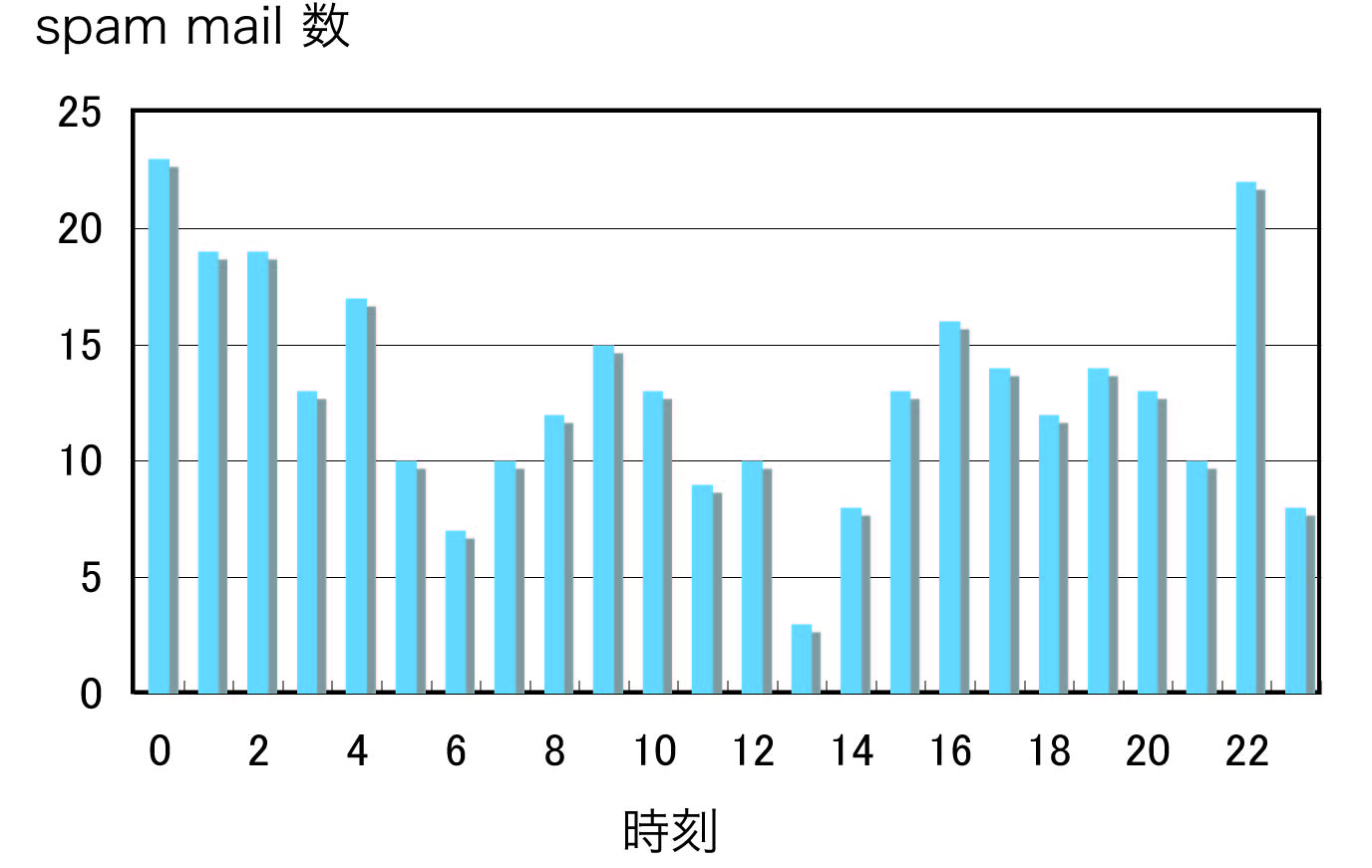
午前9時、午後4時、0時の2つのピークに分かれた。前2つは日本を含めた東アジアのパソコンがbotされているからだろうか。0時付近は地球の裏側、主に米国のパソコンがつかわれているのだろうか。
Power Mac G5 の不調
mがこけた原因がRAMカードの接触不良と書いたが、それだけではなさそうだ。現在のm は全く同じモデルだが別のPower Mac G5である。こいつに元mike本体からメモリーカードを抜いて2GBで運用している。元m本体は1GBで、こいつのメモリーカードの接点を接点復活剤であらってから刺して立ち上げてある。この元m がフリーズした。ファンががんがん回っている。温度コントロールがちゃんと動作しているからか。
こいつは、何回も起動ーフリーズを繰り返した経歴があるわけなので、SMU (System Management Unit)をリセットしてみることにした。iMac のSMUリセットのページを見つけた。
- Turn off the computer by choosing Shut Down from the Apple menu, or by holding the power button until the computer turns off. ともかくシャットダウンしろ
- Unplug all cables from the computer, including the power cord. 電源ケーブルを抜け
- Wait 10 seconds. 15秒以上まて
- Plug in the power cord while simultaneously pressing and holding the power button on the back of the computer. 電源スイッチボタンを押しながら電源ケーブルをさせ(電源スイッチの上の白いLEDが点灯する)
- Let go of the power button. 電源ボタンをおしている指を離せ(LEDが消灯する)
- Press the power button once more to start up your iMac. 通常通り電源ボタンを押して起動しろ
- 日付が変わったのでシステム環境設定の日付と時刻から時計をあわせよ
7は1−6を実施した結果だ。SMU リセットで日付もリセットされちゃうんだろうか?こっちはPRAMリセットではないのか?G5はPRAMなんかあったっけ?それともG5では上記1−6の操作はPRAMリセットなのかしらん?G5はボードにSMUリセットスイッチがあるモデルがあるらしい。こいつは?こいつはPMUでなくSMUに変わったモデルなのかしらん?とか疑問がでてきたが、調べることなしにこのまま動かしておいてみる。
sambaのバージョンでvista から接続できない
NAS に vista から接続できない ことは解決したが、解決すると理由/原因はネットで調べてわかる。つまり原因が分かると、キーワードもわかるので対処できるのだ。症状から原因と解決策を探すのはあらかじめある程度知らないとむずかしい。医者と同じだな。医者を作るというのは知識を詰め込むという面がかなりの部分を占める。考える能力とか調査能力を鍛えるというのが現在の医学教育で強調されているけど、やっぱし、症状からキーワードがでてこないと、つまり知識がないと速やかな問題解決にならない。問題解決能力なんて鍛えることができるんだろうか?ま、物事を整理する能力くらいかな、鍛えられるのは。
よさそうな解説記事はここにある。ネットの記事はそのうちなくなっちゃうから以下はその要旨で転載する。
要するに、「暗号化のレベルをvistaは上げたんだけどNASの方は上がったレベルに対応していないのでNASに接続する vista の方でレベルを下げないといけない」ということなのだ。
以下は引用です。
家庭向けのNASは低価格な半面、OSにWindowsを採用しているものは皆無といってよい。OSのライセンス料が必要であれば、低価格でNAS を販売するのは難しいからだ。このため、多くのNASは無料で利用できるLinuxと、ファイルサーバ機能を提供するサーバアプリケーションのSamba を組み合わせている。SambaはUNIX系OSで動作するアプリケーションで、Windowsネットワークのフォルダ/プリンタ共有機能を提供するもの だ。SambaのライセンスはGPLで、基本的に無償で自由に使える。
ここで1つ問題となるのが、VistaとSambaの接続性だ。NASがSambaの最新版であるバージョン3系を利用している場合は、 Vistaで接続できる。しかし、古いバージョン2系を利用している場合は、デフォルトでは接続できない。これは、Vistaで使われるパスワードの送信 方法が、古いバージョンのSambaでサポートされていないためだ。
Windowsには、ネットワーク経由のパスワード認証に複数の方式が用意されている。プレーンテキストを利用する方法、LM認証、NTLM認 証、NTLMv2認証を用いる方法などだ。NASがバージョン2系のSambaを採用している場合、NTLMv2の認証には対応できない。Vistaのデ フォルト設定は、NTLMv2を使うように構成されているため、認証が正しく行えず、NASに接続できないというわけだ。
Vistaの認証方法を変更するには、レジストリを変更してセキュリティレベルを低くする必要がある。手順は、「スタートメニュー」のクイック検 索に「regedit」と入力し、レジストリエディタを起動。次に「HKEY_LOCAL_MACHINESYSTEM CurrentControlSetControlLsa」キーを開く。DWORD値の「LmCompatibilityLevel」をダブルク リックし、データの値を「2」もしくは「1」にする。設定変更後はレジストリエディタを閉じる。
DWORD値による設定の違いは下表の通りだ。この値を小さくするほど、セキュリティレベルの低い認証方法が用いられ、外部からパスワードを解読 される可能性が大きくなる。とくにLM認証は、短い文字数のパスワードでは簡単に解読されてしまうので注意してほしい。そのため、まずは「2」に設定し、 これで接続できなかったら「1」にする、というように段階的にセキュリティレベルを下げていく。
| 値 | 意味 | 管理ツールでの設定 |
|---|---|---|
| 0 | 送信にLM/NTLMを利用し、NTLMv2セッションセキュリティは利用しない。受信はLM/NTLM/NTLMv2を許可する | LMとNTLM応答を送信する |
| 1 | 送信にLM/NTLMを利用し、サーバが対応している場合はNTLMv2セッションセキュリティを利用。受信はLM/NTLM/NTLMv2を許可する | LMとNTLMを送信する – ネゴシエーションの場合、NTLMv2セッションセキュリティを使う |
| 2 | 送信にNTLMを利用し、サーバが対応している場合はNTLMv2セッションセキュリティを利用。受信はLM/NTLM/NTLMv2を許可する | NTLM応答のみ送信する |
| 3 | 送信にNTLMv2を利用し、サーバが対応している場合はNTLMv2セッションセキュリティを利用。受信はLM/NTLM/NTLMv2を許可する | NTLMv2応答のみ送信する |
| 4 | 送信にNTLMv2を利用し、サーバが対応している場合はNTLMv2セッションセキュリティを利用。受信はNTLM/NTLMv2を許可する | NTLMv2応答のみ送信(LMを拒否する) |
| 5 | 送信にNTLMv2を利用し、サーバが対応している場合はNTLMv2セッションセキュリティを利用。受信はNTLMv2のみ許可する | NTLMv2応答のみ送信(LMとNTLMを拒否する) |
値「3」がデフォルト。管理ツールでの設定は、Vista Ultimate/Business/Enterpriseのみ対応
Vista Ultimate/Business/Enterpriseの場合、コントロールパネルの管理ツールから設定を変更するだけで同様のことが行える。コント ロールパネルの「システムとメンテナンス」をクリックし、「管理ツール」を開く。「ローカルセキュリティポリシー」を起動し、左ペインの「ローカルポリ シー」から「セキュリティオプション」を選択。右ペインで「ネットワークセキュリティ:LAN Manager認証レベル」をダブルクリックし、「ローカルセキュリティの設定」タブで、「NTLM応答のみ送信する」(前述したDWORD値2の設定と 同様)もしくは「LMとNTLMを送信する – ネゴシエーションの場合、NTLMv2セッションセキュリティを使う」(1の設定と同様)に設定する。