昨日からDHCPサーバが思わしくない。サーバが本体の故障で落ちたのでそれにからんでDHCPサーバがおかしくなったものと勝手に思い、サーバの再起動などを行ってしまった。
学情からフロアスイッチの1ポートが異常だとの連絡があって、始めて分かったのだ。
ちょうど、駒場中学の学生さん9名が見学にきて、講義を実施していたので対応できなかった。
ポートを調べ、オフィスを調べ、その結果ハブでループがあるのを発見したのだ。あー。サーバがこけたときにこのようなことをしてくれるなよな。そのため、原因究明まで時間がかかったぞ。普段ならもう少し早く気が付いたのに。
というわけで当事者には厳重注意。全ユーザに注意喚起のメールをだした。
遊ばせてくれないな。
「サイト管理」カテゴリーアーカイブ
k がよく落ちる
今年になってk がよく落ちるようになった。
Proxyサーバのt のDNS をk に指定していたのをやめて
k.xxx.xxx.ac.jp. 45584 IN A 123.123.123.123
mxxx.xxx.ac.jp. 45584 IN A 124.124.1241.124
に変えた。これでメールはできないがブラウザはk に依存しないで使えることになる。
m が落ちた−その2
さきにmが落ちた と書いたが、その対処に全く同じスペックのMacをaとして使っているのでTの本体に M のHDを移して対処したと書いた。今度のT はMの本体であるわけだ。T はProxyサーバとして使っている。
当然のことながら、今度は T がしょっちゅうこけることとなった。本体のどこが悪いのか検査していないからだ。
このモデルは電算機室に何年か前に10台以上導入したもので、この電算機室からあちこちにばらまいた同じ型のMacがおなじようにこけたという報告がきている。もう寿命なのかもしれない。PowerMac G5 dual 2GHz のモデルで購入したのは2004年頃だろう。6年前だから、この分野ではもう化石化しているやつだ。
T に変わるMac を仕入れる必要がある訳だが、以前DVDがとりだせなくなったからいらないというmac mini があったのを思い出した。でT のHDの内容をmac mini に移せばいいはず。mac mini を外付けHDモードにして起動し、T に接続してコピーすればいいのだが、Tが不安定なのでコピー中にこける恐れがある。というわけで、T のHDを他のPowerMac に移して起動し CarbonCopyCloner(CCC) でmac mini を外付けHDモードでコピーすることにしたのだが、なぜかmac mini がHDモードにならない。それに別途モニターとかが必要なので、mac mini のHDを取り出し、2.5インチ用外付けHDケース内に入れ、これをTama のHDをインストールしたPoweMac に接続しCCCでコピーして、またmac mini の中にもどして新しいT を作った。あーめんどくさ。
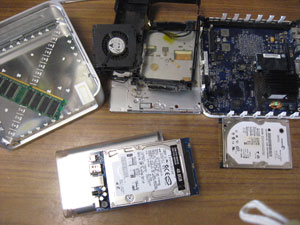
これが解体したmac mini と外付けHDだ。
m が落ちた
1月16日(土)午前4時ころ、m が落ちた。同日午後、管理者が気が付いて15時頃回復した。
原因はわからない。m のファンがうなっていたので、Mac 本体でなにかトラブルがあったようだ。再起動しても回復しないので、t の本体を使い、HDを入れ替えて対応した。1時間かかった。
mのHDをtの本体に入れて起動させたら問題なく動いている。t のHDをm 本体に入れて起動したらこれも問題ない。というわけで原因は不明だ。
そろそろ、intel Mac に交換したい。
Optical Drive が...
Windows Machine をリストアした。購入したアプリケーションはDVDから再インストール。ダウンロードしたアプリケーションは再度ダウンロードし、registration key をさがしてなんとか戻った。フリーのアプリケーションもダウンロードしてインストールした。これらを実施してていて、新しいフラットベッドスキャナを手にいれたので、このドラバをインストールしようと附属CDROM をオプティカルドライブに入れて気が付いた。CDにアクセスできないのである。DVDもだめ。デバイスマネージャを見たらびっくりマークになっている。ドライバのファイルが壊れたのか何故かわからない。ネットで調べたら、よくあることで、CDを焼くソフトをあらたに入れたりするとなるそうな。これは解決した。その方法は Q&A に書いておいた。
すると今度はPowerMacG5のほうもおかしい。こちらはDVDは問題ないがCDのほうがだめでメディアを認識しない。こちらはいつからなったのか、どうしてなのかわからん。これもネットで調べたがなかなか解決方法がみつからない。Mac ユーザが少ないからか。ようやく見つけた方法も Q&A に書いておいた。
もう一台のMac も同じ症状だったので、多分アップデートでなったんだろう。Apple がちゃんと面倒をみてくれないからだな。
Mac のほうは音楽CDROMが再生できないのにきがついた。解決していない。
バックアップ
バックアップ、皆はどうしている?
Mac ではしばらくはSilverKeeper てのを使っていたが、起動ディスクをつくれないので、Carbon Copy Cloner を使うことにした。
Time Machine もいいけれども、やっぱし圧縮されたりしているのはなんとなく面倒だ。なんといってもHDがこけたときにどうするかが一番の問題だから、起動できる装置にバックアップするのがのぞましい。
Carbon Copy Clonerは起動ディスクをまるごとコピーするので、HDがこけた場合すくなくともバックアップしたときの状態で起動できる。毎日朝3時にバックアップすることにしている。Time Machine も併用だ。
Carbon Copy Cloner はログがあるので確認できる。
Windows の方は、EZMirror てのでDocument and Settings を毎朝コピーすることにしている。さらにNorton 360 がバックアップしている。こっちはなにをバックアップしているのかわすれた。勝手にパソコンがアイドルのときうごいているようだ。リストアしたことないから有効性はわからん。EZMirror はバックアップのレポートをメールでしらせてくれる。これ専用のメールアカウントをmike につくってあるから、定時バックアップがうまくいっていることがわかる。こっちも圧縮等していないのでドキュメントは少なくともバックアップ時に簡単に戻る事ができる。復旧ソフトなんかいらないのだ。
つまりMac もWindows もそれぞれ2台のHDに別々のソフトでバックアップしているわけだ。
もとにもどすことなどやったことがないからこれでいいかもわからない。一度はテストしてみないといけないと思いつつ、リストアしたことがない。
Mac はこの前HDが調子がわるく、この調子がわるいという原因はよくわからないが書き込んだファイルのためでないようなので、前に書いたようにイメージディスクを作成して他のHDに復元して済ませた。
Win の方もちとおかしなところがあるので、こっちは完全にきれいにしてから再構築する必要がある。めんどうだな。つまり、購入時の状態にリストアしてアプリケーションの再インストールからはじめないといけない。Carbon Copy Cloner のようなソフトはないし、あったとしても、こっちは、ファイルかレジストリがおかしいので使えない。作成したファイルは上記のようにコピーがあるからいい。メールを再構築しないといけないが、Win の方のメールは副でMac でやっているから、前のはすてちゃえ。あとはFile Scavenger というソフトだ。こいつは再インストールできない。届けてあたらしいregistration 番号かなんかを再度もらわないといけない。しかもこれができるのは1回だけだ。購入したのに2回しかインストールできないというしろものだ。しかしWin のほうは一杯フリーソフトをインストールしてあるから、まだダウンロードしないといけない。そのリストを作るだけでもめんどうだな。
Norton 360 が邪魔だ
Mac のHD交換とかやってバックアップも作って、もとに戻ったかとおもいきや今度はMacからSMBでWinのファイル共有につながらない。逆にWinからMacの共有フォルダは見える。あきらかにWinの方でブロックしているにちがいない。Macがそう言ってくるからだ。でWinの方を見ると

と脅威だからブロックしたとNorton 360が警告していた。アップデートしたのはもっと前だったと思うし、変更した覚えはない。
というわけで、
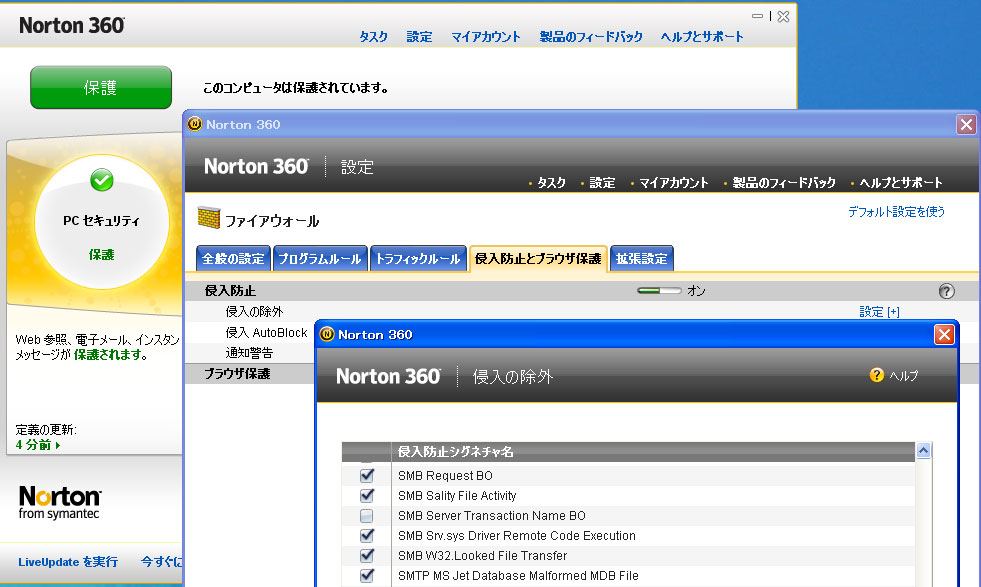
Norton 360 を開き PCセキュリティ保護 から ファイヤーウオールの管理 侵入防止とブラウザ保護 のタブから 侵入の除外 設定[+] を開き SMB Server Transaction Name BO についていたチェックを外した。
ルータのファイヤーウオールで守られているサブネットでは、パソコンのファイヤーウオールなんか必要ないんだけどね。
Norton 360 をやめて、大学でただで配っているアンチウイルスソフトだけでもいいんだけどね。購入しちゃったもんでね。
Macのディスクのアクセス権
HDを入れ替えたついでにゴミ掃除ということで、ディスクユーテリティを起動してディスクのアクセス権をチェックすると、
“System/Library/CoreServices/AirPort Base Station Agent.app/Contents/CodeResources”上のアクセス権が一致しません。本来 -rw-r–r– であるはずですが、実際には lrw-r–r– になっています。
とかいうのがずらずら、さらに、
警告:SUID ファイル“System/Library/Filesystems/AppleShare/afpLoad”が変更されていて、修復されません。
というのも幾つも出てくる。
これらはApple によれば無害で放置していいことになっているが、どれが本当のトラブルか、これではわからないことになる。これを解消するためにはMac OS X 10.5.8 Combo Updateを当てればいいようだ。
このパッチを当てると「警告:SUID ファイル」で始まるエラー情報はなくなる。しかし
“System/Library/CoreServices/AirPort Base Station Agent.app/Contents/CodeResources”上のアクセス権が一致しません。本来 -rw-r–r– であるはずですが、実際には lrw-r–r– になっています。
のようなエラーメッセージは相変わらずでてくる。これらのメッセージで「実際には lrw-r–r– になっています」はシンボリックリンクのことだから無視していいようだ。
Mac がこけそう
全学停電だったり、科研費の締め切りだったりして、忙しいときにMacがこけそうになった。前からだったのだからさっさと直せばいいのにうっちゃっておいたのだ。
Disk Utility でみるとMain のHDが物理的におかしいと表示される。再起動やシャットダウンしてしばらく放置してから起動すると消えるときがある。ともかくHDのなんかがおかしいのだ。スピードも当然HDを使うプロセスのとき遅くなる。HDの交換しかない。500 GB 2ヶを仕入れた。1万円強。すごく安くなっている。まだHDを読める状態だから
1)LANケーブルを外し、ネットから遮断する。操作をしているときにアプデートとかメールが来ると面倒だからだ。
2)購入したHDの1台を外付けHDの箱にいれ、これににインストールDVDからOSX をインストールする。
3)インストールDVDから起動し、Disk Utility を起動し、問題のHDのディスクイメージを外付けHDに作成する。
4)起動ディスクを立ち上げ、外付けHDから起動するように選択し、再起動。
5)シャットダウンして、Main となる購入した2台目の空HDを内臓スロットに入れる。起動する。外付けHDから立ち上がっていることを確認。インストールDVDを取り出す。もう必要ない。
6)Disk Utility を起動。復元を選択し、復元元にディスクイメージを、復元先に新規の内蔵したHDを選択する。2時間。おわったら内臓HDを起動ディスクに選び、再起動。内臓HDから起動できたことを確認。卒付けHDにある元のHDのイメージを内臓HDにコピー。20分。これをしておかないと次のステップで外付けHDを消去してしまうからだ。イメージをDVDに焼くのはできない。40GBくらいあるからだ。ほかにHDがあればこちらに移す手もある。シャットダウン。
7)外付けHDの箱にいれていた、購入したHDを、内蔵の2つ目のスロットに入れる。
8)起動する。2つ目のスロットに入れたHDを消去。
9)Time Machine の設定を再度行う。保存先は2台目の内蔵HDだ。
全学定期点検のための停電
この土日は、毎年行われる電源定期点検のため、全学的に停電なのだ。
土曜日と日曜日の9時ー17時が停電となる。サーバ類はシャットダウンと起動を繰り返したくないので、前日の金曜日17時過ぎに落として月曜日9時前に起動する。
科研費の申請時期と重なって、毎年問題になるけど、変更できない。その理由は多分、請負業者は数が少なく、その業者は毎週末どこかの大学や民間会社の同じような法定点検のスケジュールが決まっていて、筑波大だけ変更するのが不可能なのだ。どこかの大学以外の契約先があったとき、入れ替えるしかないのだろう。東大は今週末らしい。
前日の金曜日17時30分にサーバを落として帰宅。日曜日17時に電源が回復する予定なので、この時間に起動することにして大学に来た。常に動かしているのを止めて、再び動かし始めると、トラブルが起こりやすい。これはサーバとかに限らず一般てきにいえることだ。動いていると、故障があっても、動作に異常がないとわからないのだ。再度、動かし始めると、障害が顕在化する。月曜日、朝9時にこのようなことがあるとまずいので、日曜日に再起動するのだ。
というわけで、本日(日曜日)午後5時少し前に大学内で待機。しかしいつまでたっても電源が回復しない。警備室に情報を求めに行くが、警備室にも連絡がない。遅れるらしいという情報だけだ。しょうがないから、外の外部電源を動かしている人のなかで、ちょっと偉そうな人にきいたら、作業がおくれていて、18時になりそうだとのこと。
しょうがないから、車にもどって、笑点なんか見てひまつぶし。電源がないと大学内にいてもなにもできない。18時になったがまだだめだ。警備室に聞くと施設からの非公式連絡でさらに15分遅れるとのこと。
さらに待つこと15分。18時半になって回復してなければ、もうやめ、帰ると決めたら20分に電源がようやく戻った。
んで、サーバはk もmもちゃんと起動しておしまい。さらにパソコン等を起動させ、合わせて20分くらいたってから帰宅。
研究室の冷凍庫は外部電源から戻さないといけない。これを操作しにくるのは大学院学生だ。皆怒り狂っていたよ。