先週はまるまる1週間暑かった。今週もだろう。
修士事務室から電話で、昨日11時ころからネットにつながらないというクレームが。
情報基盤室はむげにも事務のネットだからわからないとお助けを拒否。あーあ、だめだなこりゃ。というわけで管理者が会議の合間を縫って調査。
学系ネットワークのハブに接続すると問題ない。したがってバブ以下のルータその下のハブ、配線であろう。ルータをさわったら あっちち。こりゃルータのオーバーヒートだな。確認のため、ごちゃごちゃになっているケーブルを整理し、ルータの電源を落とし冷却してから、再接続。問題ない。室内は冷房されているのだが、パーティションで切ってあり、天井近くに設置してあるので冷房の効果がないのだ。小型扇風機を購入してもらうことにした。それまではでかい扇風機の風をあてることにした。
学系ネットのハブはそれほど熱くなっていない。ルータだけだ。
「サイト管理」カテゴリーアーカイブ
squirrelmail のバージョンアップ
前に書いたがauto_cc というプラグインをいれたら一部の文字が正しく表示できない。squirrelmail のバージョンが古いからか?というわけでバージョンアップした。
1)最新のをダウンロード。ここから。squirrelmail-1.4.20.tar.gz
2)/usr/share/で解凍 #tar zxvf squirrelmail-1.4.20.tar.gz だけどGUIでダブルクリックしてやったほうがはやい。
3)webサーバを停止
3)これまでのsquirrelmail というdirectory (フォルダ)をsquirrelmail-1,4.17 と名前を変更
4)解凍してできたquirrelmail-1.4.20 というdirectory(フォルダ)に名前変更
5)user/share/squirrelmail-1,4.17/config 内のconfig.php、config_local.php、config_default_apple.php、config_default.php をコピーしてuser/share/squirrelmail/config 内にペースト。いままでの設定を新しい方へ移したわけだ。
6)webサーバ起動
7)/user/share/squirrelmail-1,4.17/images にApple が用意した絵があるで/user/share/squirrelmail/images にないものをコピーペースト。やらなくてもいい。たいした絵がないからだ。web.mail_login.jpg だけはコピーペーストする。これはWebメールのトップページに出てくる絵で、みけのスタンプの絵だからだ。
8)これで問題ないが、英語表示になっているので、日本語表示にするために/user/share/squirrelmail-1,4.17/locale にあって/user/share/squirrelmail/locale にない言語フォルダをコピーペーストする。ja_JP だけで十分かと思うけど、せっかくApple が用意しているのでコピーしておいた。
これで、アップデートおしまい。auto_cc というプラグンを入れて表示される文字エラーは解消した。
http://example.com/webmail/src/configtest.php
にアクセスしてエラーがないか確かめる。
RROR: You have enabled any one of magic_quotes_runtime, magic_quotes_gpc or magic_quotes_sybase in your PHP configuration. We recommend all those settings to be off. SquirrelMail may work with them on, but when experiencing stray backslashes in your mail or other strange behaviour, it may be advisable to turn them off.
だって。これは前のバージョンでもあったエラーで放置していたやつだ。
/etc/php.ini を一応バックアップして、書き換えた。
378行目以下にある Magic quotes の項目で
; Magic quotes for incoming GET/POST/Cookie data.
magic_quotes_gpc = Off
; Magic quotes for runtime-generated data, e.g. data from SQL, from exec(), etc.
magic_quotes_runtime = Off
; Use Sybase-style magic quotes (escape ‘ with ” instead of ‘).
magic_quotes_sybase = Off
にしたというか、magic_quotes_gpc だけがOn になっていたのでOff に書き換えた。
webサーバを再起動。http://example.com/webmail/src/configtest.phpにアクセス
SquirrelMail configtest
This script will try to check some aspects of your SquirrelMail configuration and point you to errors whereever it can find them. You need to go run conf.pl in the config/ directory first before you run this script.
SquirrelMail version:
1.4.20
Config file version:
1.4.0
Config file last modified:
15 July 2010 15:43:23
Checking PHP configuration…
PHP version 4.4.9 OK.
display_errors: 1
error_reporting: 2039
variables_order OK: EGPCS.
gpc_order OK: GPC.
PHP extensions OK. Dynamic loading is enabled.
Checking paths…
Data dir OK.
Attachment dir OK.
Plugins OK.
Themes OK.
Default language OK.
Base URL detected as: http://example.com/webmail/src (location base autodetected)
Checking outgoing mail service….
SMTP server OK (220 example.com ESMTP Postfix)
Checking IMAP service….
IMAP server ready (* OKexample.com Cyrus IMAP4 v2.2.12-OS X 10.4.8 server ready)
Capabilities: * CAPABILITY IMAP4 IMAP4rev1 ACL QUOTA LITERAL+ MAILBOX-REFERRALS NAMESPACE UIDPLUS ID NO_ATOMIC_RENAME UNSELECT CHILDREN MULTIAPPEND BINARY SORT THREAD=ORDEREDSUBJECT THREAD=REFERENCES ANNOTATEMORE IDLE STARTTLS AUTH=PLAIN
Checking internationalization (i18n) settings…
gettext – Gettext functions are unavailable. SquirrelMail will use slower internal gettext functions.
mbstring – Mbstring functions are available.
recode – Recode functions are unavailable.
iconv – Iconv functions are unavailable.
timezone – Webmail users can change their time zone settings.
Checking database functions…
not using database functionality.
Congratulations, your SquirrelMail setup looks fine to me!
というわけで解決したのだ。とおもいきや、auto_cc のBCCが正しく表示されないのは直っていない。
/usr/share/squirrelmail/locale の ja_JP を使えなくする、つまり日本語表示にしないとちゃんとBCCが表示される。ということは日本語の表示過程でエラーになるんだな。
日本語化したのをダウンロードしてlocale もダウンロードして...だめだ。ちと保留。機能的には問題ないから。
Squirrelmail 件名の文字化け
以前にsquirrelmail の subject に半角文字が混ざると文字化けしてしまうことを解決たのだが、その方法をメモするのを忘れていたので。
/usr/share/locale/ja_JP.eucJP
/usr/share/locale/ja_JP.UTF-8
上記の二つのフォルダを文字化け防止とかいうフォルダをlocal に作ってその中に移動させちゃう。要するにこの2つのフォルダをはずせばいいのだ。
auto_cc
出先でwebメールを使うとき、新規のメールを出したり、返信したりすると、出張先からもどって普段使うデスクトップでメールを再度読むとき、ちゃんと出したかわからなくなってしまうことがある。持ち歩くノートで送信したメールを普段使うデスクトップに反映させたいのだ。そのためにはwebメールで自動的に自分宛にメールをBccで出しておけばいい。
というわけでmike のsquirrelmail に auto_cc というプラグインを入れてみた。
このプラグインを使うためには compatibility というプラグインが必須だ。
Download して auto-cc-2.0-1.2.tar.gz と compatibility-2.0.16-1.0.tar.gz を解凍して(ダブルクリックで解凍できる)
(コマンドラインからだったら# tar zxvf /[ファイルの有る場所]/auto-cc-2.0-1.2.tar.gz と# tar zxvf /[ファイルの有る場所]/compatibility-2.0.16-1.0.tar.gz )
それぞれauto-cc と compatibility いうフォルダができるから /usr/share/squirrelmail/plugins に突っ込む。
コマンドライン(ターミナル)から
# /usr/share/squirrelmail/config/conf.pl
として 8. Plugins を選択(8 を入力して enter)
Available Plugins: にリストされているから auto_cc の番号を入力してenter
Installed Plugins: のリストに加わる
Avilable Plugins のリストに compatibility があるが、これはInstalled Pluginsのリストに加える必要はない。
S (Save data)を入力してenter
Enter キーを押せといってくるから enter
これでおしまい。
これでSquirrelmail にログインして オプション -> 個人情報 のページを開くと一番下に
| Additional CC address(es) for all messages: | |
| Additional CC address(es) for all messages: |
が表示される。2行目はCCではなくBCC と表示されるべきであるが、CC となっちゃう。機能的にはBcc の欄に自動的に出てくるので問題はない。
auto_cc のfunctions.php の68行目にはちゃんと echo _(“Additional BBC adress(es) for all massages:”) と書いてあるからBCCと表示されるべきであるが、表示されない。64行目の CC がそのままでてくる。ここを書き換えると両方とも同じ表示になる。なんでだろ?
ちなみに mike ではこのような症状なんだけど、kでは問題ない。squirrelmail のバージョンの違いか?
ともかく、2行目の(最下)の入力ボックスにメアドを記入すると、新規の送信、返信、すべてに返信 のとき Bcc欄に自動的にここに記入したメアドが表示される。
またベトナムへ
行く必要がないと思っているのに、ベトナムへまた行けとの命令だ。暑いだろうな….
スケジュールは
E組2位とF組1位が6月29日23時から、次が7月3日27時30分から、その次は7月7日27時30分から決勝が7月11日27時30分。
成田発が7月8日午前、帰国が7月11日午前だから、間違って勝ち進んでもみることができる。
Mac G5 の画面が…
前に書いたが、某本先生の Mac G5 の画面にモザイクが入って….がアクセス権の修復で直ったと思っていたのだが、実はそのあとも同様の症状になった。アクセス権を修復するたびに回復するのだが、すぐだめになる。
考えられるのはビデオカードなのでビデオカードを他のところがだめになった同じ機種から抜いて、交換したら直った。ビデオカードがおかしかったのだ。壊れたと思われるビデオカードを他のMac G5 に装着したら、同様に最初はいいがしばらくすると、画面にモザイクが入る。結論はビデオカードが壊れたで正しいようだ。が、しかし、待てよとビデオカードのファンのあたりを見てみたら、放熱器に繊維状のほこりが詰まっている。原因はこれだ。正常でもビデオカードはかなり発熱している。ほこりが詰まっていて放熱器の風通しがわるいからだ。
だから、アクセス権の修復ー再起動、あるいは単に再起動で、最初はいいがあとでだめになるのだ。
ほこりをぶっとばして、Mac G5 で動作確認中である。1時間たっても異常なし。
結論は、放熱器にゴミがたまってオーバーヒートした ですな。きちゃない部屋らしい。
chrome に Flash がインストールできない
win7 の chrome に Adobe Flash Playert がいくらやってもインストールできなかった。
!)AdobeのWeb プレーヤーのページ http://www.adobe.com/jp/shockwave/download/alternates/からアンインストーラをダウンロードしアンインストール。
2)同ページのWindows 2000/XP/Vista/Windows7 用のFirefox/Safari/Opera用をダウンロードしインストール。
3)再起動
で問題なく使えるようになった。
IE8 のほうもアンインストールされちゃっているから、IE を起動し Flash を使っているページに行くとプラグインが必要だとかいってくるから、その指示にしたがってOKとなった。
KI棟北側の駐輪場
KI棟の北側玄関付近の自転車が無秩序に停められており、身障者の出入り、業者の車の出入り、緊急車両の出入りに不都合になっている。駐輪場が少ないのが原因ではあるが、学生の自分だけがよければという考えも大きい。駐輪場以外の停めても通行に差し支えない部分にも駐輪させれば、通路は確保できると考えた。
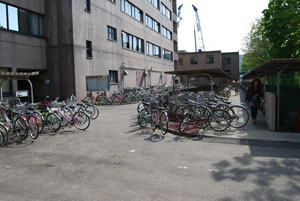
そこで、1時限の始まる朝8時半ころ、2時限目の10時ころ、3時限目の12時ころ、ハンドマイクを持って駐輪場付近で、
「そこのお兄ちゃん、だめだよ そんなところに停めちゃ」とか
「はい、そのピンクのお嬢さん、ちゃんと駐輪場にいれなさいね」とか言ったわけだ。
その様子をみていた医療科学の学生が違法駐輪の自転車を、一緒に移動してくれた。いい子もちゃんといる。

その結果、駐輪場以外で通行にじゃまにならないスペースも使うと、だいたい収まる。しかし監視していないといけない。
朝だと、通学の学生だけでなく教職員も通るわけだ。彼らはにやにや笑って通りすぎる。くそ。事務とか技術職員に監視、注意してくれと頼んだのに誰もやってくれないから、管理者がやったのに。
暇があるときは、しつこく監視してやる。そのうち、学生も監視がなくてもちゃんと駐輪することを期待してだ。
Mac G5 の画面が….
某本センセから、Mac G5 (多分10.4 、10.5 かも。確認しなかった)の画面に縦横の縞々がでてきて使えないとのクレームだ。
誰が考えたってビデオカードの不調だ。ビデオRAMがこけた可能性が高い。
グループセミナーがD棟である日なので、ちと早めに行って様子を見ることにした。すでにG5は何台もつぶれていたからそのビデオカードが余っているから、ビデオカードを持ってえっちらと出かけたわけだ。
問題のMacを起動すると、えらく起動が遅い。最初のAppleのロゴのリンゴがでているときは問題ない。起動に必要なファイルを順次読み込んでいくと、次第に画面の乱れが増え、最後には縦横の縞々がでてきてかろうじてデスクトップが読める状況になる。
起動が遅いということからアクセス権の修復とDisk First Aid が必要だと判断した。ビデオカードの交換はその後だ。起動が遅いと修復に時間がかかるからな。
ディスク・ユーティリティを起動してアクセス権の修復を実施。なんかのファイルのアクセス権を修復したようだが、画面が乱れて読めない。再起動。あら不思議。起動は順調(当然か)、画面の乱れは全くない。これでおしまいというところだが、Disk First Aid も実施しないと。どうせどっか壊れているに決まっている。で実施したら自分自身は修復できないと言ってきた。そこでインストールDVDを探せと命じたが、某本センセのことだから見つかる訳がない。隣の某崎センセのところに行って、なんでもいいから一番新しそうなMacのインストールDVDを貸せと要求した。どのモデルのインストールDVDだか確認せずに、借りてきたDVDで起動。当然ながらこの機種にはインストールできませんと拒否されたが、ディスク・ユーテリティは利用でき、Disk First Aid が実施できた。修復完了。再起動。問題なし。
アクセス権修復で画面の乱れが直ったというのは初めての経験だ。本体のRAMを一部ビデオRAMにも使うことがありうると考え、本体のRAMの不調かなとも思っていたが、これ以上追求しなかった。したくないからね。
年はとりたくないもんで…
Macintosh の iCal を使っている。これをGoogle Calendar と Mike のカレンターに同期させているのだ。
iCal は予定の時間の何分か前にアラームがなるように設定できる。しかしデフォルトのアラーム音は短くて気がつかないことがある。そこで、もっと長いアラーム音をスケジュールを入れるたびに選択するのだが、いちいち設定するのは面倒だから、デフォルトのアラーム音を変えちゃえばいい。
と、思ったとき、以前にも変更したような気がする… 確信がない……….
で、Google で 「iCal」、「 デフォルト」、「アラーム」、「変更」 のキーワードで検索した。
「デジタルとアナログの間で」というブログがトップにヒットした。で読んだら「「ため息ばかりのブログ」さんが変更方法を書かれていました」とある。へ? これって、ひょっとして管理者自身のこのブログ? このデジタル…というブログには管理者のブログのURL を引用していない。
というわけで。管理者自身のブログにもどり、「iCal」で検索したら、書いてあるじゃん。変更の方法が。一昨年の夏だ。
やってたんだよね。昔のMacで。憶えていなかった。とほほ、年ですな。短期も長期も記憶機能に欠陥がある。
ここでもう少し詳しく、OSX10.6版のを。
まずはsound file を用意する。既存のものでももちろん良い。ここでは古今亭志ん生の黄金餅からサンプルした「えー、あいすんません」aisuimasen.aif というのを使うことにした。アラームに使えるサウンド・ファイルはゲームソフトの中から探し出すとか、ファンファーレとかのキーワードで探せばネットに転がってるいるだろ。ファイル名は日本語でもいいだろうけど、半角英数字にしておいたほうが無難だ。.wav とかだったら .aif にコンバートしなければならない。コンバートの方法はネットで探してくれ。iTunesかQuickTime でもできるだろ。
ファイルは System/Library/Sounds に入れておく。
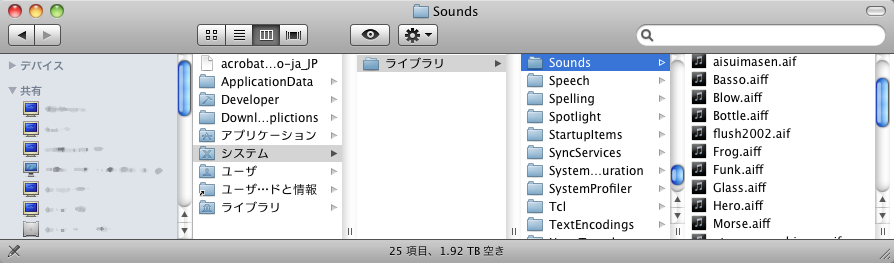
次に、iCal は終了しておき、オリジナルの/Users/[ユーザ名]/Library/Preferences のcom.apple.iCal.plist ファイルのバックアップを作る。以下の操作を失敗したとき元にもどせるようにするためだ。
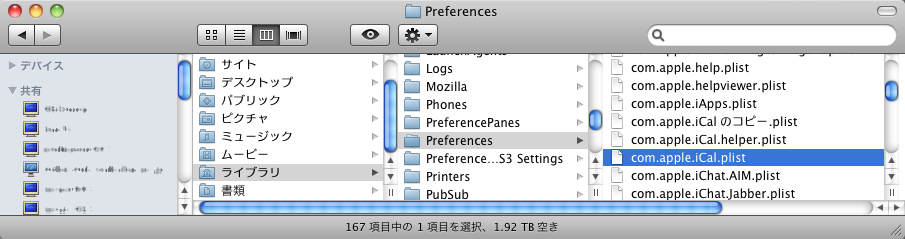
Terminal でコマンドラインなんか使いたくない場合
com.apple.iCal.plist ファイルをダブルクリックする。PListEdit Pro が起動する。展開してなかったらRoot の左にある三角をクリックする。

左上のアイコン Add Child をクリックして、新しい項目を加える。
Key の欄には Default alarm sound と記入し
Type の欄は String を選択し
Value の欄は、サウンド・ファイル名を正確に
記入する。
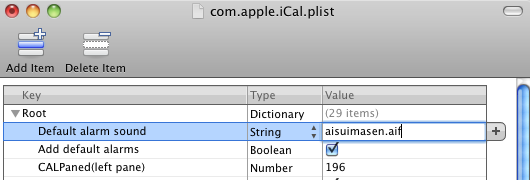
これでいい。
Terminal を使って書き換える方法
Terminal を起動し、プロンプト($ か #)の後に
plutil -convert xml1 ~/Library/Preferences/com.apple.iCal.plist
と入力する。本来のpathは
/Users/[ユーザ名]/Library/Preferences/com.apple.iCal.plist
であるが、ログインしたユーザが自分自身のiCal の設定を変更しているのだろうから ~/ で指定してかまわない。別のユーザの設定をroot で変更するのなら正確なpath を入力する必要がある。
com.apple.iCal.plist がbinary からEditor で読めるtxt(ASCII?)に変更される。
変換された com.apple.iCal.plist をエディタで開く。ここでは mi を使った。
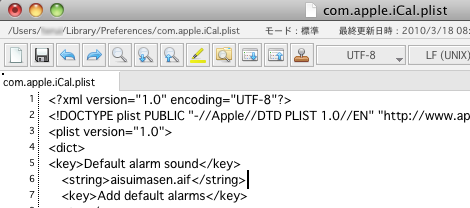
4行目の<dict>以下に
<key>Default alarm sound</key>
<string>name_of_sound_file</string>
を書き加える。name_of_sound_file にサウンドファイルの名前を正確に記入する。
保存する。iCal を起動するとbinary ファイルにもどる。
確認
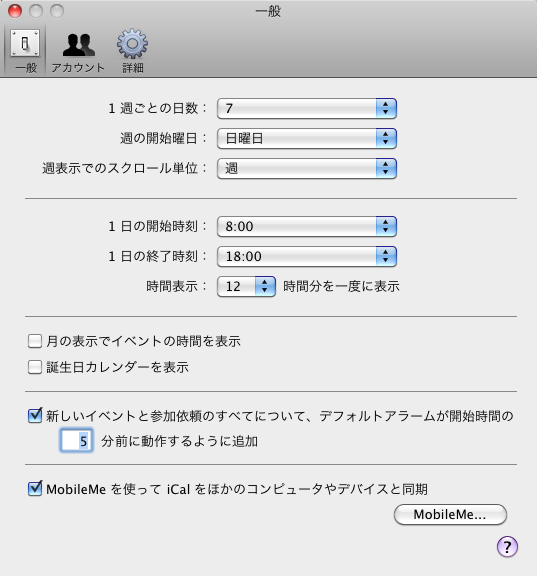
iCal を起動し、環境設定 → 一般 から 新しいイベントと参加….. 追加 にチェックを入れ、アラームが鳴る時刻を何分前にするかを決める。
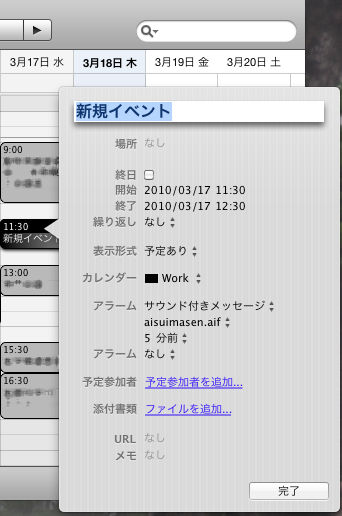
新規のイベントを作成したとき、アラームに設定したファイルが自動的に出現することを確認する。
うまくいかなかったら、com.apple.iCalのコピー.plist というバックアップファイルを作っておいたはずだから、変更に失敗したcom.apple.iCal.plistをすて、このバックアップファイルを元の名前com.apple.iCal.plistに戻して再度トライする。