エクセルでグラフ、たとえば円グラフを作成するとき、デフォルトの色の順番が気に入らない。
アンケートは大抵、「はい」「どちらかというとはい」「どちらともいえない」「どちらかというといいえ」「いいえ」とか5段階の選択肢がある。このとき 「はい」から「いいえ」の色を虹に揃えて赤橙黄緑青にするとか、あるいは逆にと青緑黄橙赤なんかの順がいいのではないかというわけだ。
Mac の Excel 2011 の話だ。
第一の問題は、MacではデフォルトでLibraryフォルダが見えない。そこで、各ユーザのライブラリフォルダを可視化しないと以下の操作が難しい。
ターミナルを起動し
chflags nohidden ~/Library
を実行する。
リボンの「ホーム」のタグで右端に「テーマ」がある。右のタイルのアイコン から好きな配色を選ぶ。
しかし、好きな配色はないだろう。
Powerpoint を起動する。リボンの「テーマ」を選び、右のほうの「テーマオプション」から「配色」をクリックする。

一番下に「新しい配色パターンの作成…」があるのでクリックする。
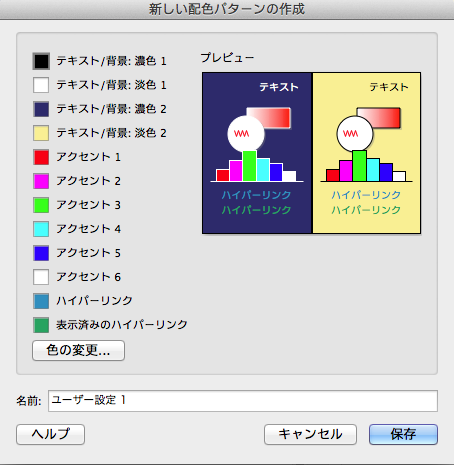
アクセント1〜6の色を「色の変更」から変更する。名前を付けて保存すると「テーマオプション」の「ユーザ定義」に現れるようになる。
このユーザ定義ファイルは /ユーザ/[ユーザ名]/Library/Application Support/Microsoft/Office/ユーザテンプレート/個人テーマ/Theme Colors/ に .xml という拡張子が付いたファイルである。ものすごく深い所にある。この拡張子のファイルはExcel でそのまま使えない。
Powerpoint で配色を今作ったユーザ定義にして、テーマの保存をクリックする。
保存先を聞いてくるが、デフォルトの拡張子は.thmx になっている。なってなければフォーマットからスライドテーマ(.thmx)にして保存する。
Excel に戻って、リボンの「ホーム」「テーマ」の「テーマ」のプルダウンメニューから「テーマの参照」を選び、先ほど保存した.thmx ファイルを指定する。グラフの色の順番はアクセント1〜6の順になるだろう。
一度、参照ファイルを指定すると、今度はユーザ定義にそのファイル名の設定が出現するので次回からは、いちいち参照ファイルを探す必要がなくなる。
しかし、面倒だな。
ユーザテンプレートのフォルダのエイリアスを作ってデスクトップに置けばアクセスが早くなる。
「サイト管理」カテゴリーアーカイブ
Mailman での文字化け
Content-Type: text/plain; charset=”iso-2022-jp” Content-Transfer-Encoding: 7bit 文字化けしたメールは;
Content-Type: multipart/mixed; boundary=”===============4244929076788084327==” –===============4244929076788084327== (本文の部分) Content-Type: text/plain; charset=”iso-2022-jp” –===============4244929076788084327== (フッターの部分) MIME-Version: 1.0 Content-Type: text/plain; charset=”iso-2022-jp” Content-Transfer-Encoding: 7bit –===============4244929076788084327==–となる。つまり、メールの本文の部分と、Mailman が付けるフッターの部分2つにわけて送信されている。なおかつ本文の最後にフッターが挿入されていて、さらにフッターがあるのだ。 本文のエンコードでContent-Transfer-Encoding: 7bitが抜けている。メールは本来7 bitなので無くても良いはずだが。Apple のMail.app はUTF-8 を使っている。これでMailman に送付したとき、どこがiso-2022-jpに変換するのだろ?Mail.app で標準テキストというのはいわゆるplaine text なんだろうか?もう一つのはリッチテキストだ。HTML形式は送付できないのだろうか?リッチテキスト=HTMLらしい。ワードでのリッチテキストと違うのか? 受信者がパソコンだと、大抵のメールソフトには文字エンコーディングを選択できるので、たいてい読むことができるが、受信者のほとんど全部が携帯で受信している。携帯で変換ができるかどうかわからない。本文の部分が添付書類になってしまったりする。 同じ事を毎週行うのだが、めったにこのようなことは生じない。操作方法は同じだという。 原因は、コピペしたとき、画面には出てこない何かのコードをたまたま含んでしまったためではないかと推測した。そのコードは「正解と解説」の部分にあったので、これを削除した場合は問題なく送付したのだ。 違うかな? 再現性があまりないので、追求するのは止めた。自分のPCだったらやってみるが、人のPCで何回もやるのは時間の無駄だ。 そこで、ワードを使うのは止め、エクセルからテキスト・エディタにコピペして、エディタからメールへコピペすることを勧めた。単純なテキスト・エディタだと、Microsoftがエクセルやワードに埋め込んであるコードを全部取り除いてくれるからな。]]>
winmail.dat を開く方法/winmail.dat にしない方法
Macユーザ
MacユーザはTNEF’s Enoughを使う。ダウンロードして解凍されたアプリ に添付されたwinmail.datファイルをドラッグ・ドロップすると
 とUntitled Attachment ができるから、これをデスクトップなり適当なフォルダに移動させる。ダブルクリックすると出力先を聞いてくる。ドラッグ・ドロップしてもいい。
ファイル名や拡張子がないが、ファイルをダブルクリックすると開くことのできるアプリケーションが立ち上がって開くであろう。欠点は、ファイルの種類がわからないこと、本来のファイル名がわからないことである。しかし使える。
Thuderbird をメーラーとしているのなら。アドオンの LookOut をインストールしたらいい。これはwinmail.datを自動的に分解/解凍してくれる。何の操作も必要ない。もとのファイル名や拡張子がわかる。これが一番楽だ。
とUntitled Attachment ができるから、これをデスクトップなり適当なフォルダに移動させる。ダブルクリックすると出力先を聞いてくる。ドラッグ・ドロップしてもいい。
ファイル名や拡張子がないが、ファイルをダブルクリックすると開くことのできるアプリケーションが立ち上がって開くであろう。欠点は、ファイルの種類がわからないこと、本来のファイル名がわからないことである。しかし使える。
Thuderbird をメーラーとしているのなら。アドオンの LookOut をインストールしたらいい。これはwinmail.datを自動的に分解/解凍してくれる。何の操作も必要ない。もとのファイル名や拡張子がわかる。これが一番楽だ。
 Gmail のアカウントがあったら、そっちに転送してGmail で読む手もある。
Windowsユーザ
Winmail Opener を使う。こいつをインストールするとデスクトップに というショートカットができるから、ここにwimmail.datという白紙アイコンをドラッグ・ドロップする。
 添付ファイルが解凍されているから、どっかに別途ドラッグ・ドロップで保存すればいい。
winmail.dat にしない方法
Outlook を止める。これが一番いい方法だ。Thunderbird に乗り換えるのだ。 どうしてもOutlook を使いたかったら、「初心者でもわかる! Outlook 添付ファイルのトラブル対処法 : 送信トラブル 4」を読め。あとは知らん。Outlookなんか使ってないからな。 あるいは「Outlook を使用して送信された電子メールに Winmail.dat 添付ファイルが含まれている」を参照してちょうだい。 Outlook 2007 および 2010ユーザなら「Outlook 2007 および 2010 でメールを送信すると、受信者側に Winmail.dat というファイルが添付される」をよんでregistryを変更すればいい。 Outlook しかメーラーが無いというMicrosoft の態度が嫌いだ。 ]]>あけおめ、ことよろ
新年になって、今年の抱負など書きたいのだか、何もない。どうしよ?
昨年11月にLet’s Note がこけちゃって、講義、実習に使っているマシンなので困り、Sony VAIO PRO 11を購入してしまった。Let’s Note の方は多分修理して使えると思う。ちゃんと起動することがあるからだ。多分、バッテリーを含めた電源がなにかおかしい。秋葉原のLet’snote修理工房に、あらかじめ予約して持参すれば即日修理されると思う。このサイトはこのブログを見ている某氏からのサジェスチョンだ。ありがとう。この年末にやればよかったのだが、ずるずるして実施しなかった。実施するのは春休みになってしまった。秋葉原にプラプラいけばいいのだが…
実習で、学生にデータを入力させるノートは7年前のMacBookを見つけたので、実習室に常備することにした。まだバッテリーも大丈夫なようだ。
もう一つ問題があって、これまで使っていたMacBook Air OSX 10.6 では、管理しないといけないサーバにターミナルでアクセスできるものの、adminでログインできないことだ。普通のユーザではログインできるのに、なぜかsudoできないのだ。Win でTeraTerm でやればいいのだが、Mac のターミナルが使いやすい/慣れているので困っていたのだ。原因がわからない。MacBook Air も初代のやつだから、そろそろ代え時なのだ。というわけで、MacBook Pro を手に入れてしまったのだ。
ともかく、Mac のノートがないと、こっちの大学でパソコンがないので困るのだ。シネマディスプレイを使ってノートを使うのだ。今日、出勤して、シネマディスプレイと電源が接続できないのに気がついた。PowerBook Pro はMag Safe 2 でシネマディスプレイはMag Safe とバージョンが異なるのだ。あーあ。というわけでMagSafe – MagSafe 2コンバータなるものが必要なのだ。また、金がかかる。
ノートにしろ、デスクトップにしろ、今までと同じようにアプリケーションをインストールしたり、設定するのが面倒なのだ。昔は嬉々としてやっていたこともあるが、年寄りになってからは、いやなのだ。プリンタの設定も、2つの職場と自宅とそれぞれ違うし、一カ所でも複数のプリンタがあったりするからな。昔とちがって、ネットに接続できれば、簡単なのだが、それも面倒だし…
ルータの設定
あっちの大学のオフィスにちょっとまともなルータを導入した。ちと、時代遅れのルータだが、本幹が100MBPSなのでルータがボトムネックにならないだろう。YAMAHA SRT100 だ。中古だ。
なんせ、ルータを入れないとパソコンがよそのオフィスから丸見えだからな。学科で共通のファイルサーバがあって、これはSMBで通信する。ルータがWin のファイル共有を阻止しないと、こっちのパソコンが丸見えになっちゃう。こっちも、他のパソコンやプリンタを覗くことができる。阻止すると共通のファイルサーバが使えない。というわけでこのファイルサーバだけWinの共有を許すという設定にする必要がある。遮断フィルタの設定は;
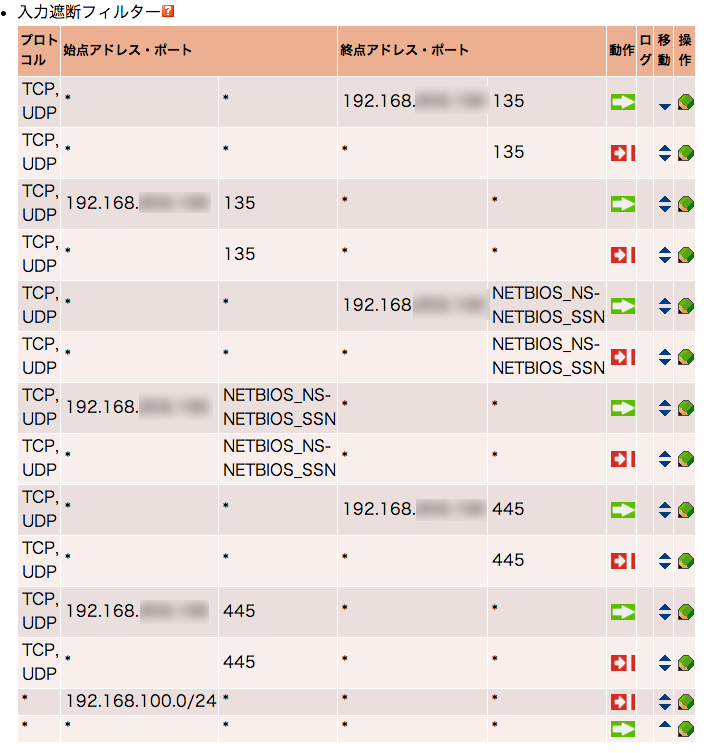
ということになる。ぼかしているところが共通のファイルサーバのip address だ。プライベートだから隠す必要はさらさらないけどね。インターネット側からアクセスできる環境じゃないし。
より上にあるフィルタの記述が一致すると緑の矢印、すなわち通過し、一致しないと下側の記述の赤矢印+|で阻止ということになる。ポート番号135, 137-139, 445 のとき、このファイルサーバとだけ通信できる。他のパソコンとは通信できない=覗かれない、覗けないということになる。
なんせ、見えるかなりのパソコンの共有設定はデフォルトのままだからな。なかには共有フォルダにデータが入っているパソコンが有る。誰のだかわからないから、別に注意を喚起することもしない。余計なお世話だといわれちゃうかもしれないからな。
59.37.66.139 からガンガン
ある事情で、さるサーバにCGIで作成したページを掲載することになり、検討しているところだ。
apache2 のroot dirctory にブログがいきなりある。root directory にwordpress のための.htaccess があるもんで、root diectoryにstatic なページをおいてもこの.htaccess に縛られちゃうという環境になっている。
これをなんとかしないといけないのだが、http://example.com/ はこのブログのトップページになるように意識しているので、シンボリックリンクを張るとかして、トップページが http://example.com/blog/ とかにしたくないのだ。
どうするかは、このサーバの責任者と協議中。
まっさらなサーバなので、それほどよごれていないのでは、とssh のlogを見てみた。
59.37.66.139 から root でアクセスがガンガンある。当然はねられている。Brute Force Attackですな。いきなりroot では入れないようにする意味がわかりますな。59.37.66.139は
netname: CHINANET-GD
descr: CHINANET Guangdong province network
descr: China Telecom
descr: No.31,jingrong street
descr: Beijing 100032
country: CN
だ。
このサーバを立ち上げてすぐは 221.122.125.89からだ。こいつも、
netname: CHINACOMM
descr: CECT-CHINACOMM COMMUNICATIONS Co.,Ltd.
descr: INTERNET COMMUNICATIONS
country: CN
からだ。
202.181.169.115は香港からだ。
netname: HKCIX-HK
descr: HKCIX
descr: HongKong Commercial Internet Exchange
country: HK
尖閣諸島が、70年代になって、どうやら資源がありそうなので、俺の者だとわめき始めるより、Youtubeの特定の動画にアクセスできないようにするより、こういう攻撃を国内にとどめるようなことしろよ。ネットの本幹を握っているんだろうが。
ip address がわかったんだから、逆にこのip address にリベンジしてくれるような組織はないのだろうか。餌のサーバを立ててillegal attack 元を同定し、こいつにに大量のパケットを送り込んで潰すなんて技術的にむずかしいことではない。
Let’s Noteがこけた
電池のリフレッシュをしろという定期的な案内がでてきた。
電池のリフレッシュは、最初満タン、次いで全部放電、そして満タンまで充電という手順だ。時間がかかる。
夕方実施して、翌朝まで放置しておけばいいと思って、実施し、翌朝、起動しようとしたら起動できない。HDDへのアクセスランプが一瞬点灯して、そのままで画面は真っ黒。起動画面はHDDと関係ないからHDDの障害ではないだろう。マザーボードがこけた可能性が高い。購入時のパッケージを開いたら、リカバリーDVDや取り説を開封した形跡がない。つまり4年間何もリカバリー等の修理などした事が無いということだ。
パナソニックの修理部門に電話で問い合わせたら、当然保障期間は過ぎていて、最低でも3万円、ひょっとしたら6万円という大雑把な見積もりだ。ちゃんと依頼すると見積もりだけで三千円位とられる。
さって、どうすべきか。Let’s Note は他のノートに比べ高価だ。20万円が最低だ。これが3台目で、すべてそこそこ故障もなく動いていた。
とりあえず、困るのでVAIO pro を発注してしまった。最軽量ということで 800g 位だからだ。18万円。
あと数万円をつぎこんでLet’t Note を使えるようにすべきか。どうしよう。
MacBook Air も初代のだし、そろそろ交換時期だしな。
年末のボーナスはまだだし……
[ 追記 ]
回復した。2、3日放置しておいて、再度、充電器を接続したら、バッテリー・インジケーターがオレンジ色になっている。おかしい。いままでは緑で充電されているという表示だったのだ。
そこで、また一晩、電源アダプタを接続して放置しておいたら、バッテリー・インジケーターが緑に変わっていた。起動したら動いた!!
つまり、バッテリーが充電されていなかったのが原因か?
いや、電源を入れたときの挙動がおかしい。起動できたりできなかったりする。
Mavericks ネットワークユーテリティ.app
Marvericks をインストールしたらユーティリティ・フォルダからネットワークユーテリティ.appがなくなった。
何故だ?コピーペーストして起動しても問題なさそ。
システム→ライブラリ→CoreServices→Applications に移動させられちゃったらしい。
RAID ユーティリティ.app、ワイヤレス診断.appもここにある。ユーティリティにコピペしちゃった。
Mavericks で デュアルモニター
Mavericks をデュアルモニターで使っている。両方のモニターにメニューバーがあり、アクティブな方が白くなる。これは便利と思ったものの、開いた書類をモニターにまたがって表示できない。

使えねー とおもったら。
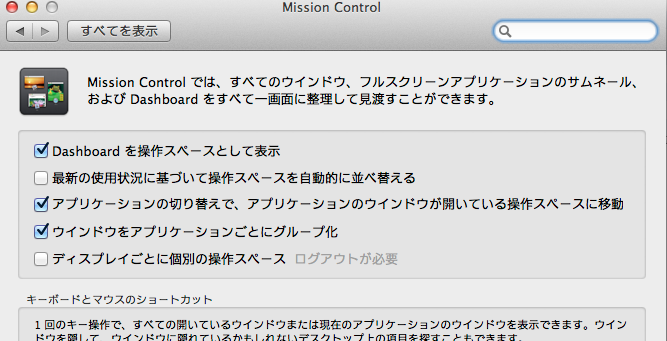
システム環境設定のMission Control でディスプレイごとに個別のスペース のチェッックをはずし、再起動したら、
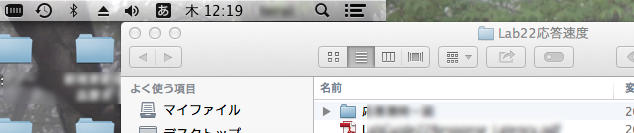
元に戻った。メニューバーはセカンドモニターにでてこないけど。
モニターの独立性を選択することのようだ。
Mavericks
以前とちがって、Apple のアプリケーションのアップデートはApple Store から知らされてくる。ほとんどの場合、アップデートするのがいいにきまっている。
Mavericks(OSX10.9 )のアップデート案内が出ている。しなくてもいいのだが、なんとなくアップデートしてしまった。無料だし…..もう、Apple はネコ科の動物に飽きたようだ。西部劇に移ったのだろうか?ジョブズがネコが好きだっただが、亡くなっちゃったからかな?
いままでは、. 以下を1つ上げるのに、金を取っていたくせに、急に無料だ。もっとも、Microsft とちがって、インストーラーはどのMacに使ってもいいから、1つ購入すれば格安になるのが現実だったけど。Microsoft とちがって、世界中にある数が違うから、管理するコストより、いっそのこと無料にしたほうが良いのかもしれない。Apple から購入したマシンにしか、どうせインストールできないしね。
インストーラDVDなんてないな。これからどうするんだろうか。そのうち、インストーラの作成方法とかいうのを誰かがアップしてくれるだろ。とりあえず、イメージファイルをダウンロードしてみる。新規のHDDにまっさらのOSをインストールできるだろ。
で、早速、トラブルだ。Canon のプリンタLBP5700 のドライバがないので印刷できない。CanonはOS10.7までで、これ以上対応しないと宣言している。しかし10.8 で、とろいけど、なんとか印刷できた。10.9 になって完全にだめになってしまった。投げるしかない。Winsows ユーザに差し上げることとなってしまった。
A3、両面、カラーレーザーとなると増設トレイ、予備のトナー1セットもそろえると20万円だな。あーあ。貧乏研究室だからな。論文書いてないし、印刷枚数は少ないので、トナー1セットで3年はもつだろ。Canon は止めてOKIにする。ドライバーの対応がOKIのほうがよさそうだ。ただしドラムは別だからコストはどうなるか。
自前のプリンタでの印刷枚数は少ないけど、学生に配布する資料の量はすごい。講義では毎回5〜7ページ、実習でも、実習書と解説を合わせると5〜7枚。全30回の講義で、現在の19回終了時で講義と実習ともに約120ページ。これを、理学学生約100名、実習のほうは作業の学生と合わせて170名分コピーするのだ。すごい。1年間200ページで講義のほうはほとんどが図なので、本文を書き加えると300ページの教科書になる。実習書だってこんなに懇切丁寧な実習書はどこの大学でもないだろ。カラーコピー機を無制限に使える環境だからだ。