楽天やAmaonなどの通販サイト、あるいは銀行のサイトを騙るサイトへの案内メールがよく来ます。最近、当方にきたのはApple Storeを騙った「購入した商品をありがとう “¥ 1,200 iTunes Gift Card 」という件名のメールです。タイトルが不自然で、iTunes Card も購入したわけではないので普通はすぐ捨てちゃうのですが、実は、つい先日、Apple Store で買い物をしたわけで、なにやらApple Storeから連絡があってもいい時期だったので、ちと詳しく見てみました。
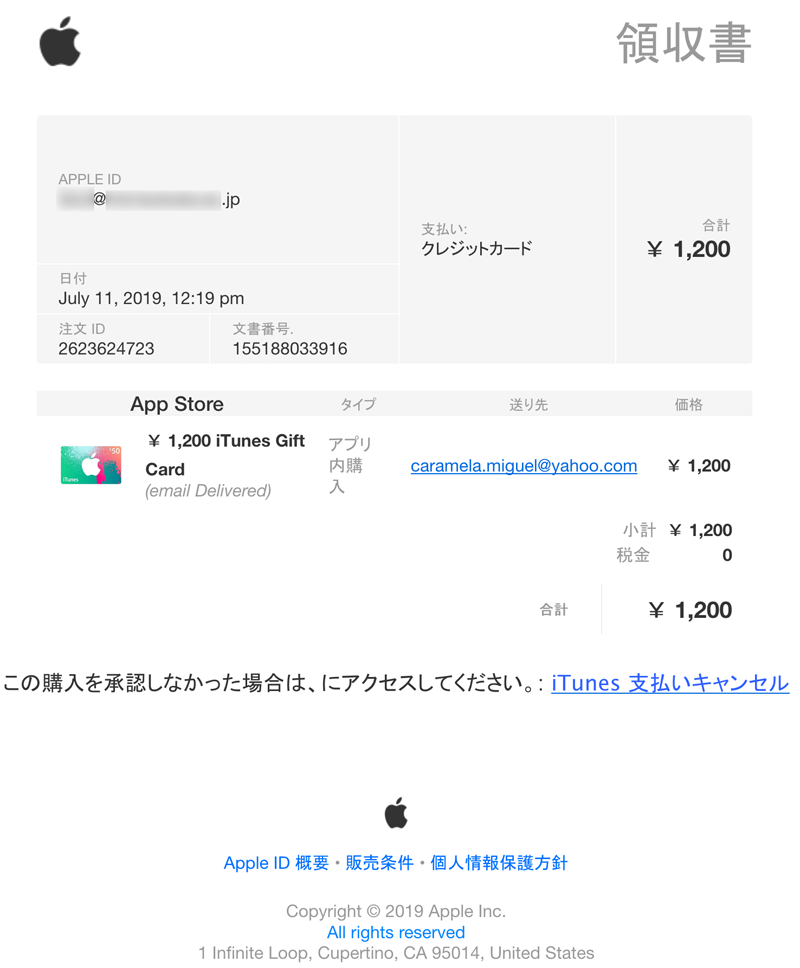
下図はApple Storeから、ちと遅れて届いたメールです。こちらのメールの件名は「Apple からの領収書です。」です。事実、購入しているわけで、本物です。
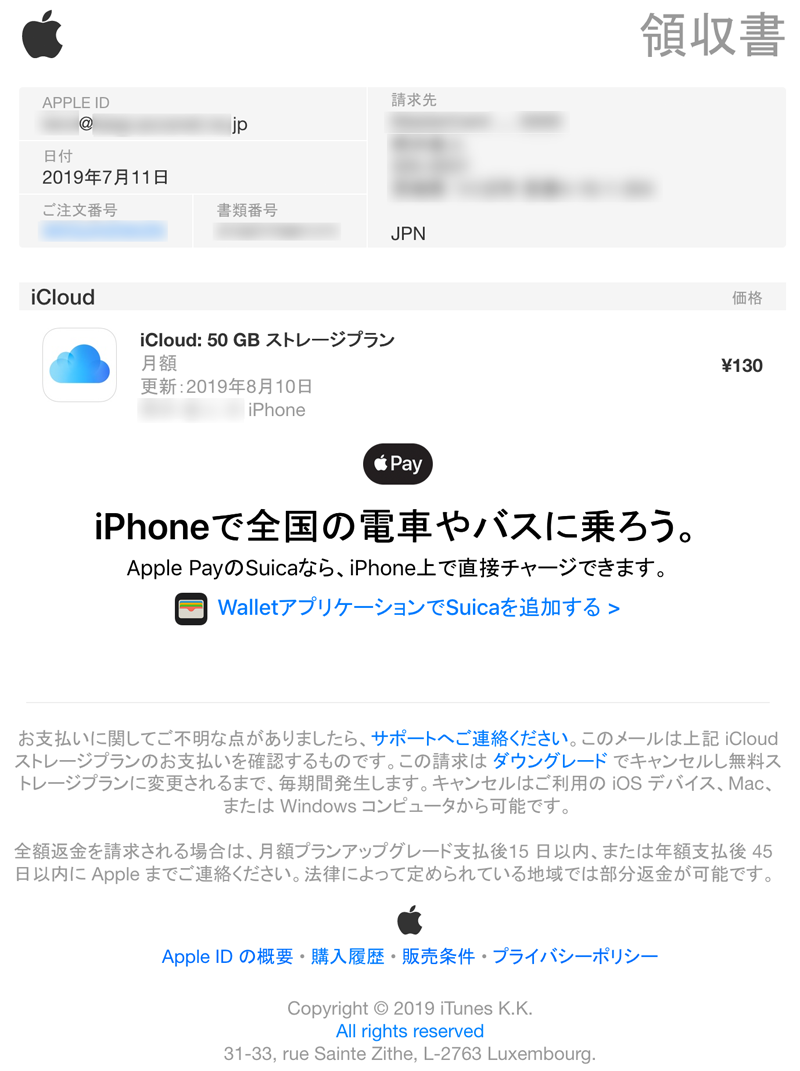
そっくりですね。偽メールの意図は、当然、受信者は心当たりが無いだろうから、「この購入を承認しなかった場合は、にアクセスしてください。: 支払いキャンセル」をクリックして、支払いをキャンセルするだろうというわけですね。
このインチキメールの送信者のメールアドレスは
App Store <noreply-mailupdateinformation.co-jp00577@uiefd.me>
返信先は
no_reply@apple.co.jp
ヘッダーを読むと
From: App Store <noreply-mailupdateinformation.co-jp00577@uiefd.me>
となっています。App Storeとあるのはメールアドレスと一致しておらず嘘ですね。
Appleからの本物メールの送信者のメールアドレスは
Apple <no_reply@email.apple.com>
返信先は明示されておらず、ヘッダーは
From: Apple <no_reply@email.apple.com>
となっており、送信者と一致しています。
Apple はno_replyとあるので、このメールに返信しても読まないで返事もよこさないので、インチキメールは返信先メールアドレスをそれらしきものにしてもかまわないわけです。
インチキメールのドメインネームuiefd.meは米国にあるようですがインチキ臭いですね。「支払いキャンセル」のリンク先は
https://loli.tuidao.me/57?amp=njo19essgx
で、この tuidao.me というドメインは中国の北京ですね。
メールアドレスのドメイン名は騙ること(本物を使うこと)が可能ですがURLのドメイン名は、本物を使うことができないのです(わかってますよね、mjもんた)。
支払いキャンセル をクリックすると上記のように https://loli.tuidao.me/57?amp=njo19essgx がリンクされているので、ここに飛ぶわけですが、これは
https://w3bapp-purcha3dappst0r3-secur3.9co-jp.com/session/?view=login&appIdKey=8832b3e6ae39a5a&country=JP
にリダイレクトされています。表示されるページです。

これは https://appleid.apple.com/#!&page=signin

という本物のページから作った偽ページですね。本物の方は当方が利用したことがあるので、ID が既に入力されており、パスワードを入れればいいようなプロンプトがでています。
偽ページが本物のページとそっくりなのは当たり前で、元のAppleのページをダウンロードして作成したからですね(mjもんた、セイちゃん、カツラ委員会さん、わかるでしょ、偽魚拓とちがって偽ページの作成は簡単なのです)。本来は上のメニューのリンゴアイコンや Mac iPad 等の文字 あるいは下にあるiCloud 等のアイコンにはリンクが埋め込まれていて別ページに飛ぶわけですが、偽ページはそこまで細かく作成していません。そこまで手をかけて偽ページを作らないのです。偽ページの目的はApple ID とパスワードの窃盗そしてクレジットカードの情報ですから、アクセスした方がどこか関係ないページに行ったら困るからですね。上の偽ページにID(デタラメでもかまいません)を入力すると、パスワードを入力する欄が増え、ここに適当な文字をパスワードとして入力して進むと、
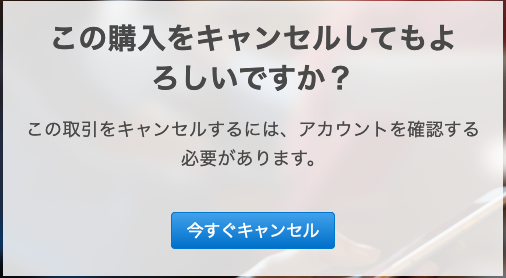
というプロンプトが出てきて、「今すぐキャンセル」をクリックすると
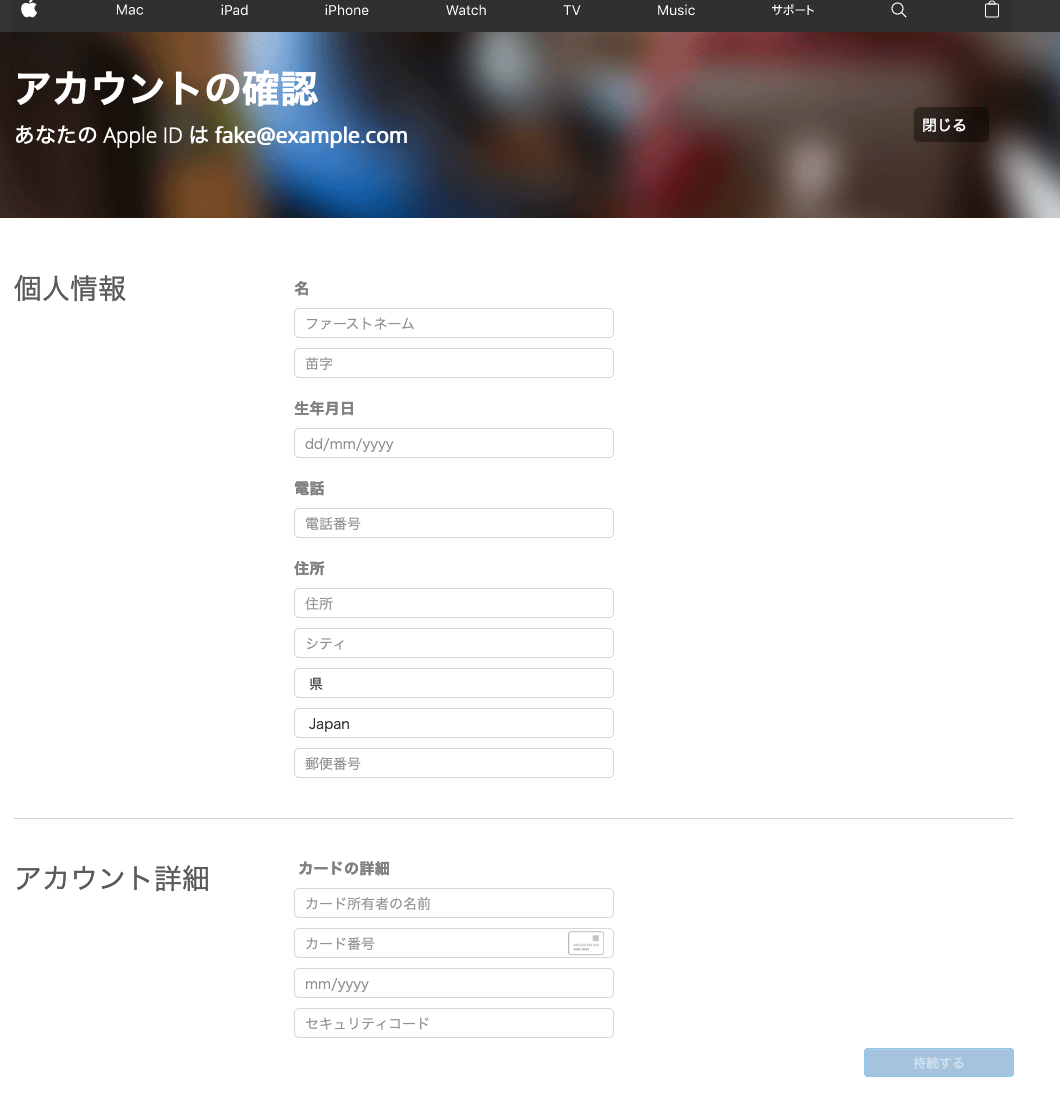
というクレジットカード等の情報を入力させるページが出てきます。あー、間違えてもこのページを表示させて入力したらだめですよ。
こういうなんだか憶えがない、怪しげなメールがきたら
1)送信者のメールアドレスの@以下のドメインネームが、本来のその会社のドメインネームか調べる
2)メール本文にある リンク は決してクリックせず、マウスを右クリックして リンク先 を保存・コピーして、エディタ(メモ帳とかテキストエディット)にペーストして、リンク先のドメインネームが、本来の会社のドメインかどうかを確認する。メール本文にあるリンク先http://xxxxx.xxx.xxx.jp とかの文字列は信用しないこと
で、ほぼ、インチキメールであることがわかりますね。実際に飛んだ先のページのURLが、どのようなブラウザでも表示されます(だから偽魚拓ができない)ので、このURLが本物かどうかを、会社名を検索してその会社のページを開いたときと同一ドメインであるかで調べればいいのですね。
フェイクページについてのブログ記事はいくらでもあるし、ごまかされないための方法も書いてあるので、いまさらこのような記事を作る意味はたいしてないのですが、mjもんたの「Amazonの名前を語った成りすましメールに注意!! 」という記事を見て書くことにしたのです。このmjもんたの詐欺に注意のページの記事は、メールを受け取って書いてあるリンク先にアクセスしたら、Google Safe Browsingのページがでてきたという経験を書いているものです。これでは詐欺メールを防ぐ注意にはならなく、Googleがフィッシングサイトとして登録できた例として示す というような記事にすべきですね。この例ではフィッシングサイトにはご注意といっても、すでにGoogleが対応してくれているので注意喚起にはなりませんな。今回のような本物と偽物が実例としてあると、比較して紹介する意味が少しはあると思うわけですね。しかし、このように批判しても意味は通じないでしょうけどね。
「サイト管理」カテゴリーアーカイブ
Chrome Desktop 操作できない
何故か Chrome Remote Desktop が動かない。相手パソコンに入ってデスクトップが表示されるのだが、マウス操作ができない。
操作される側:Mac Mini Mojave 10.14.5 バージョン: 75.0.3770.100(Official Build) (64 ビット)である。
システム環境設定 → セキュリティとプライバシー → プライバシー → アクセシビリティ で左下の 鍵 をクリックしてパスワードを入力して変更できるようにする。
org.chromium.chromoting.me2me.sh というファイルのアイコンにチェックが入っているはず。
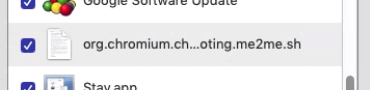
一度、このチェックを外し、セキュリティとプライバシーから出て、再度セキュリティとプライバシーに入って チェックを付ける(つまり、なぜか設定が壊れているので再度設定する)と治った。
Teamviewer もインストールしてあったので、Teamviewerを使ってリモートで上記の再設定ができた。
Teamviewer は「商用で使っているんじゃね」とクレームがくるのが面倒だけど、個人使用だよと届けると、そのうち使えるようになる。Chrome Remote DesktopもTeamviewerも Mac ⇔ Win でできるので、両方インストールしておくといいと思う。
【悲報】MacBook Pro のバッテリーが膨れた
MacBook Pro (Retina 13-inch, Early 2015) が机の上に置いても安定しない。へんだなと思いつつしばらく使っていたが、ネットで検索したら多数の例がある。バッテリーが膨れてきたのだ。
蓋を締めても隙間がある。キーボード側が膨れているからだ。

ひっくり返して底の上に水準器を置くと左右に隙間がある。つまり底の中央が膨れている。

膨れていないMacBook Proを同じように撮影したのが下図だ。

左右の水準器との隙間が全く違うのがわかる。でAppleサポート0120-277-535に修理依頼の電話して、見積もりをとった。電話の女性の対応はスムーズだった。しかし、ファームウエアのパスワードを解除しておけ、FileVaultはオフにしろ、iCloudはサインアウトしておけ、そのためにはApple ID が必要だ、管理者権限のアカウントを新しく作成しておけ、メールアドレスを口頭で伝えよ、住所、電話番号も口頭で。メールを送ったからメールからクレジットカードの手続きをしろ、Time Machineでバックアップとれ、だからかなり時間がかかったよ。アカウントを作成したけどパスワードを指定してこなかったな。いいのかな?

まだ4年物だから2万円はしょうがないか。Apple care に入っていないしな。痛いなぁ。Apple careに加入していても3年間で2万5千円だから意味がなかったな。
当方の住んでいる所の近くにApple対応の店舗がないから、クロネコヤマトがピックアップにくることになった。4or5営業日ということなので今週末に戻ってくるかな。
ちなみに このMacについて → システムレポート → 電源 で 状態情報 をみると 充放電回数は8回だけだ。バッテリーがふくれていない古い方(Late 2013)のMacBook Pro は36回だ。蓋を閉じてスリープのときも電源を繋げっぱなしだったからか?
2019.6.17(月)19時 にクロネコヤマトが来てピックアップして、2019.6.19(水)午前8時にメールが来た。メール記載のURLにアクセスすると;
 とのことだ。
2019.6.20(木)午前6時 修理完了のメールがきた。

どうやらバッテリー交換だけで他に異常はなかったようだ。今日(20日(木))夕方には届くだろう。
請求書だけはしっかり20日(木)の昼12時に届いた。

20日(木)の19時に宅急便で届きました。
バッテリーとキーボードが交換されたとの報告書がついていた。
底がきちんと平らになり、ぐらつくことはなくなりました。
日曜日に修理依頼、月曜日に送付、木曜日に返却 だから、Apple直営店に予約して持ち込めば多分当日1時間位の待ち時間で終わるところなんだろ。しかし当方の家の隣の店が直営店ではないので一日有給を取ることになるだろ。田舎だと4営業日だけど宅配便使えば普通の勤務ができる。
macOS Server 5.7.1 あー・・・使えない
[ 2019.5.3 追記あり ]
このブログのサーバ機は中古で、もはや化石状態である。そこで、新しいサーバ機に交換したい。最新のサーバ機ではないが、そこそこ新しいのを手にいれたので最新のOS Mojave でサーバを構築しようと思ったわけだ。
以前の macOS Server はメールとかPHPとか最低のアプリがインストールされており、GUIでon-off が調整できたりしてそこそこ便利だったのだ。それは macOS Server 5.6(2018年3月30日リリース)までだったようだ。そんなの知らなかった。
だから、Apple Store でmacOS Server 5.7.1(2018年9月29日リリース)を購入してMojaveにインストールすればいいはずと思い、2400円払ってインストールしたのだ。そしてserver.app を起動して、出てきたサービスの欄にメールもwebもカレンダーもなにもないのでおったまげた。

あるのは学校とか会社でのマネージメントに使えるサービスだけだ。
インストールされてないから、「macOS Server 5.7.1 における変更点」を見て自分でインストールしてちょうだいねだそうだ。
あーあ。パッケージになっていてGUIがサポートされているから、ま、時にはコマンドラインからCUIで設定する必要はあるけど、楽なので使っていたのに。「カレンダーサーバ、連絡先サーバ、メールサーバ、DNS、DHCP、VPN サーバ、Web サイトなど、オープンソースサービスは macOS Server での提供を停止」なんだそうで、個々にインストールして設定しないといけない。
なんか20年前のRedHatLinuxとかフリーBSDをいじっていたときに戻らないといけないのか。
時間がかかるなぁ。そして、できるかなぁ?当時は面白いから一気に作成したんだけどね。もう歳だし、ぼちぼち、やるのはいいけど、できるかな?
この連休の3日間位で入れ替え可能と思って、おとといまでは何もしていなかったのだ。これでは連休中には無理とわかって、しょうがない、最悪の場合を想定して昨日、今日とごまかす方法を模索した。
別途、古い2010年物のMac Mini があり、こいつを本来とは違う12GB RAMで動かすことができるように設定してあった。複数台あったので、12GB RAM Sierra に設定しておいて友人にあげちゃったりしたのだ。1台だけ手元にあった。こいつを使うことにした。
現在のサーバのバックアップはTime Machine とCarbonCopyClonere(CCC)で取っている。このCCCの良いところは、クローンを作るとそのクローンはbootable HD になるのだ。外付けHDに定期的にクローンを作成しているので、もし、現在のサーバ機が動かなくなっちゃった時、このクローンのHDを起動ディスクにして上記のMac Mini が起動できればいいのだ。だから上記の別のMac Mini をクローンの外付けHDから立ち上げることができるのを確認した。で姑息な緊急時の対応ができるのを確認しておしまい。
ぼちぼち、サーバをいつか構築することにして、姑息な管理人は連休中にぐうたらすることにしたのだ。
うろうろmac mojave の中を覗いた。TinkerTool というアプリが不可視になっているファイル・フォルダを可視化するので便利だ。
mojave にはすでにPostfix がインストールされているようだ。
ターミナルで
$ postconf | grep mail_version
とすると
mail_version = 3.2.2
milter_macro_v = $mail_name $mail_version
postconf: warning: /etc/postfix/main.cf: unused parameter: mydomain_fallback=localhost
と帰ってきた。
Postfix最新情報によると最新バージョンは Postfix 3.4.5(リリース日:2019/03/30)だそうだ。このまま使うかバージョンアップするかあとで考える。
PHP もインストールされている。同様にターミナルで
$ php -v
と入力すると
PHP 7.1.23 (cli) (built: Feb 22 2019 22:08:13) ( NTS )
Copyright (c) 1997-2018 The PHP Group
Zend Engine v3.1.0, Copyright (c) 1998-2018 Zend Technologies
と返ってくる。
PHPのリリース日とサポート期限によると最新バージョンは 7.3.4 (リリース日:2019/04/04)ということでこれもどうするか考えることにする。
カレンダーサーバ、連絡先サーバ、DNS、DHCP、VPN サーバ は自宅サーバなんで使わないから後回し。メーリングリストを使うのでMailman をインストールする必要があるな。
アプリのインストールから始める必要があるかと思ったら、そろっていた。そんなに時間はかからないかもしれない。こう思うとますます怠惰な管理人はTVで野球を見ながらごろごろ連休を楽しんでしまうのだ。あっちのブロクも皆さんお休みのようですな。
[ 2019.5.3 ] 追記
ぼちぼちということで
Homebrew をインストールした。
Homebrew を使って
mysql をインストールした。
PHPmyAdmin をインストールし、インストール結果のsummary にあるようにhttpd.conf に加筆した。
詳細は別途記事にする予定。
Chromeのリモートデスクトップ
¥
10年以上”飼っている”シンビジウムです。今年も花を咲かせました。誰からいただいたのかも、わからなくなってしまった。単純に水をあげているだけです。
リモートデスクトップは個人で仕事でなければ無料なのでTeamviewer を使っていた。しかし、ときどき商用だろと言ってきてちょっとの時間しか使えなくなることがでてきた。商用でないよとクレームを付けると解消されるのだが、面倒だ。
Chromeのリモートデスクトップというのが使えるようになった。設定すれば(https://forest.watch.impress.co.jp/docs/review/1148983.htmlなどに設定方法が書いてある)便利である。使えるブラウザはChromeとは限らない。
https://remotedesktop.google.com/access/
にアクセスすれば、Googleのアカウントで設定してある起動しているサーバやパソコンを操作できる。
なかなか便利だ。
Chrome だとクリップボード経由のコピペが可能なのだが、Firefox だと今の所できないようだ。
MacBookPronoの電源を入れたまま蓋をとじてスリープ状態になっていても、これにアクセスできる。
Mac mini にGoogle Chrome のアプリにあるリモートデスクトップから接続し、切断し、ブラウザからアクセスしないと接続できない。いきなりブラウザ(Chrome にしろ Firefox にしろ)からhttps://remotedesktop.google.com/access/ でアクセスすると接続に失敗する。アプリから接続に成功したあと何分有効かはまだわからない。
Alexa traffic rank
Webページへのアクセス数をカウントするのにAlexa traffic rankというのがある。Amazonが買い取った会社が有料でサービスしている。Alexa traffic rankで検索すれば解説していることろがあるのでそれらのページを参照すればいい。無料の部分があるが、本家のサイトでは無料サービスの場所になかなか届かない。
SEOチェキ!というサイトがあってこのAlexaのサービスの中継を無料でやってくれている。要するにアクセス数の世界でのランキングが示されるわけだ。
どうやって順位付けするのか知らないけど、この順位が高ければ売りになるわけだ。サイト作成会社は自社の作成したWebサイトが高順位にあることを示して顧客を得ることができる。あるいはより高い値段で売りつけることができる。競争相手の会社のページと比較することができる。
科学雑誌の Impact Factor に似ているところもある。Impact Factor は雑誌の評価であって掲載記事の評価ではないのだが、このImpact Factor の高い雑誌に掲載されると良い論文であるかのようなことになっちゃう。だから皆Natureに投稿するわけだ。で、ご承知のようにNatureもしばしば恥ずかしい論文を掲載しちゃうわけなのだが、Natureはしれっとして撤回されたらおしまいということにしちゃうのだ。
アクセス順位は google.com が一番になるし、Twitter、Yahoo、Facebook も高い順位になるのは当然だろう。で、このブログのサイトはどんなもんじゃ?と調べたのが図の順位だ。当ブログが95万位なんてのは当然だな。皆様がアクセスしていただいているので、大した情報もないのに、このような数字になっているんだろ。
カウントするのはドメイン単位なので、例えば、学とみ子のブログのURLを入力しても、Yahoo.co.jp をカウントしていることになるからYahooブログのような無料ブログについてはカウントできない。mjもんたのようにXサーバを借りて独自ドメインでブログを運用すると、ドメイン名は唯一なのでカウントの意味がでてくる。小保方のページとかmjもんたのブログを調べてみよう。
| URL | Alexa traffic rank |
| https://www.google.com/ | 1 |
| https://twitter.com/ | 11 |
| https://yahoo.co.jp/ | 28 |
| http://www.riken.jp/ | 19,700 |
| http://seigi.accsnet.ne.jp/ | 946,661 |
| https://www.torendomax.com/ | 4,607,584 |
| https://stap-hope-page.com/ | カウントできず |
| https://montainfo.com/ | カウントできず |
理研という大きな組織が2万位、このブログのサイトが95万位で小企業あるいは個人商店並か。mjもんたのトレンドなんちゃらが460万位、mjもんたのもう一つのブログは小保方のページ同様、位付けすらできない。アフリエイトを生業にしているプロのmjもんたtorendoとしては、アセス数が問題なわけで、情けない数字ですな。
Alexa traffic rankはImpact Factor と同じで、ブログの掲載記事の良否を示しているわけではないけれど、アフリエイトを実施しているのなら良質な記事を掲載して順位を上げたらいいのにと思うわけだが、無理でしょうな。
Impact Factor (IF)とは、ある雑誌が掲載した論文の述べ引用数を掲載した論文の数で割った値である。掲載された論文のすべての著者が次の論文で自分の論文を引用すると 1 になると言う意味だ。その研究分野を構成している人数が多ければ、掲載論文数は一定で、引用の絶対数は増えるのでIFは大きくなる。Nature とか Science は取り扱う分野が広い=研究者が多いので大きな値になるし、ある雑誌に1編の有名論文が掲載されると引用回数が大きくなるのでIFが大きくなる。より多くの方に知ってほしいと思う場合はIF の高い雑誌に掲載されてほしいと思うだろうけど、多くの研究者はそうではなくIFの高い雑誌に掲載されるのは研究内容がいいからだ思われているからだ。
IFが高いと、読者が多いということにもなるので、図書館等の組織は導入せざるを得ない。IFが低い原因が研究者が少ないことにあると、そのような雑誌は図書館が購入してくれないから雑誌社はやっていけなくなる。だからIFは雑誌の評価なのだ。
研究者の1年間の業績がIFの合計で評価されるなどという誤った評価方法が現実にあるとNatureや Scienceに掲載されたいと思うのは当たり前だな。時の流れに沿った論文はNatureに掲載されやすいが、地味な研究結果は掲載されにくい。ほんの一部の人間にしか意味のない論文はNatureは掲載しない。Specificな雑誌に投稿しなさいと拒否される。
研究業績を数値で評価したい(組織内でえこひいきで処遇を決めているという批判を防ぎたい、客観的に複数の研究者を評価・比較したい)のだか、適当な数値がない。そこでIFが使われているというのが現状だ。Natureに20名の共著者の論文が掲載されたとき、1stとlast 以外の著者が同じIF=41に評価されていいのだろうか。相互にギフトオーサーシップが行われる理由でもある。恥ずかしながら、当方には、投稿論文の最終稿を読んでない論文がある。当方の貢献を認めてくれたから共著者に好意で名前を連ねてくれたわけで、当方は最後の謝辞でもよかったのだけど、そのような意思表示をする前にパブリッシュされてしまった。
ブログあるいはページのアクセス数の大小(Alexa traffic rankに反映される)は、もしそのドメインに一つしかないブログだったら比較の対象になる。アクセス数の多さ(ランク順位)と記事の内容の良否には相関があるとは限らない。
また記事内容が良くてもアクセス数が小さければ世の中に与える影響は小さい。記事内容がセンセーショナルな嘘でアクセス数が大きければ、記事の内容にかかわらず、影響はより大きくなるだろう。
traffic rankでサイトが淘汰されることはないのはIFと異なるところだ。IFが小さいと雑誌の購読者(組織)は少なくなるので経営が成り立たず消えてしまう。ブログ・サイトは維持する経費がお小遣い程度だから、どんなにtraffic rankが低かろうと維持される。
当方はアフリエイトで稼ぐなどというみみっちいことは考えていないし、世の中に影響力を持つような記事を書くことはできないので、アクセス数あるいはランキングなどは、当方にとってあまり意味はない。それでも、見ず知らずの方々が訪れて意見を述べてくれるのはランクが上昇するより嬉しいことである。
一方の、アフリエイトで稼ぐことを目的としているブログでは、ともかくアクセス数が増えないことには、その広告を間違えてもクリックする数が増えないので、なんとしてもアクセス数を増やす努力が必要だ。増やすための懸賞を作ることなどは経費が必要で副業で資金なしに稼ぐという目的に沿わないのでできない。ユニークな考えとかを披露するのが一番である。しかしmjもんたtorendoのブログはどこかですでに公開されている記事を再掲載しているようなものばかりだ。センセーショナルな発言をしたいだろうけど、できないだろう。コメントはすべてが多重ハンネでは、人気は出ない。恥ずかしいだけだ。
Photoshop Fontの問題
次の記事でちょっぴり解決した。
MacOS Mojave を10.14.4 にバージョンを上げたらPhotoshop CS5 で文字入力しようとするとPhooshopが落ちる。10.14.1 のときと同じだが、このときの設定変更が生きているのにだめだ。
Photoshop を再インストールかな。文字入力を使わなければいいのだが、そしてほとんど使わないのだが、忘れていて、いろいろ時間をかけて加工した挙げ句、T をついクリックしてパーになっちゃうことが予想されるから、なんとかしないとな。
Photoshopのみ /Applicaation/Adobe Photoshop CS5/Adobe Photoshop CS5 をアンインストール を起動して環境設定ごと削除し、DVDから再インストールし、環境設定/テキスト…/フォントプレビューのサイズのチェックを外した。Photoshop をQuit し再度立ち上げて、環境設定/テキスト…/フォントプレビューのサイズのチェックがはずれているのを確認し、ツールの T を選択するとPhotoshopは落ちる。だめだ。なんかの拍子に文字入力できたのだが、すぐだめになった。うーん。困った。
次の記事でちょっぴり解決した。
ソースコードをコメント欄で使う
HTMLファイルではコードを使って様々な文字修飾ができるわけだ。ブログの記事は、管理者と管理者が承認した方しか投稿・編集できないのが普通だ。複数の管理者権限を持つ人がいると、その間での意思疎通が大抵欠けるし、それぞれの管理能力に差があるからまずいことになる。従って管理者は一人だけにするのが普通だ。
ブログのコメント欄は基本的に不特定多数の方が記入できるようになっているのが普通だ。意見交換が目的であることが多いからで、学とみ子ブログのような賛同者だけがコメントできるというのはあまりない。意見が異なるから不快なこともあり得るわけだが、それに勝る違った観点からの意見があるからこそ楽しいこともあるわけだ。この利点を捨てちゃうのがもったいないと思うのは管理者のスタンスが違うからで、しょうがないですな。
不特定多数といってもスパムコメントは山のように来る。これらは適当なフィルターを使えば削除できる。
当ブログは、最初に承認されれば、あとは誰も検閲しない。スパムコメント以外のふさわしくないコメント、例えばmjもんたのコメント、は適当な別フィルタを作って検閲できる。
コメント欄は誰でも投稿できるわけだが、普通のHTMLファイルで使えるようなコードが使えるようにはしていないのが普通だ。不特定の方には余計なことをしてもらいたくないからね。Yahooブログでは管理者の記事にもコメントにもコードを使った表現はできない。でも絵文字は使える。最初は等ブログもコメントではソースコードで表現できるとは思っていなかったが、管理者だとコメントを編集できるので、編集画面にすると、コードが使えることがわかり、使ってきたわけだ。
これは管理者だけかと思っていたらoTakeさんから、コードが使えるのはびっくりとのコメントがあり、なんだ一般ユーザもコードで入力できるのかと、改めて気が付いたわけだ。一般ユーザ(この場合、WordPressで権限を指定していないユーザの意味)が引用のための blockquote が使えるというのは知らなかったわけだ。だから色文字とかその他の文字修飾ができるものと思ったわけだ。管理者モードでしかアクセスしないし、コード入力ができるもんで、一般ユーザもコード入力ができると思い込んていたわけだ。ところが体内時計さんが、色文字ができないというので、そんな馬鹿なと、改めて一般ユーザとなって試してみたらできなかったわけですな。当方の不勉強のため、余計な操作を繰り替えすことになり、体内時計さん、はなさん 申し明けありませんでした。
で一般ユーザの使えるコードというのを改めて、ABOUT タブの 表現方法… に記載しましたのでご利用ください。イタリック、太文字、打ち消し線、引用が使えますが、色文字は使えません。ご了解ください。
ページ最終更新日を知る
ブログページだとほとんどうまく行かず、以下の操作した日時が出てくるのですが、静的なページだと最終更新日時を知ることができることが多いです。
Chrome の場合
(1)該当ページを開く。
(2)右上の点が3つ縦に並んでいるアイコンをクリックし その他のツール からデベロッパーツールを選択する。

(3)右側に新しいペインが出てくるから consol タグをクリックする。

(4)なにやら文字がいっぱいあるけど、一番下の > の跡に
alert(document.lastModified);
と入力し、エンター(リターン)キーを押す。

(5)プロンプトがでてきて、日時が表示される。

Firefox の場合
(1)該当ページを開く。
(2)右上の3本の線のアイコンをクリックし ウエブ開発 を選択する。

(3)ウエブコンソールを選択する。

(4)>> の後に
alert(document.lastModified);
と手入力する。この文字列をコピペするとallow pasting と入力してから と警告が出て、入力してもできないから(まだわかってない)。できることもある。

(5)コマンドが通ると、日時が表示されたプロンプトがでてくる。

ブログページだと、これを実行した日時?(違うかも)になって、ページの本当の更新日時は表示されないだろう。静的なページなら最終更新日時が得られる。
ブログのデータベースが壊れた
このブログのデータベースが壊れ、もっとも手軽で早い復旧方法として2019.2.13 午前1時の状況に戻しました。
そのため、次の記事のコメントのうち、2019.2.13 午前1時から午後8時までの3つのコメントーー体内時計さん、plus99%さんの2つーーの再掲は管理人が行いましたので、コメント投稿者が管理人になっていますが、コメント本文最初の行が、実際のコメントした方です。のサーバに残っていた3つすべてを回復させました。
ご迷惑をおかけしてすみません。