Mac で目に見えないゴミがたまることがある。TimeMachineでバックアップ中にシャットダウンしたり、インストール時の一時ファイルが残っていたりする。
情報を見る と デイスクユーティリティ パージ可能容量が大きく、空きがないので、以下の2つを疑うと解決できた。
操作前
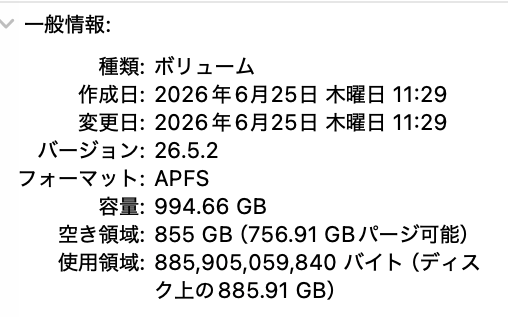
SDDの情報を見るでは空き容量855GBでこのうち757GBがパージ可能つまり、空白は98GBしかない。
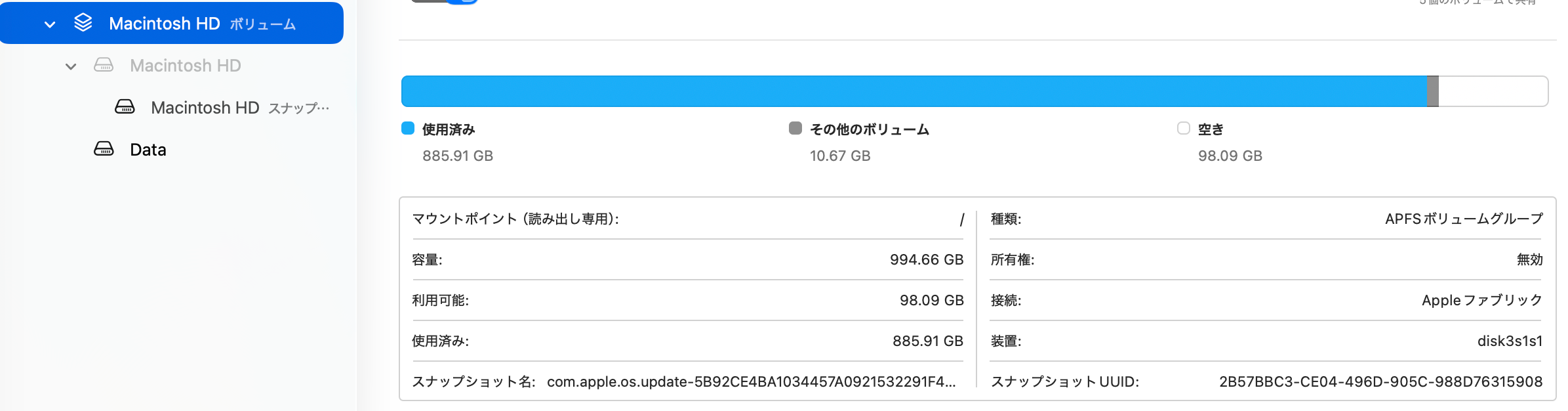
ディスクユーティリティでみると空きが98GBと一致するがこれしか空いてない。
これを以下の操作で、パージ可能にある使わないファイルを削除して
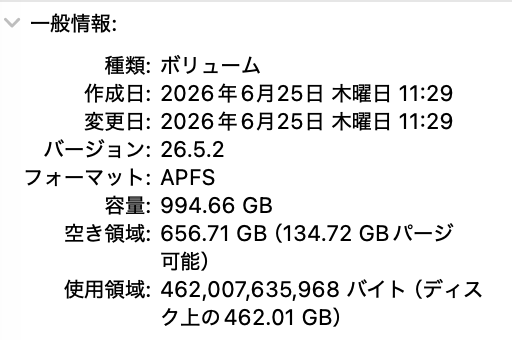
情報を見るで空き容量657GBでこのうち135GBがパージ可能つまり、空白は522GB
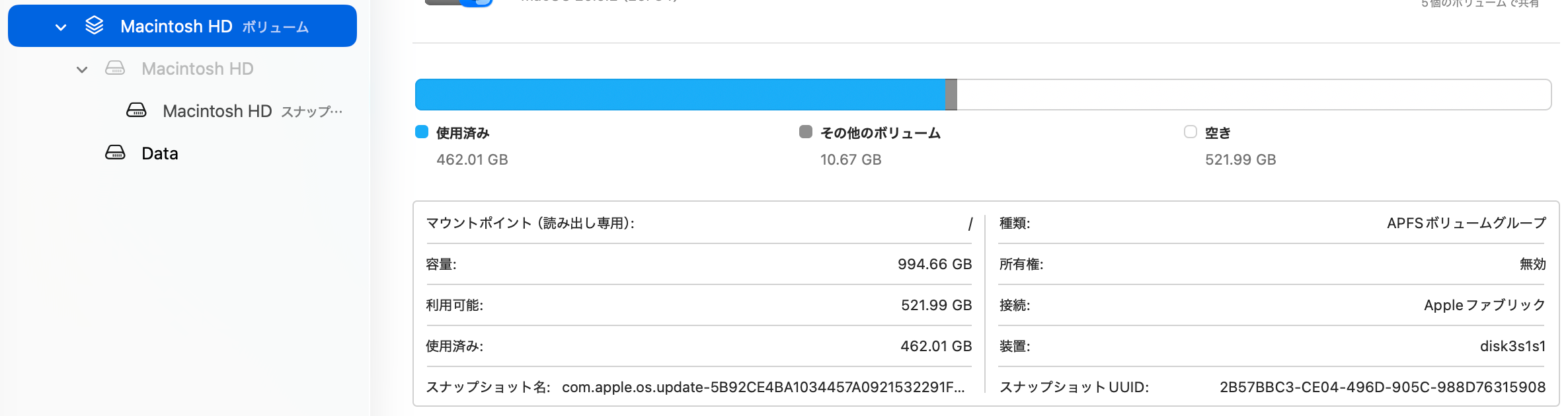
ディスクユーティリティでみると空きが522GBと一致し、空きが大きくなった。
このパージ可能の意味が、パージされる・されないがあるようで、何故こんなに大きくなったのか、いまいちわからない。cache として使われているなどだろうけど、自動的に操作されるということで、手動では削除できないわけだ。
Mac でTimeMachineがバックアップ中にシャットダウンすることが重なるとLocal Snap Shot にどんどんファイルがたまることがあるらしい。
このファイルを見ることができないから削除もできず、一見すると、SSDやHDDの情報を見るで得た空きディスク容量小さくなって見える。実際はこのパージ可能の部分は必要に応じて自動的に削除され使われることになるのだがディスクユーティリティでみるとほとんど空きがないというようなことになってしまっている。
TimeMachine のゴミ
Appleは「各ローカルスナップショットの容量」を表示するコマンドを提供していない。
TimeMachine でバックアップを作成しているときでなければ、削除して問題ないから
(A)全部まとめて整理する
sudo tmutil thinlocalsnapshots / 1000000000000 4
(B)1個だけ削除する
com.apple.TimeMachine.2026-07-24-100102.local
なら
sudo tmutil deletelocalsnapshots 2026-07-24-100102
(C)空になったことを確認
tmutil listlocalsnapshots /
何もなければ空になったことになる。
この後、TimeMachineで全てを再度バックアップさせる(時間がかかる)。
1. ローカルスナップショットの有無
tmutil listlocalsnapshots /
2. APFSの実際の使用量
diskutil apfs list
3. スナップショットが多数ある場合だけ全て削除
sudo tmutil thinlocalsnapshots / 1000000000000 4
この後、TimeMachineで全てを再度バックアップさせる(時間がかかる)。
TimeMachineのスナップショットのまとめ
ローカルスナップショットが異常に蓄積している場合は、tmutil thinlocalsnapshots で整理し、その後Time Machineのフルバックアップを1回完了させることで、Finderの「パージ可能」領域が更新され、実際の空き容量に近い表示になる場合がある。
インストーラーゴミ
InstallerSandboxes にインストール作業中のファイルが残っている。
/Library/InstallerSandboxes/ にOSアップデート時等のインストールするときに使うファイルが残っている場合がある。これらは当然消去していいものである。
しかしながら/Library/InstallerSandboxes/の中身はFinder で表示されない。
見るためには InstallerSandboxes を開いて ⌘ + Shift + . とキーボードを打つと
.metadata_never_index というファイルと
.PKInstallSandboxManager というフォルダが見え得るだろう。
見えてもゴミ箱に捨てることはできない。
普通はInstallerSandboxes の情報を見る でサイズは0バイト近くでほとんどないはずである。
なにかあったら、インストール時のゴミがあることになる。
1. 容量を確認する
InstallerSandboxesの使っている容量は
sudo du -sh /Library/InstallerSandboxes
である。このフォルダの情報を見る での表示と同じである。
2. 中身を一覧表示する
sudo du -sh /Library/InstallerSandboxes/.PKInstallSandboxManager/*
3. 作成日時を確認する
ls -lT /Library/InstallerSandboxes/.PKInstallSandboxManager
4. 古いものだけ削除する(推奨)例えば;
sudo rm -rf "/Library/InstallerSandboxes/.PKInstallSandboxManager/C7C8322E-22ED-4D43-BB7D-6A6F13696291.activeSandbox"
5. 複数まとめて削除する
cd /Library/InstallerSandboxes/.PKInstallSandboxManager
としてから
sudo rm -rf \

AAAA.activeSandbox \

BBBB.activeSandbox \

CCCC.activeSandbox
のように複数指定して削除できる。
最新のは残しておいたほうがいいかも。
6. 削除後に確認する
sudo du -sh /Library/InstallerSandboxes
その結果
0G /Library/InstallerSandboxes
とか最低の容量の表示ならOK。
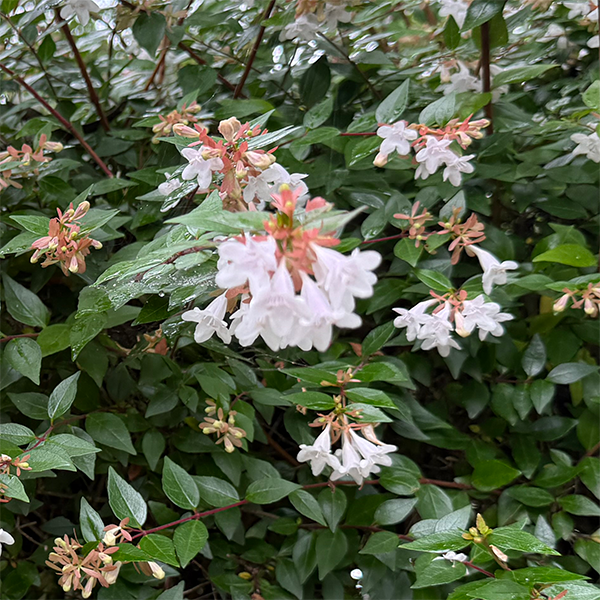
アベリア
当方はWindowsユーザーですが、容量確保にCCleanerとGlary Utilitiesを使用しております。この二つのソフトで余計なファイルとレジストリーが消せますので非常に便利です。
因みに、CCleanerはMacでも使用できるようです。
https://www.ccleaner.com/ja-jp/ccleaner-mac?srsltid=AfmBOoojs-8sXf_e0NpsE6RDSW3jAHt6tejr-45tkYjXo4tgmx3QQqkq
>D さん
コメントありがといございます。
CCleanerの存在は知っていましたが、何故、空き容量が一致しないのか、どちらが正しいのかということが知りたかったことがこんな手間をかけた理由です。
ターミナルのコマンドは覚えきれないので最近はもっぱらAIに聞きます。めったにに使わないからね。
BuhoCleanerというのもあるね。ともに使ったことはない。空きを確保するためのファインダーで見える無用ファイルの廃棄は当然だからね。
sighさん
レジストリーが犯人かと思いましたが、Macにはレジストリーが無いと今知りました。学生時代にMacを触ったことがあるとはいえ、Windowsに慣れているとどうもMacに違和感があるのですよね。
因みに、CCleanerにはCCenhancerという第三者による拡張させるソフトがありまして、こちらを使う事により他のアプリケーションの余分なファイルを徹底的に削除してくれます。
ただ、残念な事にMacには対応していない事と、CCleanerの7.x以降には対応しておりません。このため、当方はCCleanerは6.xのままです。
https://singularlabs.com/software/ccenhancer/
更に、どうでもいいことですが、この間CCleanerを使用しましたら、10GB以上の容量が空きました。Windowsのupdateファイルが大半でしたが、相当余分なファイルがあったようです。