Mの更新(Mountain Lion OSX10.8サーバ)ーその25 FTPの設定
まだFTPの設定がよくわかっていない
Server.app からFTPのペインを出す。
共有のプルダウンからカスタムを選び、FTPのルートディレクトリを選択する。Macの場合、共有ポイントと呼ぶ。
/Users
にする。ユーザがFTPを使うのはWebページのdirectoryつまり/Users/[ユーザ名]/Sites/ だからだ。CarbonCopyClonerでHDをまるごとバックアップしているが、くれぐれもバックアップのHDの方を選択しないように。
アクセス権限は、ほかの全員は「読みだしのみ」にする。
クライアントがFTPでアクセスしてくると/Users以下のdirectoryに全部アクセスできちゃう。
ユーザ毎にユーザのhome directoryをroot directoryと指定する方法がまだわからない。
クライアントはFTPソフトでアクセスするとき、root directoryとして/[ユーザ名]/ と指定しするように伝える。上のdirectoryにいけて、他の人のhome directoryがみえちゃうけど。ま、他の人のhome directory にあるdirectoryで他人に見えるのはSitesだけでSitesにあるファイルは基本的にweb公開ページだから、とりあえずはいいだろ。
とりあえず、現在動いているWebページのメインテナンスが必要だからこうしておく。
FTP root directoryを新たにつくり、その中に各ユーザのdirectoryを作り、その中に各ユーザのsitesのエイリアスを置けばばいいのかも。そうすれば、FTPクライアントソフトでのroot directoryの指定を /[ユーザ名]/ あるいは /[ユーザ名]/Sites/ とするように指示すればいい。FTPクライアントソフトで上のdirectoryでアクセスしても他のユーザのSitesしかみえないようになる。
ファイル共有の項目はFTPとは別でAFPとかSMB、WebDAVでのファイル共有のことらしい。
もうちょっと、勉強する必要があるな。
「サイト管理」カテゴリーアーカイブ
OSX10.8サーバ その24 メールの自動転送
Mの更新(Mountain Lion OSX10.8サーバ)ーその24 メールの自動転送
メールの自動転送
これまで、何回もやったのに、覚えていない。メールの自動転送は;
転送設定したいユーザのホームディレクトリに「.forward」というテキストファイルを作成し、転送先のメールアドレスを書く。例えは、ユーザ「hoge」宛てのメールを「hogehoge@example.com」に転送したい場合は、ファイルに「hogehoge@example.com」と書く。転送先が複数ある場合は、カンマで区切るか、改行する。
これだと、サーバに残らないので、残すためにはバックスラッシュのあとにアカウント名を書く。
hoge
hogehoge@example.com
.forwardのownerはrootのままでいい。
Server.app のユーザからメールオプションを編集 メールの処理 転送 を選択して自動転送するとローカルに残らない。
sudo serveradmin command mail:command = getAutoForward
を実行するとユーザの GUID と自動転送されているアドレスのリストを返すらしい。
$ sudo serveradmin command mail:command = getAutoForward
mail:1080C8CF-5432-4302-B3B7-0EEFB79106AD:fwdAddress = “my-userID-1@example.net” mail:2DD1FB33-340F-408F-8C2A-D77B0A2431C7:fwdAddress = “my-userID-2@example.net”
というのがhttp://support.apple.com/kb/HT5032?viewlocale=ja_JPに書いてあった。
しかし、実行すると一度Server.app で設定したのが返ってくる。自動転送をキャンセルしてもだ。更新されてない。なんだこりゃ?
.forward で設定した転送設定は反映されていない。
MikeのAvatars
ブログ投稿者のアイコン–avatar– の設定方法
1) MacOSX10.8 MountainLion Server ではデフォルトのページが
/Library/Server/Web/Data/Sites/Default 内のファイルだから、このdirectoryにavatars というdirectoryを作り、この中に顔写真なり、好きなアイコン(avatar)をいれておく。とりあえずパーミッションは777にしておいた。
2) 該当ブログのプラグインにAvatar Plugin を入れる。バージョンは11.1 になって有料になっている。昔はただでバージョン8.1が古いサーバにあったので、それを使うことにする。
3) Avatars というプラグインがでてくるので有効化する。
4) ユーザにAvatarsという項目ができるからAvatars in posts: 欄に/avatars と入力し、各ユーザの Local の欄に /avatars/[アイコン名] を入力し、保存するをクリックする。Avatar の欄に正しく表示されたらOK。
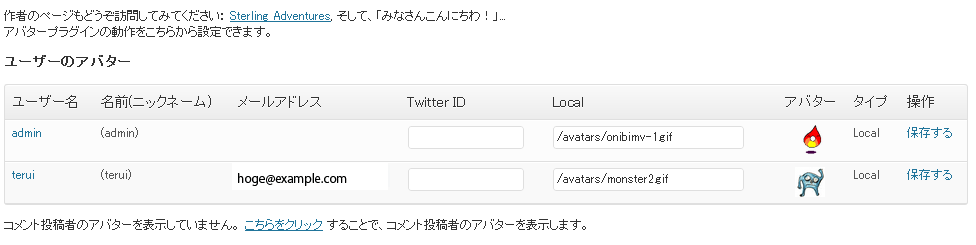
5) アイコン(avatar)を挿入したいところに
<?php echo get_avatar($post->post_author, $size = ’60’); ?>
とかを挿入すればいい。
Excel でセルのコピペが値になっちゃう
エクセルでは、式の書いてあるセルのコピペは、デフォルトでは式がコピペされる。計算結果をコピペするには形式を選択して値を選ぶ必要がある。
これが突然、できなくなった。式がコピペできず、形式を選択するとUnicodeしかないのだ。なんだ、こりゃ?
エクセルの設定を探したが該当するところがどこにもない。やっとわかった。エクセルの前にChromeやIEを起動させているとこのような現象になり、起動していないと普通にもどる。
Skypeが余計なことをやってくれているのだ。
Chromeの場合:ツール→機能拡張→Skype Click to Call を無効にする。
IEの場合:アドオンの管理→ツールバーと拡張機能→Skype Click to Call を無効にする。
くそ、ほかのアプリケーションに影響するようなことを、勝手にバージョンアップしてインストールするなよな。
OSX10.8サーバ その23 Blog(WordPress)の移転
Mの更新(Mountain Lion OSX10.8サーバ)ーその23 Blog(WordPress)の移転
Blogの移転
以下はサーバ上で実施している部分とリモートで実施している部分が混ざっている。すべてリモートから実施できるが、その手順ははぶいてある。
http://wpdocs.sourceforge.j/WordPress_%E3%81%AE%E3%82%A4%E3%83%B3%E3%82%B9%E3%83%88%E3%83%BC%E3%83%AB
にしたがう。
これまでのブログを丸ごとバックアップする。
これまでのブログからエクスポートを実行してデータベースの記録をファイルとして保存する。
/etc/php.ini を書き変えてより大きなファイルを取り扱えるようにしておく。
/etc/php.ini の
465行目 memory_limit 128M (これはこのまま)
740行目 post_max_size 8M → 128M
891行目 upload_max__filesiza 2M → 128M
に書き変えて置く必要がある。
WordPress パッケージをダウンロードして、解凍。
wordpressというフォルダになる。
サーバー上に、WordPress 用のデータベースと、そのデータベースへの全アクセス権・編集権を持つ MySQL ユーザを作成。
wp-config-sample.php ファイルの名前を wp-config.php に変更。
テキストエディタで wp-config.php を開き、wp-config.php ファイルの編集記事の説明に従いデータベース情報と秘密鍵の値を記入。
以下のxxxxxxxの部分をあらかじめ決めておく・メモして置く必要がある。
/** WordPress のためのデータベース名 */
define(‘DB_NAME’, ‘xxxxxxx‘);
/** MySQL データベースのユーザー名 */
define(‘DB_USER’, ‘xxxxxxx‘);
/** MySQL データベースのパスワード */
define(‘DB_PASSWORD’, xxxxxxxxxx‘);
/** MySQL のホスト名 */
define(‘DB_HOST’, ‘localhost’); (デフォルトのまま)
/** データベースのテーブルを作成する際のデータベースのキャラクターセット */
define(‘DB_CHARSET’, ‘utf8’); (デフォルトのまま)
/** データベースの照合順序 (ほとんどの場合変更する必要はありません) */
define(‘DB_COLLATE’,xxxxxxxx ”);
define(‘AUTH_KEY’, ‘xxxxxxxx`’);
define(‘SECURE_AUTH_KEY’, ‘xxxxxxxx‘);
define(‘LOGGED_IN_KEY’, ‘xxxxxxxx‘);
define(‘NONCE_KEY’, ‘xxxxxxxx‘);
define(‘AUTH_SALT’, ‘xxxxxxxx‘);
define(‘SECURE_AUTH_SALT’, ‘xxxxxxxx‘);
define(‘LOGGED_IN_SALT’, xxxxxxxx‘);
define(‘NONCE_SALT’, xxxxxxxx‘);
* WordPress データベーステーブルの接頭辞
$table_prefix = ‘wp_xxxx_’;
* ローカル言語 – このパッケージでは初期値として ‘ja’ (日本語 UTF-8) が設定されています。
define(‘WPLANG’, ‘ja’); (デフォルトのまま)
WordPress フォルダをblogに変更し、ユーザのsites 内に設置。
http://example.com/~[ユーザ名]/blog/wp-admin/install.php
にアクセス。
タイトルを記入
ユーザ名はadminそのままで作成しておく。
パスワードを決めて入力する
メールアドレスhoge@example.com等入力する。同じメールアドレスをほかのユーザにつかうことはできない。
これで作成する。
データベースがすでにあるといわれたら
phpmyadmin
からデータベースのテーブルをすべて削除して再度実行する。
作成したblogにadminでlog in し、必要なユーザを追加する。
wordpress-importer というプラグインをダウンロードし/wp-content/plugins 内に置き、owner 該当ユーザに変更する。
/wp-contentにuploadsというdirectoryを作りownerを該当ユーザに変更する。モードを777とする。
blog にアクセスし管理者としてログインする。
ツールにインポートというメニューがあるから開く
WordPress を選択し、昔のblog でエクスポートしたファイルを選択し実行する。
インポートするとき、投稿者をそれぞれ区別して設定できなかった。すべてadminもしくは設定したユーザのどれかしか選択できなかった。したがって昔のブログの投稿者の区別がなくなり移転したブログでは単一の投稿者になってしまった。コメントは区別されているようだ。
画像はインポートされないので、昔のblog の/wp-contentのuploadsと入れ替える。
テーマとかプラグインをそれぞれ昔のものをコピーペーストする。昔のプラグインは多分バージョンが上がっているのでバージョンを上げること。
OSX10.8サーバ その22 とりあえず最低の機能を
Mの更新(Mountain Lion OSX10.8サーバ)ーその22 とりあえず最低の機能を動かした
夏にMを新しいサーバ機に移行することを始めたが、時間切れになってしまった。
12月25日から有給休暇をとって更新を再開した。
m利用者が現時点で使っている最低の機能は、メーリングリストと2つのブログ、医学類の大型プリント予約システム、ファイル転送のための共有ディスク、管理者を含めた少数ユーザのためのメールサーバである。
1) mailman について完成した。http://seigi.accsnet.ne.jp/sigh/blog/?p=2406 にある。
2 2つあるBlog の移行。なんとかできたが、インポートしたら、投稿者がすべて同一になってしまった。
このとき、移行するファイルが大きいと容量制限のためできないと言ってくる。これを防ぐためには、
/etc/php.ini の
465行目 memory_limit 128M (これはこのまま)
740行目 post_max_size 8M → 128M
891行目 upload_max__filesiza 2M → 128M
に書き変えて置く必要がある。memory limit はもっと大きくした方がいいのかもしれない。
3) 大型プリンタの予約とファイルのアップ/ダウンするcgi は動かすことができた。後者の方は教えたリンクが異なっちゃったかもしれないがいいことにする。前者は学類学生用だから教えたリンクを変えるわけにはいかないのでシンボリックリンクを作成した。
4) どこからでもファイルをアップロードしダウンロードできる機能(パスワードで保護された共有ディスク)のcgi は問題なく移転できたと思う。ただし利用者にURLをなんて教えたかわすれたのでシンボリックリンクは未完成。
5) メールサーバ。利用者と思われる全員に「使っている?」と連絡したら10名以下の利用者から返事があった。アカウントを作成した。アカウントの作成は、システム機能からユーザを加え、Server.appで個々のユーザが使える機能を設定するという方法にした。ユーザのdirectoryにはSitesというdirectoryが自動的にできるわけではない。
ユーザのパスワードはhttps://example.com/changepassword/で変更できるはず。学内からテストしたら問題なかったが、自宅からはこのページにアクセスできない。なんでだ?
6) ここまでだ。トップのページにあるリンクを書き換えないといけない。利用者のいないリンク先はこの際整理することにする。ユーザ制限をあらたに作り直さないといけないかもしれない。
ま、こんなところで、本年は終了です。アクティブでないのは動かさないから年が明けてもいい
医学部のトップページ
ようやく医学部のトップページが大幅更新された。
いままでの基本形は管理者が15年くらい前に作ったようだ。ようだというのは、トップページの写真が1997年の物だからだ。良く憶えていない。15年間も同じというのこの分野では技術革新が激しいから超遅いということだ。管理者にその気がなかったし、誰も、書き換えろということを言ってこなかったからだ。内部から組織構造がなんとかわかる人には問題の無いページだったのだが、外部からみるとなんだかわからない。さすがに2、3年前から、現在の流行のようなのがいいという声があがってきたのだが、前面更新にはものすごいエネルギーが必要だ。管理者にはそのエネルギーがなかったのだ。なににエネルギーを使うかというと関係部署との調整だ。順番を決めるのも大変だからね。内部組織の名前が代わったのが良い機会となって全面更新となったわけだ。これを実施したのが、管理者が退職したあと委員長になったT先生だ。郷苦労さまでした。
なんせ、内部組織は単純なツリー構造でないから調整が大変で、管理者はやりたくなかったのだ。ずるかったのだ。
外部業者に作らせたのだ。だから平凡なページになってしまった。どこの大学でもあるようなページになった。管理者が文句を言う筋合いはないけれどね。
まだ管理者の撮影した写真が採用されている。大学院のご紹介のバナーの写真だ。これは通称「メディセン」の最上階にたのんで入らせてもらって、桜のシーズンの晴れた日に撮影したものだ。これがいままでのトップページの写真だったのだ。当時のデジカメはソニーのでフロッピーディスクに記録するというやつだった。いまでは信じられないが、当時は結構役に立ったカメラだったのだ。記録媒体が貧しい時代のカメラだ。新しい病棟ができたのでそれが入るような写真にすればいいのに。
CGI Internal Server Error. Error 500 の原因
CGI を動かそうと思ったが動かない原因は
1)CGI の動作が許可されていない directory にある。
2).cgi 文書の先頭行に書く perl の場所の指定が間違えている。
#!/usr/local/bin/perl #!/usr/bin/perl のどちらかの場合が多いが、もちろんサーバによって異なる。macOSX10.8サーバでは後者だ。
3).cgi 文書の改行コードがUNIX になっていない。ネットで拾ってきたサンプルcgi はWinで作っているので改行コードがCR+LF になっていることが多い。Mac は CR だけ、UNIX はLF だけなのだ。エディタで変換する。Mac では mi が便利だ。
4)アクセス権が正しくない。FTPソフトで変更できるから755 にする。すべてのユーザが実行できるとしないと動かない。
5)CGI 文書の文法等が誤り。
#!/usr/bin/perl
print “Content-Type: text/html¥n¥n”;
print “Your_IP=$ENV{‘REMOTE_ADDR’}¥n”;
これはサンプルとして、アクセス元のip address を提示するスクリプト。これをaccess.cgi とか拡張子を.cgi にして好きな名前でアップロードする。
会議室の予約
会議室をリモートで、予約状況が見える、予約できる というページを作れということになった。まだ関係部署との調節が済んでいないので、そのようなページを作るかどうかも決定していない。この辺が面倒なところだ。サービス自体はなんとかできた。
web会議室予約Klee というのを購入して改変した。この作者の応答が良かった。問題はMacOSX10.8のapache2が指定しているDocumentRoot との関係が簡単ではないことだった。そんで、この作者から、cgi が動くサーバ環境パラメータを表示するcgiソフトをもらった。結構便利だ。ここに公開することは作者の了解を得ていないのでできないけど。実行するとさまざまなパラメータを出力してくれる。
SERVER_SOFTWARE : Apache/2.x.xx (Unix) PHP/5.x.x with Suhosin-Patch mod_wsgi/3.x Python/2.x.x mod_fastcgi/2.x.x mod_ssl/2.2.22 OpenSSL/0.x.x DAV/2
とかだ。cgi可能な directoryに使えるようにセキュリティをしっかりして置いておくとかにしておくと新らしい設定ファイルをつくるときに便利だ。
MacOSX10,8サーバはあっというまに8.2 にバーションがあがった。まだβ版のようなものを販売したんだな。くそ。アップデートはおそろしいんだよね。何が変わったのかわからないから。変えた設定がもどちゃったりするからな。
Intranet内のネットワークスピード測定ーJperf
ip address がわかっている2台のWin機でファイルの転送速度を測定してみる。2台のPCがないとだめだからintranet内で1台のノートにインストールしてあちこちで測定すればいい。ルータが間にあるとだめでしょ。NATをやっていれば当然できないわけだ。
の Jperf をダウンロード
ダウンロードしたファイルを展開する。できたフォルダ Jperf2.0 .を C:Program Files (x86) に置く。
Windows 7では、java が必要。
path を設定する必要がある。マイコンピュータのプロパティから、システムの詳細設定、環境変数を開く。
環境変数にpathがないので
新規をクリックして
変数名に path
変数値に C:Program Files (x86)Javajre7bin
を入力する。
すでにpathがある場合は、[編集]をクリックして、最後に”;”(セミコロン)を追加して C:Program Files (x86)Javajre7bin を入力する(スペースを間に入れないこと)。
C:Program Files (x86)jperf2.0.0jperf.bat
をダブルクリックして起動する。
2台のパソコンに全く同様にインストールし、一方をServer に、他方を Client にして、
Client の方でServer address を入力して実行(右上の3つのアイコンの左端をクリック)すればいい。
とりあえずやってみた。
Note—(有線)—Gbit-Hub —(有線)— Desktop という構成でどちらのPCのポートはGbitである。
Note as a client—Desktop as a server としてクライアントから実施すると 100Mbps
逆に
Desktop as a client—Note as a Server としてクライアントから実施すると 1000Mbps
なんじゃこりゃ?しかもUDPしか通らなかった。TCP は通らない。両方のあるいはどちらかのPCのFirewallのせいか?
Note—(無線 a/n 兼ルータ:Gbit)—Gbit-Hub —(有線)— Desktop ( 無線APの表示は150Mbps )では
Note as a client—Desktop as a server としてクライアントから実施すると 70Mbps
逆に
Desktop as a client---Note as a server としてクライアントから実施すると 1070Mbps
ま、無線のほうはこんなもんだろ。
クロスUTPケーブルで試すのが最初かな?