macOS 26 Tahoe になって、いよいよintel Macが追いやられてAppleシリコン搭載でないとアップデートもままにならない様相です。というわけでMacBook Proのintel版を見限って、M4 Mac にすることにした。メモリとかコアの数とかSSDの大きさが同じだと MacBook Proのほうが高い、ポートの違いが大きいだけだ。例えば
10コアCPU 10コアGPU 16GBユニファイドメモリ 512GB SSDストレージのMacBook Prp は248,800円、
10コアCPU 10コアGPU 16GBユニファイドメモリ 512GB SSDストレージのMacBook Air は194,800円
で54.000円も違う。学生教職員だと2万円くらい安くなる。
というので、持ち歩くからMacBook Air にした。Thunderbolt4 port が2ケしかないのが欠点だが、これまでのMacBook Proも2ケしかポートがなかったから、これまで使っていたハブが使えるだろうからいい。
んで届いたMacBook Air の箱は
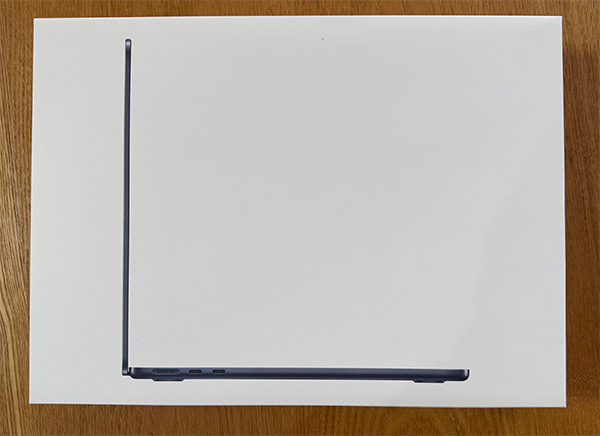
だった。薄いぞということをアピールするための真横からの箱の写真だ。
当方が携帯するときのカバーは
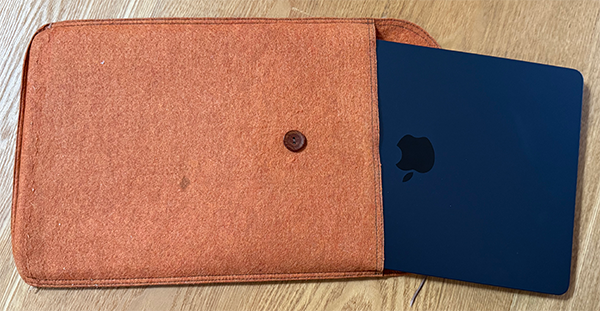
なのだ。この封筒様の袋の意味がわかるのは、Macオタクですね。答えは下の*に。
必要なもの
無線LAN環境、新Mac、旧Mac、両者を繋ぐThunderbolt ケーブル(新旧Macが同じ無線APに接続しているのなら無線経由もできるが遅い)、WiFi無線APのSSIDとパスワード、Apple Acount (iCloud アカウント)のメールアドレスあるいはスマホ電話番号(固定電話はだめ)、Apple Payのためのクレジットカード情報、新しいMacのアカウント名とパスワードを用意すること。古いMacをバックアップするための外付けHDD(念の為だからなくてもいい)
2020年のM1 MacBook Pro (移行元Nac、古いMac)からM4 MacBook Air(移行先Mac、新しいMac)に移行することにする。
両方とも電源アダプタを接続しておく。新しいMacは充電量が少なかったのでしばらく電源アダプタを接続しないとできそうにない。
1️⃣ 移行元のMacのアンチウイルスソフト等は停止させる。TimeMachineにバックアップを取っておく(多分必要ないけど念の為)
2️⃣ 移行先の新しいMacを起動して、国とかパスワードとかの最初の設定を行う。
3️⃣ 移行先のMacで移行アシスタントを起動し、Mac、TimeMachineバックアップ、または起動デイスクから のボタンをクリック
4️⃣ 両者をThunerboltケーブルで接続する
5️⃣ 移行元の古いMacで移行アシスタントを起動し別のMacへ のボタンをクリック
6️⃣ 移行先のMacに、移行元のMacの情報が出ていたら、「続ける」を選択
7️⃣ 移行先のMacにセキュリティコードが表示される
8️⃣ 移行元のMacにも同じセキュリティコードが表示されていたら、「続ける」を選択
9️⃣ 移行が完了しました でおしまい。
というのがMac→Macに買い換えた時の一番早いデータ移行の方法にあった。
以前は、同じ移行アシスタントを使うとき移行元のMacをターゲットモードで起動したのだが、最近は上記のようになるらしい。
ターゲットモードに変わるのは移行元のMacを「ディスク共有」に設定することになるのだが、その必要はなく両方で移行アシスタントをたちあげればいいらしい。
まずはTimeMachineでバックアップなのだが13時間もかかるというので、まだ移行は実行していない。バックアップが遅いのはUSBが遅いから、HDDが遅いからが考えられるが、余っていたHDDケースとHDDを使うしかないので、しょうがない。飛び石連休だから時間はある。実際には5時間くらい(午後5時終了)だった。
翌日午前4時半、新しいMacを起動し、日本語等の設定とWiFiの設定をしたら、OSのアップデートをすることになった。OSは macOS 15.7 Sequoia である。まだOS26 Tahoe ではない。OS26 Tahoeにしてから移行するか、移行してからOS26 Tahoeにするか迷うところだ。macOS 15.7 Sequoiaのほうが安定しているはずだから移行してからアップデートにするほうがいいとも思うし、移行してからアップデートすると移行したアプリがアップデートとバッテイングするかもしれない(実は移行元がTahoe、移行先がSequoiaだと移行アシスタントは使えない)。
新しいMacのアップデートが終わったら、自動的に移行アシスタントが起動した。選択ボタンは「新しいMacとして設定」を選択
Thunderbirdケーブル(実はただのTypeC-TypeCだと思う)で2台を接続
古いMacの移行アシスタントを起動し、パスワードを入力し、選択ボタンは「別のMacへ」を選択
新しいMac で 続ける を選択し、国やWiFiの設定を繰り返し、新しいMacのアカウントの設定をする。登録したメアドか電話番号を入力する必要があって、スマホかメールに来る認証?番号を入力する。ApplePayのためのクレジットカード情報を入力する等、言われる通りに入力する。全部おわったら、結局、移行アシスタントは終了していて、再度、移行アシスタントを起動しなければならなかった。
今度の選択肢には「新しいMacとして設定」はなくて「Mac、TimeMachineバックアップ、または起動デイスクから」を選ぶことになった。
そんで、両方のMacの移行アシスタントを起動して、転送元のMacを認識できて移行を実行しようとしたら、移行元のOSがOS26 Tahoeで移行先がSequoiaなんで、SequoiaをTahoeにしないとだめだというプロンプトがでてきた。だから新しいMacをTahoeにアップデートした。ここまで1時間。現地時間21日(日)昼、対ジャイアンツのデーゲームの大谷翔平の第一打席はいつものように三振。
結局新しいMacを起動したときに出てくる移行アシスタントは、そのあとOSのバージョンアップをしないといけないので意味がないことになった。特定の条件でないと使えないアプリなんだから、最初の起動時には立ち上げなくてもいいだろうに。大谷の第二打席はライトフライ。
iCloud と同期させるかというプロンプトをONにしたのですでにあるiCloudのファイルがデスクトップに出てきた。失敗だ。で「MacでiCloudの同期を止めたい場合は、「システム設定」>「自分の名前」>「iCloud」の順に進み、同期したい機能のスイッチをオフにするか、「このMacを同期」のチェックを外します。」という操作をして新しいMacに何も残らないとした。
そんでアプリーユーティリティから移行アシスタントを起動して、言われる通りに開始(6時20分)。
パスワードを設定しろというプロンプトが出てきて、設定して、全部を移行として、開始したのが6時半。大谷の3回目の打席になった。外角低めをうまく拾い上げてライト前ヒット。ムーニーがショートゴロでget two。
無線LAN経由なのかThuderboltケーブル経由なのかわからないと思ったら、無線経由だとEther経由だと表示されていた。接続したTypeC-TypeCケーブルはThunderboltではなかったようだ。転送中だがThunderboltケーブルをみつけて繋ぎ変えることができた。表示はピアツーピアに変わった。ケーブルは外見では区別できない。データ転送につかうことはあまりないから別途購入したのは電源にしかつかわないので、データ転送には使えないやつだったんだろ。いちいちケーブルにマークしていない。
んが、SSDに余裕がないといいう警告だ、そんな馬鹿な512GBだぜ、と思うのだがこれでは進まないのでユーザのフォルダを移転しないとするしかない。
9時半(3時間)で移行完了。
ユーザがMacPorts になっている?? んで再鼓動するとユーザがMacPortsになってパスワードを入れても動かない。
ChatGPTに聞くと移行アシスタントは「システムユーザ」まで移行してしまうことがあります。
くそ、最初からやり直し。電源ボタンを長押ししてシャットダウン。
電源ボタンを長押ししてAppleロゴの後に「オプションと起動ディスク」が表示されるので、「オプション」を選び「続ける」。macOS復旧」画面が出るので、上部メニュー「ユーティリティ」から「ディスクユーティリティ」を開く。
ユーザがMacPotsになっていてるから、パスワードがわからない をクリックして、先に登録したメアドを入力すると認証される。
「macOS復旧」画面が出るので、上部メニュー「ユーティリティ」から「ディスクユーティリティ」を開く。
内蔵SSD(「Macintosh HD ボリューム)を選び、「消去」ボタンをクリック。フォーマットは通常「APFS」、名前は「Macintosh HD」でOK。
ディスクユーティリティを閉じてmacOSを復旧する。Sequoiaになってはじめからやり直し。
システム設定ー一般ーソフトウエアアップデートからmacOS 26 Tahoeにアップデート。
起動したら、システム設定ーユーザ名ーiCloudから同期をやめてデスクトップにちらかったファイルを消去する。HDD(実はSSD)をファインダーのファインダー設定からデスクトップに表示させておく。
古いMacは670GBも使っていた。1TのSSDだったのだ。新しいのは512GBだからデータを他に移さないと。また別のHDDを探し出して、これに書類、piture、movie、デスクトップを移動させた。5年もつかっているとゴミがたまるのだ。で、どれゴミなのかを選別するのは面倒なのだ。仕事で資料作成とかしたときのファイルはそのときは捨てることができないのでそのままになっちゃうのだ。
そんで移行するファイル合計が300GBくらいにして移行アシスタントを起動していわれるままにして転送開始(15時、表示では4時間、80~90MB/秒)。実際には3時間程度で移行完了。
ここから先はアプリを起動してうまく動作するか?で、続きの記事に書く。
*スティーブ・ジョブスが初めてMacBook Airを紹介したとき、事務用の封筒に入れてきたのです。これほど薄いというデモンストレーションでした。で、この初代MacBook Airが売り出されてすぐに、このフェルトでできた封筒様のMacBook Airのケースを売り出した業者がいて、当方はAirとともにこれを購入したのですな。以来、ずっとこの袋を使っています。緩衝材があるわけではない。
**macOS 26 Tahoeをクリーンインストールする方法とUSBインストーラーの作り方 macOS 26 TahoeがインストールできないMacでないとダウンロードできない。
https://www.drbuho.com/jp/how-to/clean-install-macos-tahoe
クリーンインストールの方法とかをChatGPTに聞くと、正しい回答が返ってくるようだ。
「M4 MacBook Air でUSBハブでSSDにmacOS Tahoe 26のインストーラがあればmacOS Tahoe 26をクリーンインストールできる?」
「M4 MacBook Air をまっさらに戻す方法は?」
等の質問の答えは多分正しい。
「「macOSを再インストール」を選ぶと、最新対応macOS(M4 Macの場合はTahoe 26)が自動でダウンロードされてインストールされます。」と返ってくるが、現時点では、Appleが売り出したM4 MacにはSequoiaがインストールされているからTahoeにはならない。Tahoeは9月15日リリースでまだ販売しているMacにはインストールされてないからね。