返信が Reply-to でなくて From に書いてあるアドレスになっちゃうことを調べていて、Thunderbird の設定Editor があることに気がついた。
mailnews.reply_header_authorwrote は %s さんは書きました から %s wrote に
mailnews.reply_header_ondate は (%s) から On %s に
書き換えてみた。前者は 返信メールの引用が xxx wrote になる。後者はなんの変化もないぞ。日付と時間が入る筈なのに。どっかにあるんだろ、日付と時間を入れる設定が。
で肝心の Reply-to と From の件はどこだかわからん。このeditorで設定できるのかどうかもわからん。
mail.identity.default.reply_on_top は引用文の前に空の行を作って、そこにカーソルが位置することらしい。
デフォルトが 0 なので 1 にしておいた。これで、返信 ボタンを押して作成されるメールのカーソルが一番上の空行の先頭に位置される。
「サイト管理」カテゴリーアーカイブ
Thunderbird の返信
Mac の Thunderbird 2.0.0.16(20080707)で返信ボタンをクリックすると、自動的に入力される宛先は、Reply-To: に書かれていても、 From: に記入された方が選択されてしまう。これは誤りだ。Reply-Toが優先されなければならない。Reply-To を無視するのは、管理人のだけだろうか?壊れちゃったのだろうか?バグ?バグである筈がない。こんな簡単なことだからだ。
/Users/[ユーザ名]/Library/Thunderbird を一応保存して、新規にダウンロードしてみたが変わりはない。.app だけしか交換しなかったからだろうか?しかし、どっちを使うなんていう設定はあるわけがないと思うし、そんなのがどのファイルにあるのかもわからん。バグかとも思うが、検索してもひっかからない。
From と Reply-To が違うメールなんてめったにないし、あってもメーリングリストだし、使い分ける方は2つのメールアドレスにきたメールを同一メールソフトで見ているにちがないか、一つにまとめていると思うし...で、放置。
Google Chrome
Google が出したブラウザだ。Firefoxより早い、快適だ。Skin が青なので、デスクトップの海のいろとまぎらわしい。だれかスキンを変えるプラグインをつくるだろう。
どうやって、ブックマークするのかわからん。わかった。
ホームページへのアイコンがない。追加できた。
快適かもね。はやくMac版ができないかな。
DNS poison injection
DNSのキャッシュにphising siteなどの悪いことをするサイトへのip address を注入することができる。かなり以前からこのような事実はわかっていたが、この5月くらいから問題視されるようになった。
DNSの役目は、クライアントが、たとえば m にアクセスしたいという要求を出すとDNSがそのip address は123.123.123.123ですよと答えるのだ。これをDomain Name Service( DNS)といいこれを実施するのがDNSサーバというわけだ。実際の通信の宛先はすべて ip addressで行われるので、つまりパケットではip addressだけが住所として有効なので、ip addressを直接書き込まない限りDNS がないと通信ができない。
DNS サーバはドメインネームとip addressの対応表が必要だが、世の中にあるすべてのip addressを記録するわけにはいかない。量が多すぎるし、しょっちゅう変化するからである。そこでDNSサーバは自分のとこに記録がないと上位のDNSサーバに問い合わせる。そこにないと、さらに上位のDNSサーバに問い合わせる。というわけで、最上位のDNSサーバは全世界に13台しかなく、そのうちの1台は日本にあるらしい。どこにあるかは秘密である。ここがテロで襲われるとネットワークは使い物にならなくなっちゃうからだ。
ユーザはまず最下位のDNSサーバを使うわけだが、ここにそんなに多くの対応表があるわけではない。しかし、このサーバに対する要求は同じことが多いので、サーバは問い合わせのあったドメインネームとそのip address を記録しておけば、上位のサーバに問い合わせる必要がないから早く反応ができて好都合である。そこで、問い合わせのあったものについては保存しておく。これがキャッシュに保存するという意味である。
キャッシュの保存されるときのIDは順番に付けられる。そこで、悪いやつは、この順番にということを利用して、順番をひとつずつ繰り上げるようにしてDNSサーバに本来とは異なるip addressを注入していく。DNSが上位のDNSに問い合わせた答えを返事しているように装うと注入できる。DNSはudpだからだ。そうするとDNSが参照するのはID番号なのでどっかでユーザが要求したのと同じIDとなり、思うとおりのip addressに誘導できてしまう。IDとポート番号が同じだと注入に成功するのだ。IDの数もポート番号も有限なので確率の問題だ。
これを防ぐためには、
1)キャッシュの容量を減らすとすぐ息詰まっちゃうので、ヒットする可能性が低くなる
2)IDの割り付けをランダムにする
3)問い合わせに対する答えを保持しないで、上位に必ず問い合わせる(キャシュをなしにする)
というわけで2)の対策をとることにする。生理のDNSはルータ、RT57i だ。ようやくYAMAHAはアップデータを出したのでこれにアップデートし、言われたとおりにフィルタを設定した。これでいいのだろうか?

これって、丸投げだから上位のDNSがちゃんとしているかどうかの問題になる。で上位のDNSはkだ。
テストしてみると
123.123.123.123 (xxxxxxx.ac.jp) appears to have GREAT source port randomness and GREAT transaction ID randomness.
と問題はないようだ。
雷ー停電
昨日の午後から、今朝にかけて、大雨と雷が続いている。寒冷前線の通過に伴うものだが、移動速度が遅い、雨と雷の雲が南北に3本くらいできているのだが、普通は東に移動するものだが、どちらかというと北へ移動するものだから、いつまでたっても雲が続くことになる。
で午前3時過ぎ、停電だ。何分続いたかは分からんが、k もm もt もUPSのおかげで問題なかったと信じているけど...8月29日午前1時から6時までのアメダスの画像だ。
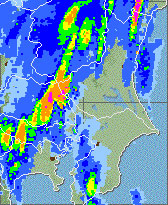
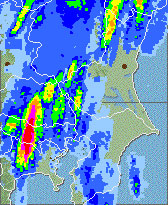
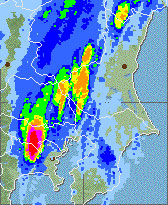
午前1時、午前2時、午前3時
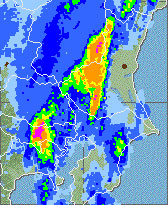
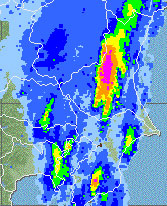
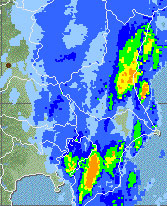
午前4時、午前5時、午前6時
国土交通省のページの河川の水位から。
土浦市を流れる桜川が氾濫寸前。土浦市田土部の桜橋の水位の推移だ。
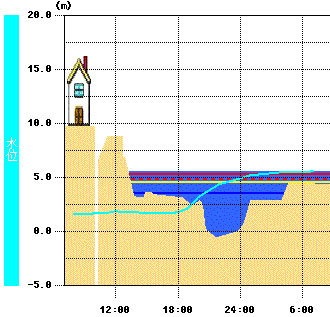
何やら赤とか赤点線とか黒線があるがこれらは 水防団待機水位、はん濫注意水位、避難判断水位、はん濫危険水位 、計画高水位だそうで、水色の線が実際の水位の推移だ。
午前7時現在5.49m で氾濫危水位5.20m を越えている。台風とちがって、この水位が続くわけではない。きわめてlocalな豪雨だからだ。午後は収まっているだろうな。茨城県庁は独自の警戒警報のページがあるわけではないことが分かった。すべて、警戒警報などは、どっか国の機関のページへのリンクだけだ。リンク先ページでいいから茨城県だけに特化したページにすべきだ。
iCal と Google Calendar の同期
iCal と Google Calendar の同期には Spanning Sync というアプリケーションを使っている。7000円もする。高いけど、他にいい方法がなかったからである。Google Calendar → iCal ができるのはあるが逆がなかなかない。Spanning Sync は別サーバを経由して同期させるらしい。だからいつまで続くかわからん。
Google の方でサポートできるようになった。Google Calendar CalDAV supportである。
Spannning Sync が起動している状態では設定できない。OFFにして設定してみた。Google Calendar → iCal に成功すると、iCal に新しいカレンダーができて、当然のことながら、すでにGoogle Calendar にiCal のデータが書き込まれているので、だぶっちゃう。表示をOFFにすればいいわけだけど...iCal → Google Calendar にいかない。
ほかのページでは iCal の情報がGoogle Calendar に行くように書いてあるけど、こっちの方向に移すためにはファイルを指定しないと行けないと思うのだが、そんな設定はないからできないのでは?と思いつつ...
多分Googleから落としたカレンダーのほうに書き込むとGoogle のほうにアップされるんだろうな。
Lingon:Mac Launchd
Antivirus 2009
自宅のノートの無線カードのドライバがこわれた。カードのメーカーを探していたら、こういうサイトにぶつかった。Google で探したのだが、Googleのキャッシュに残っていた情報を書いたページは見ることができず、自動的にやばいサイトに接続されてしまう。流行りのAntivirus 2009 というトロイの木馬をインストールさせるものだ。
http://mizable.freehostia.com/hay-for-2c/ibm-osa-card.html
リダイレクトされてURLが変わってしまうのだが、普通気が付かない。
2−3秒たってから、
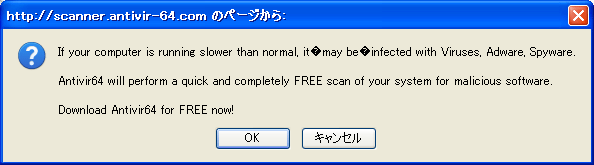
で、 OK でも キャンセル でも関係なく、
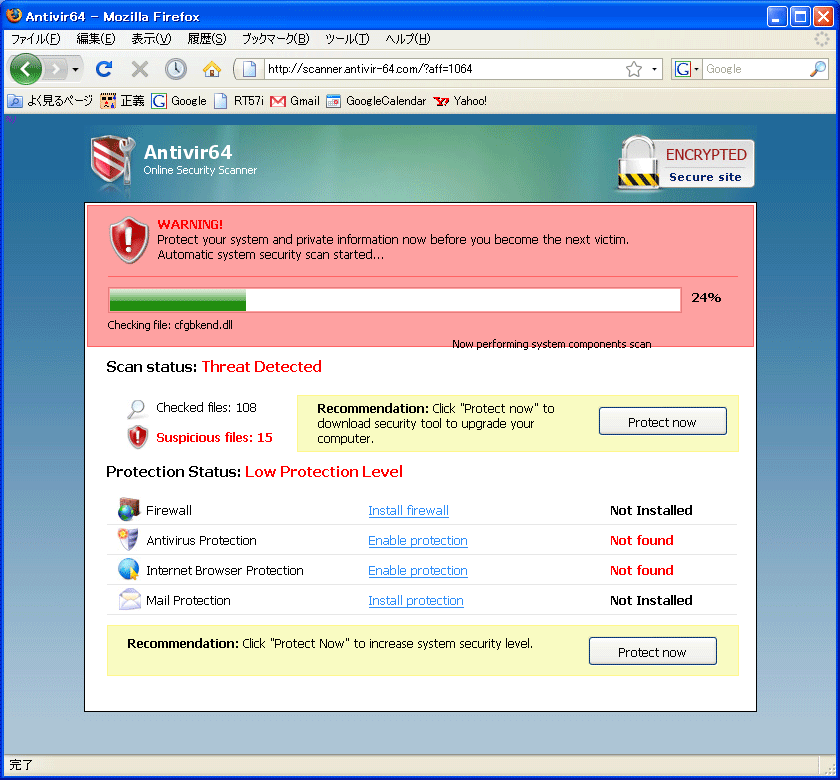
あたかも、ウイルススキャンを実施しているような画面になり、
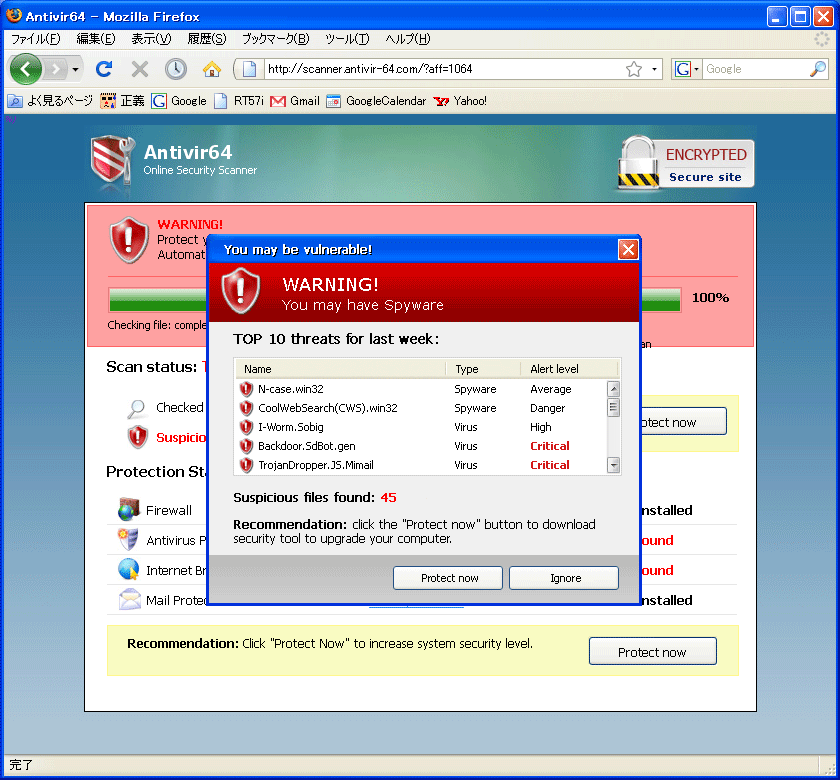
ウイルスがいるぞという警告画面になる。スキャンしているように見えるのは10秒もないかな。本物だったら、こんなに早く終わるわけがない。ウインドウを操作すると

という警告がでて、できない。なにやっても、ファイルダウンロード・プロセスにいっちゃって、ご丁寧にも、どうやってインストールするかの案内まで出て、
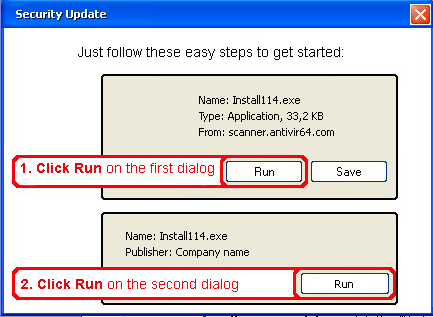
ブラウザのダウンロード・ウインドウが出て(これはブラウザの正常な動作)、
デスクトップにインストーラがダウンロードされちゃう。これをクリックしたら一巻の終わり。

で、大学配布のNorton Antivirus Coop. Edit. では検出できなかった。Norton 360 もだめだった。自宅のMcAfee はプロテクションされてダウンロードできなかった。さてどうなっているんだ。ダウンロードしたのはNorton360をインストールしたWinだが無毒化したとは言ってこない。これは問題ないファイルになったんだろうか?それともNortonはだめなんだろうか?
ダウンロードしたファイルを VIRUSTOTAL というところで検査するとすでに解析済みだそうでFraudulent Security Program、Trojan.Win32.Pakes.juuという2つのウイルスを含んでいるとでてきた。
弱ったな、Symantec はインストールして個々のファイルにならないと検出できないのかな。
Canon の ESET Smart Security の体験版をダウンロードして、落としたファイルを検索したら、見事に消去してくれた。
Macintosh のNorton Utility では認識しなかった。
結局のこの乗っ取られたページはhttp://mizabl_hay-for-2c.raiseold.com/index.html?Ref=にリダイレクトするのだが、その後Windows ではこのページにアクセスできなくなった。Mac のFirefox でもだめだが何故かSafari では
http://antivirusfreescan2009.com/2009/9/_freescan.php?aid=880253 にリダイレクトされてファイルが勝手にダウンロードされてしまう。Mac でダウンロードしたファイルをWindows にもっていくと、こんどは別のインストーラのアイコンになってる。こっちの方はもっとウイルスを含んだ完全版だ。

RT57iのVPN設定
ルータをPPTPのVPNサーバにする設定
ルータを VPN サーバにするのは難しくない。ルータのトップページから詳細設定と除法 VPNの接続の設定 Anonymousユーザの追加 で IDとパスワードを作って行けばいい。これはルータへ個々のパソコンから接続する設定である。現段階ではこれしか使わない。拠点間を繋げる用途がないからだ。問題はこの場合の Fire wall の設定だ。セキュリティレベルを上げると通らないからで、セキュリティレベルを下げるわけにはいかないからだ。
ルータの Fire Wall の設定
ルータ内部のネットワークは 19.168.0.0 である。
RT57iの設定画面より、[詳細設定と情報]→[ファイヤーウォール設定]を開き、インターネット接続の設定を行っているインターフェイスの[IPv4フィルタ]の[設定]を開く。
[IPv4 静的フィルタの一覧]の[追加]ボタンを押し、以下のフィルタを追加する。
1)トンネル制御のため
フィルタ:pass(ログなし)
プロトコル:tcp
送信元IPアドレス:*
送信元ポート番号:*
受信先IPアドレス:192.168.0.0/24
受信先ポート番号:1723
追加が終わったら、[IPv4 静的フィルタの一覧]に追加された事を確認し、「入」側にチェックを入れて[設定の確定]を押す。
2)トンネル生成のため
プロトコル:gre
送信元IPアドレス:*
送信元ポート番号:*
受信先IPアドレス:192.168.0.0/24
受信先ポート番号:*
追加が終わったら、[IPv4 静的フィルタの一覧]に追加された事を確認し、「入」側にチェックを入れて[設定の確定]を押す。
受信先IPアドレスは 192.168.0.1 とルータのLAN側のIPアドレスでもいいようだ。ただしWindows のファイル共有を行うためにはポートの135, 137-139, 445 の設定をreject となっているはずだから変更しないといけないんだろうか?。この辺はやってないからわからん。192.168.0.0/24 とすると Windowsのファイル共有ができるんだろうか?この辺がいまいちわかっていない。
次にこのルータ内部から、外のPPTPを使う別のVPNサーバに接続するためにはgre(プロトコル番号47)を外から受け付けるように設定しないといけない。そこで、
プロトコル:gre
送信元IPアドレス:*
送信元ポート番号:*
受信先IPアドレス:*
受信先ポート番号:*
追加が終わったら、[IPv4 静的フィルタの一覧]に追加された事を確認し、「入」側にチェックを入れて[設定の確定]を押す。
とする。
結果はこんな風です。

フィルタ番号99はこの設定と関係ないデフォルトの設定です。フィルタ番号1〜98に該当しない外向けのパケットは通すということです。
LANケーブルの長さ
いわゆるLANケーブルはUTP (Unshielded Twisted Pair) ケーブルのことであるが、最大長は100m となっている。こういう規格は100mまでは保障しますということで、現実には100mより長くても使える。しかし、条件によっては使えない。D棟成端箱から看護医療棟の警備室の成端箱までは確実に100mを越える。実際に線をはわせてみないと分からないのだ。100mを越えるとほとんど光ケーブルしか選択の余地はない。光ケーブルは配線に100万円近くの経費が必要になるのに対して、UTPケーブルだったら20万円以下だ。
予算がない。やっちゃえという事で未経験だけと、UTPケーブルを配線してみた。カテゴリー6である。配線したら140mもあった。D棟成端箱のハブー看護医療棟警備室のハブー215室のハブというわけである。D棟と警備室の間にハブを挟めば問題ないが、生憎共同溝を通すので途中に電源がない。
今日、テストしたら問題ない。パケットのロスとかノイズとか減衰がどのくらいなのか測定器もないからわからない。結果、問題ないから、3年くらいつかえるでしょ。